DomBus son módulos diseñados para sistemas industriales y domóticos que están disponibles con 2 protocolos diferentes:
El protocolo DomBus , que es compatible con el controlador de automatización del hogar Domoticz , es un protocolo confiable que permite administrar docenas de módulos y obtener el estado de los módulos tan pronto como cambian. También incluye los llamados comandos DCMD que, de manera similar a KNX, se transmiten entre módulos DomBus en el mismo bus para activar salidas en caso de eventos (interruptor o pulsador presionado, valor de temperatura, valor de potencia, ....) sin necesidad de para la intervención del controlador domótico, solución útil para conseguir un sistema domótico que funcione incluso en caso de fallo del controlador domótico . El complemento CreasolDomBus debe instalarse en Domoticz, utilizando el administrador de complementos de Python o descargando el software de GitHub (consulte la sección a continuación).
El protocolo Modbus RTU , ampliamente utilizado en sistemas industriales y de automatización del hogar, es compatible con casi cualquier controlador domótico como Home Assistant , OpenHAB , IObroker , Node-RED , ... Modbus es un protocolo maestro-esclavo que permite activar y desactivar un solo relé, todos los relés o un grupo de relés con un solo comando. Además, es posible especificar, para cada relé, el tiempo de encendido de 31,5 ms a 1500 días, por lo que el relé se apaga automáticamente después del tiempo seleccionado.
La versión Modbus RTU puede ser utilizada por el sistema Node-RED para realizar flujos que incluyen salidas de relé, entradas digitales y analógicas, temperatura, humedad, sensores de energía, estación de carga de vehículos eléctricos y más.
Configuración
Primero, la paleta modbus debe estar habilitada: si aún no está habilitada, escriba el comando
npm install node-red-contrib-modbus
luego reinicie Node-RED.
El flujo anterior muestra cómo usar el módulo de 8 relés DomBus31 con Node-RED: arrastre Modbus-Write al flujo y configúrelo como se muestra en la imagen.
A continuación alguna información sobre el módulo de 8 relés DomBus31
Capacidades Modbus RTU del módulo DomBus31
Las siguientes especificaciones se refieren a la versión Modbus: DomBus31 está disponible con 2 firmware, el protocolo DomBus y el protocolo Modbus, por lo que se debe elegir este último firmware en este caso.
Dirección esclava predeterminada: 49 (0x31)
Dirección
Nombre
Valores
Descripción
0
RL1
0=APAGADO, 65280=ENCENDIDO, 1-65279=ENCENDIDO durante el tiempo especificado
Salida de relé SPST, contacto NA, capacidad de salida 5A 250Vac o 30Vdc. El contacto del relé está protegido por varistor
1
RL2
0=APAGADO, 65280=ENCENDIDO, 1-65279=ENCENDIDO durante el tiempo especificado
Salida de relé SPST, contacto NA, capacidad de salida 5A 250Vac o 30Vdc. El contacto del relé está protegido por varistor
2
RL3
0=APAGADO, 65280=ENCENDIDO, 1-65279=ENCENDIDO durante el tiempo especificado
Salida de relé SPST, contacto NA, capacidad de salida 5A 250Vac o 30Vdc. El contacto del relé está protegido por varistor
3
RL4
0=APAGADO, 65280=ENCENDIDO, 1-65279=ENCENDIDO durante el tiempo especificado
Salida de relé SPST, contacto NA, capacidad de salida 5A 250Vac o 30Vdc. El contacto del relé está protegido por varistor
4
RL5
0=APAGADO, 65280=ENCENDIDO, 1-65279=ENCENDIDO durante el tiempo especificado
Salida de relé SPST, contacto NA, capacidad de salida 5A 250Vac o 30Vdc. El contacto del relé está protegido por varistor
5
RL6
0=APAGADO, 65280=ENCENDIDO, 1-65279=ENCENDIDO durante el tiempo especificado
Salida de relé SPST, contacto NA, capacidad de salida 5A 250Vac o 30Vdc. El contacto del relé está protegido por varistor
6
RL7
0=APAGADO, 65280=ENCENDIDO, 1-65279=ENCENDIDO durante el tiempo especificado
Salida de relé SPDT, contactos NA + NC, capacidad de salida 10A 250Vac o 250Vdc. El contacto del relé está protegido por varistor
7
RL8
0=APAGADO, 65280=ENCENDIDO, 1-65279=ENCENDIDO durante el tiempo especificado
Salida de relé SPDT, contactos NA + NC, capacidad de salida 10A 250Vac o 250Vdc. El contacto del relé está protegido por varistor
255
Todos los relés
0=APAGADO, 65280=ENCENDIDO, 1-65279=ENCENDIDO durante el tiempo especificado
Esta dirección se utiliza para encender o apagar todos los relés con un solo comando corto
8192
Dirección esclava
1-250
Permite cambiar la dirección esclava del módulo, por lo que es posible agregar nuevos módulos DomBusXX al mismo bus
Paridad serial, por defecto ninguna (115200 bps 8,n,1)
8198
Revisión, mayor
Solo lectura
Obtenga el número de revisión. Por ejemplo, "02" significa que la revisión es "02XX", donde XX está definido por el parámetro 8199
8199
Revisión, menor
Solo lectura
Obtener número de revisión, número menor. Por ejemplo, "h1" significa que la revisión es "XXh1", donde XX está definido por el parámetro 8198
Es posible activar una o más salidas durante un tiempo determinado (salida monoestable/temporizada) como se indica en la tabla. El parámetro correspondiente al tiempo necesario se puede calcular utilizando las siguientes reglas:
De 0 a 60s => 31,25ms resolución 1=31,25ms, 1920=60s => valor=tiempo_en_milisegundos/32 De 1m a 1h con resolución de 1s 1921=61s, 3540+1920=5460=1h => valor=(tiempo_en_segundos-60)+1920 De 1h a 1d con resolución de 1m 5461=1h+1m, 1380+5460=6840=24h => valor=(tiempo_en_minutos-60)+5460 De 1d a 1500 días con resolución de 1h 6841=25h, 6842=26h, y así sucesivamente => valor=(tiempo_en_horas-24)+6840
Las siguientes tablas muestran algunos ejemplos de comandos Modbus.
Con un solo comando, configure la dirección del esclavo en 1, la velocidad en serie en 9600 bps, incluso la paridad. Tenga en cuenta que no se enviará ninguna respuesta a este comando.
Establezca RL1 encendido durante 1 s (32), RL2 apagado, RL3 apagado, RL4 encendido: se pueden configurar un máximo de 10 registros en un comando
01
03
255
1
[01][03][00][FF][00][01][B4][3A]
Lea un valor de 16 bits con el estado de los puertos. Por ejemplo, si el valor devuelto es 0xd1 (0b11010001), el estado de salida es: RL8=Encendido, RL7=Encendido, RL6=Apagado, RL5=Encendido, RL4=Apagado, RL3=Apagado, RL2=Apagado, RL1=Encendido
01
03
8198
2
[01][03][20][06][00][02][2F][CA]
Leer 4 bytes dentro de la versión del módulo. Por ejemplo, si el valor devuelto es <30><32><68><31> (en formato hexadecimal), el valor ASCII correspondiente es "02h1" (Firmware 02h1)
01
0F
0
8,1,0xd1
[01][0F][00][00][00][08][01][D1][3E][C9]
Establecer el estado de la bobina a 0xd1 (0b11010001), activando RL8, RL7, RL5, RL1 y deshabilitando otros relés
01
01
0
8
[01][01][00][00][00][08][3D][CC]
Leer el estado de la bobina. Si el valor devuelto es 0xd1 (0b11010001), significa que RL8, RL7, RL5 y RL1 están activados
Otros módulos DomBus que funcionan con Node-RED
Producimos varios módulos con protocolo Modbus, trabajando con NodeRED:
DomBusTH : placa pequeña que se puede colocar en una cubierta ciega, con sensores de temperatura + humedad, leds RGW, sensor táctil (simulando un interruptor de botón), 6 E/S configurables
DomBus12 : pequeño módulo con 9 E/S configurables (entradas analógicas/digitales, contadores, sensores de temperatura NTC, salidas de drenaje abierto para conectar al módulo de relé externo DomRelay2 , salidas ciegas, zumbador, intermitente, ....)
The following script, written in LUA programming language for Domoticz, was designed to manage 1 or more pushbutton switches in this way.
If the button is pressed for a short time, less than 1 second, toggle output ON/OFF
If the button is pressed for a longer time, switch output OFF
The script should be placed into the folder domoticz/scripts/lua ; filename is important, and must be script_device_DESCRIPTION.lua , for example script_device_pushbuttons.lua
Pushbutton devices must be On/Off or Pushbutton* type, or any other type that return status "On" and "Off" (e.g. type Contact returns value "Open" and "Close").
[code]-- LUA script for Domoticz, used to manage one or more pushbutton switches
-- Written by Creasol, https://creasol.it
--
-- Domoticz passes information to scripts through a number of global tables
--
-- devicechanged contains state and svalues for the device that changed.
-- devicechanged['yourdevicename'] = state
-- devicechanged['svalues'] = svalues string
--
-- otherdevices, otherdevices_lastupdate and otherdevices_svalues are arrays for all devices:
-- otherdevices['yourotherdevicename'] = "On"
-- otherdevices_lastupdate['yourotherdevicename'] = "2015-12-27 14:26:40"
-- otherdevices_svalues['yourotherthermometer'] = string of svalues
--
-- uservariables and uservariables_lastupdate are arrays for all user variables:
-- uservariables['yourvariablename'] = 'Test Value'
-- uservariables_lastupdate['yourvariablename'] = '2015-12-27 11:19:22'
--
-- other useful details are contained in the timeofday table
-- timeofday['Nighttime'] = true or false
-- timeofday['SunriseInMinutes'] = number
-- timeofday['Daytime'] = true or false
-- timeofday['SunsetInMinutes'] = number
-- globalvariables['Security'] = 'Disarmed', 'Armed Home' or 'Armed Away'
--
-- To see examples of commands see: http://www.domoticz.com/wiki/LUA_commands#General
-- To get a list of available values see: http://www.domoticz.com/wiki/LUA_commands#Function_to_dump_all_variables_supplied_to_the_script
--
-- Based on your logic, fill the commandArray with device commands. Device name is case sensitive.
--
debug=1 -- 0 => do not write debug information on log. 1 => write some information to the Domoticz log

commandArray = {}

timeNow=os.time() -- current time in seconds

function timeElapsed(devName)
 -- compute number of seconds since last update, for the specified variable name
 s=otherdevices_lastupdate[devName]
 year = string.sub(s, 1, 4)
 month = string.sub(s, 6, 7)
 day = string.sub(s, 9, 10)
 hour = string.sub(s, 12, 13)
 minutes = string.sub(s, 15, 16)
 seconds = string.sub(s, 18, 19)
 return os.difftime(timeNow, os.time{year=year, month=month, day=day, hour=hour, min=minutes, sec=seconds})
end

-- loop through all the changed devices
for devName,devValue in pairs(devicechanged) do
 if (devName=='PUSHBUTTON_light_external') then
 -- Example: press and release pushbutton in less than 1 second => toggle lights ON/OFF
 -- press and release pushbutton for more than 1 second => switch lights OFF
 if (debug > 0) then print('EVENT: devname="'..devName..'" and value='..devValue) end
 -- 1 short pulse => toggles lights ON/OFF
 -- 1 long pulse => lights OFF
 if (devValue=='Off') then
 -- pushbutton released
 -- compute pulse length
 pulseLen=timeElapsed(devName)
 if (debug>0) then print("EVENT: pushbutton released, pulseLen="..tostring(pulseLen).."s") end
 if (pulseLen<=1 and otherdevices['LightOut2']=='Off') then
 -- short pulse, and commanded device is OFF => ON
 commandArray['LightOut2']='On'
 commandArray['LightOut3']='On'
 else
 -- long pulse, or commanded device was ON
 commandArray['LightOut2']='Off'
 commandArray['LightOut3']='Off'
 end
 end
 end
end

return commandArray
[/code]
Another LUA script to manage pushbuttons
The following script is very similar to the previous one, but manages more pulse lengths:
in this example,
if pushbutton pulse is 1s or less => turns light1 ON,
if pushbutton pulse 2s => turns light2 ON,
if pushbutton pulse 4s => turns light3 ON
Each output must be configured to be automatically disabled after a certain number of seconds, else the script have to be modified to also turn off the outputs.
[code]-- LUA script for Domoticz, used to manage one or more pushbutton switches -- Written by Creasol, https://creasol.it -- -- Domoticz passes information to scripts through a number of global tables -- -- devicechanged contains state and svalues for the device that changed. -- devicechanged['yourdevicename'] = state -- devicechanged['svalues'] = svalues string -- -- otherdevices, otherdevices_lastupdate and otherdevices_svalues are arrays for all devices: -- otherdevices['yourotherdevicename'] = "On" -- otherdevices_lastupdate['yourotherdevicename'] = "2015-12-27 14:26:40" -- otherdevices_svalues['yourotherthermometer'] = string of svalues -- -- uservariables and uservariables_lastupdate are arrays for all user variables: -- uservariables['yourvariablename'] = 'Test Value' -- uservariables_lastupdate['yourvariablename'] = '2015-12-27 11:19:22' -- -- other useful details are contained in the timeofday table -- timeofday['Nighttime'] = true or false -- timeofday['SunriseInMinutes'] = number -- timeofday['Daytime'] = true or false -- timeofday['SunsetInMinutes'] = number -- globalvariables['Security'] = 'Disarmed', 'Armed Home' or 'Armed Away' -- -- To see examples of commands see: http://www.domoticz.com/wiki/LUA_commands#General -- To get a list of available values see: http://www.domoticz.com/wiki/LUA_commands#Function_to_dump_all_variables_supplied_to_the_script -- -- Based on your logic, fill the commandArray with device commands. Device name is case sensitive. -- debug=1 -- 0 => do not write debug information on log. 1 => write some information to the Domoticz log
commandArray = {}
timeNow=os.time() -- current time in seconds
function timeElapsed(devName) -- compute number of seconds since last update, for the specified variable name s=otherdevices_lastupdate[devName] year = string.sub(s, 1, 4) month = string.sub(s, 6, 7) day = string.sub(s, 9, 10) hour = string.sub(s, 12, 13) minutes = string.sub(s, 15, 16) seconds = string.sub(s, 18, 19) return os.difftime(timeNow, os.time{year=year, month=month, day=day, hour=hour, min=minutes, sec=seconds}) end
-- loop through all the changed devices for devName,devValue in pairs(devicechanged) do if (devName=='PUSHBUTTON_light_external') then -- Example: press and release pushbutton in less than 1 second => toggle lights ON/OFF -- press and release pushbutton for more than 1 second => switch lights OFF if (debug > 0) then print('EVENT: devname="'..devName..'" and value='..devValue) end -- 1 short pulse => toggles lights ON/OFF -- 1 long pulse => lights OFF if (devValue=='Off') then -- pushbutton released -- compute pulse length pulseLen=timeElapsed(devName) if (debug>0) then print("EVENT: pushbutton released, pulseLen="..tostring(pulseLen).."s") end if (pulseLen<=1) then -- short pulse commandArray['LightOut1']='On' elseif (pulseLen>=2 and pulseLen<=3) then -- medium pulse, 2s commandArray['LightOut2']='On' elseif (pulseLen>=4 and pulseLen<=6) then -- long pulse, 4s commandArray['LightOut3']='On' end end end end
Convertir un simple timbre existente en un timbre inteligente con Domoticz
El propósito de este documento es ilustrar cómo configurar y conectar el controlador Domoticz/Raspberry para obtener una instantánea en nuestra aplicación Telegram cuando alguien toca el timbre. Los 12 Vac que se utilizan para alimentar el timbre o el zumbador de la puertase conectan a una entrada optoaislada en el módulo DomBus23 , por lo que cuando se alimenta el timbre/zumbador, se envía un disparador a Domoticz que activa un script para tomar una imagen de la cámara IP y enviarla. a un canal o grupo de Telegram , para que los miembros de la familia puedan recibir la foto en sus teléfonos inteligentes tan pronto como alguien presione el botón del timbre .
Ejemplo de hardware utilizando un módulo DomBus
DomBus23 tiene muchas entradas y salidas y puede usarse para realizar otras funciones, como abrir una puerta peatonal o puerta principal (tiene 2 salidas de relé), administrar una luz de cortesía con tira de led con función de atenuación (tiene un mosfet de 30V 12A) , .... Si el timbre utiliza alimentación de 230Vac o 110Vac, es posible conectar el timbre/zumbador a la entrada optoaislada IN3, que soporta altas tensiones.
Los módulos DomBus están diseñados para tener un consumo de energía muy bajo, menos de 10mW, y obtener una conexión muy confiable al controlador domótico por bus RS485 (cable blindado simple con 4 hilos, 2 para datos y 2 para fuente de alimentación de 12V). El uso de una fuente de alimentación de 12 V con batería de respaldo de plomo-ácido permite que el sistema funcione incluso en caso de corte de energía.
Configuración de software
Se supone que ya tiene Domoticz instalado en una computadora, como Raspberry PI u otra computadora de placa única, o una PC/Mac. Los módulos DomBus se conectan a la computadora domótica a través de un adaptador USB/RS485 y una fuente de alimentación de 12V.
Seleccione el dispositivo de entrada IN1 en el panel de interruptores Domoticz y especifique la secuencia de comandos para activar cuando suene el timbre.
Descargue los scripts sendsnapshot.sh y telegramSendText.sh de GitHub y colóquelos en el directorio DOMOTICZ/scripts. Edite esos archivos para configurar los parámetros de IPCam y Telegram.
Cómo consultar la cámara ONVIF para obtener la transmisión de video y el URI de la instantánea
Algunas malas cámaras IP ONVIF chinas no tienen URI de instantánea: ¡muy mal, pero podemos generar una instantánea de la transmisión de video, usando ffmpeg!
ONVIF es un protocolo estándar para consultar las cámaras IP de ONVIF, por lo que es posible obtener las características de la cámara IP enviando algunas consultas mediante el sistema SOAP.
Cómo obtener un token de Telegram y chat_id, necesarios para enviar mensajes/imágenes por Telegram
Telegram es un sistema de mensajería instantánea muy poderoso, similar a whatsapp, pero mucho mejor porque es de código abierto, multiplataforma (no solo para teléfonos inteligentes... ¡Telegram Desktop funciona en Linux, Mac, Windows!), y muy personalizable a través de su API.
Las siguientes instrucciones se pueden usar para obtener una foto en Telegram cuando alguien presiona el botón del timbre de la puerta.
A continuación, las instrucciones paso a paso para crear un BOT en Telegram y un canal para enviarte notificaciones a ti y a otras personas:
obviamente, debe tener Telegram instalado en su teléfono inteligente y también Telegram Desktop en su PC/Mac/Linux: puede descargarlo desde https://desktop.telegram.org/
busque en su lista de contactos BotFather , selecciónelo e inícielo
escribe /nuevobot
escriba un nombre para este bot, por ejemplo, domApi
escriba un nombre de usuario que termine en "bot", por ejemplo, domApiUserbot
en este punto, BotFather te devolverá una clave API (debajo de un ejemplo en negrita) que debes almacenar en algún lugar: 784324329:EETRNJU3jQEGWQdjNv3llb4bnDSDREGuuuL
Ahora, usando su teléfono inteligente, cree un nuevo canal (¡no un grupo: canal!), seleccione un nombre para él (por ejemplo, Domoticz), configúrelo como público y especifique un enlace para él (debe ser único), por ejemplo, t.me/ dom123abc
Agregue miembros a este canal: su pareja, hijos, todos los que deberían recibir notificaciones de domoticz
Ingrese al canal y agregue un nuevo administrador: seleccione el bot que acaba de crear en el paso 3-6 (busque domApiUserbot o el nombre de usuario ingresado en el paso 5)
Agregue a ese canal cualquier otro usuario que desee, si necesita enviar imágenes/notificaciones a esos usuarios.
Obtendrá una salida como la siguiente imagen: almacene en algún lugar el ID ( -1001194779203 , en este ejemplo): este es el ID de su canal, donde domoticz debe enviar notificaciones, y debe escribirlo (con el signo menos , si existe) en el siguiente script sendsnapshot.sh (variable TELEGRAMCHATID).
Desde Telegram en su teléfono inteligente, configure el canal creado para establecer el tipo de canal Privado.
En Domoticz, vaya a Interruptores, seleccione la entrada del botón del timbre, Edite y escriba en el cuadro de texto "En acción" script://sendsnapshot.sh : de esta manera, cada vez que las personas presionen el botón del timbre, Domoticz ejecutará sendsnapshot. sh script que tomará una instantánea de la IPCam y la enviará al canal de Telegram, de modo que cada usuario que haya puesto en ese canal recibirá la foto de las personas que tocaron el timbre.
Hemos escrito un complemento para Domoticz que se comunica con las nubes de Kia y Hyundai obteniendo información del automóvil y también permite al usuario establecer algunos parámetros del automóvil (límites de carga eléctrica de CA y CC, temperatura climática, clima de inicio/parada, carga de inicio/parada, ....)
¡Siga las instrucciones en https://www.creasol.it/EVSE para construir usted mismo una estación de carga inteligente para cargar su automóvil, camioneta u otro vehículo eléctrico!
Carga del coche eléctrico mediante un módulo DomBusEVSE
Esta es una solución avanzada que utiliza el módulo EVSE (Electric Vehicle Supply Equipment) DomBusEVSE fabricado por Creasol , en Italia:
detecta la conexión y desconexión del enchufe, inicia y detiene la carga
detecta alarmas del vehículo y falla en la fuente de alimentación principal
conecta un medidor de energía bidireccional para conocer la importación o exportación de energía de la red en tiempo real , y otro medidor de energía para medir la potencia y la alimentación de energía al vehículo
funciona como autónomo (sin necesidad de un controlador domótico) o modo administrado (corriente de carga seleccionada por el controlador domótico) con el siguiente modo de carga: APAGADO : carga deshabilitada SOLAR : usa solo energía de plantas renovables (energía de la red = 0) 25% : máx. 25% de la energía disponible de la red 50% : máx. 50% de la energía de la red 75% : máx. 75% de la energía de la red 100% : usar toda la energía disponible de la red GESTIONADO: valor actual establecido por el controlador domótico (automatización script para carga personalizada)
operando en el modo ADMINISTRADO es posible 1. configurar fácilmente el nivel mínimo y máximo de la batería 2. configurar fácilmente la corriente de carga máxima 3. cuando el nivel de la batería está por debajo del mínimo, cargar a la potencia máxima permitida por el medidor de electricidad (en Italia, alterna 90 minutos a máxima potencia + 27% y 90 minutos a máxima potencia + 10%, no es posible cargar más rápido! El sistema eléctrico debe revisarse cuidadosamente cuando se usa la máxima potencia, para evitar sobrecalentamiento e incendios!) 4. cuando la batería el nivel está entre el mínimo y el máximo, carga usando solo energía de energía renovable de fotovoltaica
vehículo eléctrico con conexión a la nube, para conocer el estado de carga de la batería (no obligatorio, pero recomendable cuando se utiliza dentro de un sistema domótico)
Medidor de energía bidireccional, para calcular la potencia de importación y exportación actual (opcional, en caso de sistema fotovoltaico/eólico)
disyuntor con protección diferencial (bloque de corriente residual) tipo-B
Contactor 2P (monofásico) o 4P (trifásico) para habilitar/deshabilitar la carga
Cable EV de 32 A con enchufe tipo 2 o tipo 1 en un lado
¡Haga clic para ver el diagrama de conexión para hacer un cargador de automóvil eléctrico inteligente usando el módulo DomBusEVSE!
Advertencias
¡El coche eléctrico no es una aspiradora, que permanece conectada a la red eléctrica durante 30 minutos!
Tenga en cuenta que la disipación de energía en los conectores (y cables) se calcula como P=RI² donde R es la resistencia del conector/cable e I² es el cuadrado de la corriente de carga.
Como resultado, cuando la corriente de carga es alta, se debe revisar el sistema para evitar que las conexiones y los cables se sobrecalienten y se quemen .
Nuestros módulos de domótica para Domoticz, Home Assistant, Node-RED, OpenHAB,...
Somos una empresa italiana que diseña y produce dispositivos electrónicos para sistemas de automatización del hogar, brindando soporte completo.
Creemos que los módulos domóticos deben ser confiables (conectados al bus, para evitar interferencias de RF) y un consumo de energía muy bajo (normalmente 10-15 mW cada uno; el módulo con 12 relés consume menos de 750 mW con todos los relés encendidos: ¡compare con otros dispositivos!) ¡Un edificio es inteligente solo si aumenta la comodidad y reduce el consumo de energía!
El objetivo es construir usted mismo un sistema de alarma completo que sea confiable, escalable, económico y rico en funciones .
Usando los siguientes scripts es posible integrar todas las funciones del sistema de alarma en un controlador Domoticz que se ejecuta en una RaspberryPI (computadora de placa única con consumo de energía de 2,3 W), RockPIS (computadora de placa única pequeña con consumo de energía de solo 400 mW) u otro tipo de hardware.
Gestiona 3 tipos diferentes de alarma:
Lejos, cuando no hay nadie en casa
Noche, cuando todos están en casa durmiendo
Día, cuando hay alguien en casa y quiere detectar cualquier intento de intrusión
Además, en caso de activación de un sensor , el sistema puede grabar pequeños vídeos, recodificarlos con velocidad 2x y enviarlos a un grupo/canal de Telegram , por lo que es posible comprobar lo que sucede en el teléfono inteligente. Esto es útil especialmente con sensores exteriores.
¿Por qué Domoticz? Porque Domoticz es gratuito, rápido y muy, muy confiable : está escrito en C++ (no en Python, Java u otros lenguajes interpretados) y se puede actualizar sin problemas. También es compatible con secuencias de comandos LUA que permiten escribir automatizaciones fáciles de administrar en un lenguaje claro y sencillo que cualquiera puede entender. La interfaz de usuario de Domoticz parece antigua, no agradable, pero es muy potente y esto es lo más importante para salvar el matrimonio cuando el hogar está muy domotizado ;-) El sistema de alarma está formado por un archivo de configuración y algunos scripts LUA y Bash: uno se llama cuando se activan las escenas AlarmAway, AlarmNight, AlarmDay y el otro se llama para grabar video desde cámaras IP en caso de activación de sensores exteriores. Simplemente cambie el archivo de configuración para configurar qué sensores y sirenas administrar.
Usando módulos DomBus para interconectar sensores de alarma es posible obtener una red cableada de automatización del hogar confiable , con un cable de bus que interconecta todos los sensores que transportan datos y una fuente de alimentación de 12 V: usando una batería de respaldo de plomo ácido de 12 V, el sistema funcionará incluso en caso de un corte de energía. . En cualquier caso, los scripts de alarma que se describen a continuación funcionan con cualquier tipo de sensor. Por último, pero no menos importante, los módulos DomBus permiten lograr un consumo de energía muy bajo : cada módulo DomBus suele consumir alrededor de 10 mW para gestionar muchas entradas y salidas , mucho menos que los módulos WiFi que consumen 400 mW o más. Por supuesto, es posible utilizar para el sistema de alarma todos los dispositivos compatibles, como Shelly, Sonoff, Denkovi, KMTronic, RaspberryPI GPIO, ...
La alarma se puede activar/desactivar a través de 3 escenas/grupo, como se muestra en la imagen, o mediante pulsadores, lectores de huellas, teclados, etiquetas RFID o NFC,... Por ejemplo es muy útil tener pulsadores al lado de la cama para activar/desactivar. desactivar la alarma NOCTURNA (ver la imagen a continuación, usando DomBusTH para hacerlo).
Consulte la sección a continuación para saber cómo agregar íconos en su teléfono inteligente para activar/desactivar la alarma . Toque un ícono para activar la alarma AUSENTE, toque otro ícono para desactivar la alarma.
Todas las notificaciones estarán disponibles en Telegram , así como videos cortos que se graban y envían a Telegram cuando se activa un sensor externo : para que sea más fácil verificar qué sucede cuando se activa un sensor, se graban 24 segundos de video con una velocidad 2x. por lo que es posible comprobarlo en sólo 12 segundos .
Características
Tres tipos de alarma: diurna (sólo emite un breve pulso de sirena interna, si alguien abre una puerta, ventana o persiana), nocturna (activa sólo sirenas internas y algunas luces), ausente (activa sirenas internas y externas).
Gestiona hasta 128 sensores de contacto magnético (pero se puede ampliar fácilmente a un número mayor), 32 sensores de movimiento (PIR), 32 sabotajes, 32 sirenas.
La alarma se puede activar/desactivar mediante pulsadores, smartphone u otros dispositivos (lectores de huellas, teclados, ...)
el script puede enviar un video corto de cámara IP (24 s) cuando se han activado PIR/radar/sensores externos , mostrando el video en Telegram para informar al propietario lo que sucede externamente. Esto es útil para monitorear si alguien (¡o tal vez un gato!) camina por el edificio mientras la alarma está activada. Para obtener una verificación de video rápida, ¡los videos se graban con una velocidad 2x!
Además, una o más pantallas conectadas a IP-Cam o NVR pueden encenderse cuando se activa un sensor externo, mostrando las IP-CAM externas.
Instalación
Para conseguir un sistema de alarma fiable, creo que no podemos utilizar Microsoft Windows. Las instrucciones de instalación cubren únicamente el sistema operativo Linux (Raspbian, Debian, Ubuntu o similar). Es posible adquirir una microSD ya programada con Linux+Domoticz+Firewall+sistema de respaldo+scripts de automatización en store.creasol.it , donde también están disponibles algunos kits domóticos que incluyen el controlador, la fuente de alimentación, ...
Desde el shell de Linux, escriba los siguientes comandos (copiar y pegar):
sudo su -   #get root access
apt update; apt install lua-dkjson git   #install lua dkjson library and git
cd ~pi/domoticz/scripts/lua
git clone https://github.com/CreasolTech/domoticz_lua_scripts   #get all scripts from CreasolTech into domoticz_lua_scripts dir
cd domoticz_lua_scripts
#add some files, if they not exists
cp -n alarmSet.sh alarm_sendsnapshot.sh config_alarm.lua globalfunctions.lua globalvariables.lua alarm.lua script_device_master.lua ..
cd ..
Configuración
En primer lugar, todos los dispositivos deben denominarse utilizando los siguientes prefijos:
MCS_ para sensores de contacto magnético, por ejemplo MCS_Door_Garage, MCS_Window_Kitchen, ...
PIR_ para PIR, por ejemplo PIR_Garaje, PIR_Cocina, ...
TAMPER_ para manipuladores, por ejemplo TAMPER_Blinds_GroundFloor, ...
SIREN_ para sirenas, por ejemplo SIREN_External, SIREN_Internal
ALARM_ para pulsadores utilizados para activar/desactivar alarma, por ejemplo ALARM_Pushbutton_Dormitorio, ...
Configura el archivo scripts/lua/globalvariables.lua escribiendo tu chatid de telegrama, clave api, ....
Configura el archivo scripts/lua/config_alarm.lua escribiendo la lista de sensores y tus preferencias
Configure el archivo scripts/lua/alarmSet.sh escribiendo en el SIREN_IDX la lista, separada por un espacio, de todos los idx de los dispositivos que se activan en caso de alarma (sirena externa, sirena interna, luces, zumbadores, ...): en este caso, si ocurre una alarma, es posible presionar el botón Apagar en la escena/grupo AlarmXXXX para activar el script alarmSet.sh que desactivará todas las sirenas/timbres/luces que hayan sido activados por el script script_device_alarm.lua .
Hardware
Domoticz admite varios protocolos y tipos de hardware. Como producimos módulos de domótica para sistemas de domótica, sugerimos utilizar nuestros módulos DomBus que son muy confiables, funcionan en caso de corte de energía (solo use una batería de plomo-ácido de 12 V para alimentar el bus), muy baja latencia y muy, muy Bajo consumo de energía : por ejemplo, en una casa el consumo de energía es de sólo 1,02 W para 23 módulos DomBus que gestionan 113 entradas, 67 salidas, 19 sensores y 1 carga de EV .
DomBus37 es un módulo diseñado específicamente para sistema de alarma, con 11 entradas ( sensores de contacto magnético de puertas/ventanas/persianas, PIR, antisabotaje , ...), capacidad de suministrar y monitorear el uso de energía de una sirena externa , 3 salidas de relé y 3 salidas de CA. Entradas (para monitorizar cortes de energía en bomba de calor, frigoríficos, toda la casa,... ).
DomBusTH por ejemplo es un módulo económico y compacto , sin estuche, que se puede colocar en cubiertas ciegas con un orificio de 3-4 mm en el centro, y es ideal para colocarlo en cualquier habitación para monitorear la temperatura+humedad , tiene color rojo/verde. /leds blancos que se pueden utilizar como luz de estado y emergencia , 4 E/S que se pueden conectar a sensores de contacto magnético, PIR, pulsador, zumbador, contadores, ...2 salidas de drenaje abierto que se pueden conectar a relés externos , y un sensor táctil para utilizar ese dispositivo como pulsador multifunción .
DomBus12 es otro módulo económico y compacto, con 7 entradas, que se pueden utilizar para conectar sensores de alarma , y 2 salidas de drenaje abierto , que se pueden conectar a relés externos .
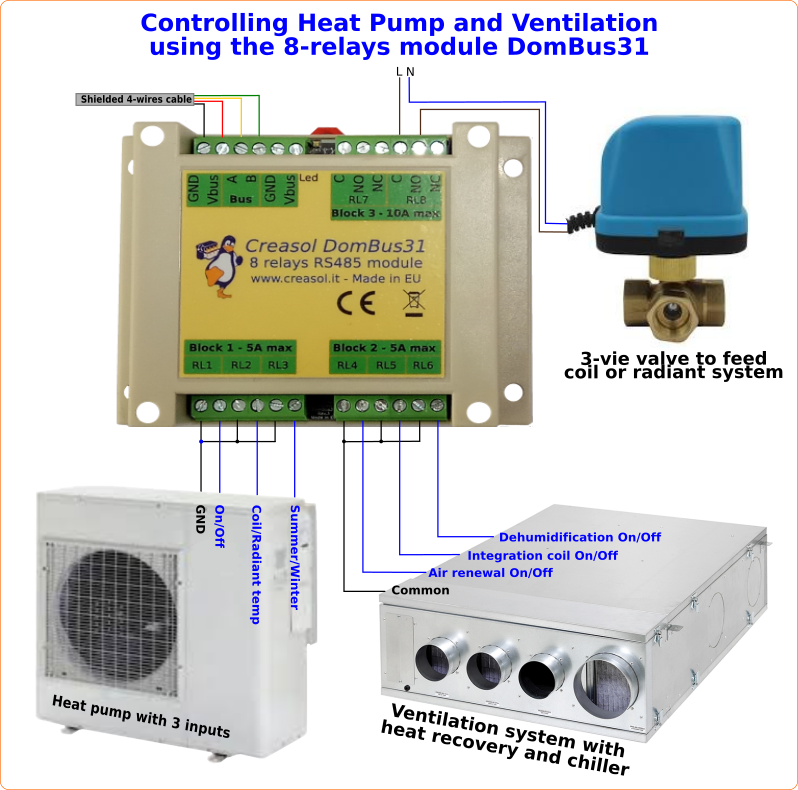
DomBus31 es un módulo domótico con 8 relés, optimizado para un consumo de energía muy bajo : menos de 10 mW en stand-by (todos los relés apagados) y MENOS DE 500 mW con los 8 relés encendidos : ¡imbatible! En comparación, normalmente los módulos de automatización del hogar consumen al menos 400 mW por un solo relé.
DomBus23 es un módulo sofisticado con diferentes tipos de entradas y salidas.
Los módulos DomBus no son dispositivos inalámbricos: se comunican mediante el fuerte estándar RS485 a 115200 bps, por lo que pueden conectarse entre sí utilizando cualquier tipo de topología de bus utilizando un cable fino blindado de 4 hilos: 2 hilos para alimentación de 12 V y 2 hilos para intercambiar datos. ¡Sin contaminación de RF, sin baterías, sin latencia! Utilizando un alimentador de 12V que gestiona una batería de respaldo de plomo-ácido de 12V, es posible conseguir una red domótica que funcione incluso en caso de apagón. Cuando un módulo DomBus está conectado a la red, Domoticz reconoce y muestra automáticamente todos los puertos (plug&play) : cada puerto se puede configurar a través de la interfaz web de Domoticz. Además, para que el sistema domótico funcione incluso en caso de que el controlador (Domoticz) no funcione , es posible programar cada puerto para controlar puertos en el mismo u otros dispositivos , como la red KNX: por ejemplo, si se presiona un botón por menos superior a 0,5 s, encienda durante 123 segundos la salida 2 del módulo X y la salida 1 del módulo Y, mientras que si se presiona durante 1 segundo, active/desactive la salida 3 del módulo Z. O, si la temperatura es < 21 grados, encienda el calentador , mientras que si la temperatura es > 21,4 grados apáguelo. Más información en la página del dispositivo, sección DCMD.
Agregue íconos al teléfono inteligente para habilitar y deshabilitar el sistema de alarma
Es muy útil tener en el smartphone un icono para habilitar la alarma de ausenciaal salir de casa, y otro para desactivar el sistema de alarma antes de entrar a casa.
Domoticz admite muchos comandos HTTP para activar escenas, grupos, interruptores,... y los teléfonos inteligentes tienen muchas aplicaciones que pueden usarse para llamar a dichas URL.
Instale en su teléfono inteligente la aplicación HTTP Shortcuts
Cree un nuevo acceso directo normal, especificando un nombre (en el ejemplo Alarma ausente )
Especifique la URL para llamar al grupo/escena Alarma Ausente (debe editar ese grupo/escena para obtener su idx, 13 en el ejemplo) escribiendo los parámetros correctos (IP, PORT, idx)
Habilite la autenticación base, especificando el nombre de usuario y la contraseña de domoticz
Elige un icono
Guarde y agregue el ícono a la pantalla de inicio de su teléfono inteligente.
Duplique este ícono, edite el nuevo, cambie el nombre a Alarma desactivada , cambie el ícono, cambie la URL reemplazando Activado por Desactivado , guarde y agregue el ícono a la pantalla de inicio.
Ahora tienes dos iconos en el smartphone, uno para activar el sistema de alarma y otro para desactivarlo.
kWh meters contain both power and energy, for example "950;11658" where 950 is the power
Temperature/Humidity sensors, for
ultiple values, separated by semicolon ';' :
kWh meters contain both power and energy, for example "950;11658" where 950 is the power
Temperature/Humidity sensors, for example "21.3;57" where temperature is 21.3°C and humidity 57%
Wind sensor, for example "135;ESE;3;9;12.4;12.4" where 3=wind speed*10 and 9 is gust*10 (windspeed=0.3m/s and gust=0.9m/s)
To extract a field from the device string, using a lua script, it's possible to use the following code:
devValue=otherdevices['WindSensor']
--devValue='109;ESE;8;15;123' The 3rd field, "8", contains the wind speed * 10
i=0
for str in devValue:gmatch("[^;]+") do
    i=i+1
    if (i==3) then -- extract the third field
        windSpeed=tonumber(str)/10
        break
    end
end
print("windSpeed="..windSpeed)
if (windSpeed>5) then
    -- close the solar curtain, blinds, ...
    -- ToDo...
    -- if (otherdevices['devicePosition']=='Open') then
    --     commandArray['deviceMotor']='Close for 50 seconds'
    -- end
end
ESPEasy sensors stopped working with Domoticz
Since 2023, Domoticz configuration denies by default access to the JSON API using plain http (not encrypted) protocol. To enable http, select Setup -> Settings -> Security -> API Protection: Allow (enabled)
Add icons to smartphone to enable and disable alarm system
It's very useful to have in the smartphone an icon to enable away alarmwhen leaving the house, and one to deactivate the alarm system before entering the house.
Domoticz supports many HTTP commands to activate scenes, groups, switches, ... and smartphones have many applications that can be used to call such URLs.
Install on your smartphone the HTTP Shortcuts app
Create a new regular shortcut, specifying a name (in the example Alarm Away)
Specify the URL to call the Alarm Away group/scene (you have to edit that group/scene to get its idx, 13 in the example) writing the right parameters (IP, PORT, idx)
Enable base autentication, specifying the domoticz username and password
Choose an icon
Save, and add the icon to your smartphone home screen.
Duplicate this icon, edit the new one, change name to Alarm Off, change icon, change URL replacing On with Off , save and add icon to the home screen.
Now you have two icons on the smartphone, one to activate alarm system and one to disable it.
How to change Domoticz graph sampling time
Domoticz, by default, show 3 graphs: a daily graph with 1 sample every 5 minutes, a monthly graph and a yearly graph.
In some cases, 5 minutes is a very huge time if sensors data varies quickly: in these cases it's possible to reduce sampling interval for example to 1 minute (databases with sensors data will be much greater). In other cases, sensors data is very slow, so it's possible to set a longer sampling interval to save size and extend flash memory life.
Save it, delete your browser-cache and refresh your browser. I had problems with chrome keeping the old setup page even after deleting the cache, but using incognito mode worked to display the new page.
Finally, enter domoticz -> Setup -> Settings -> Log History and set the History value to 1 minute or longer sampling time.
Please check the English version to get the most updated page with right installation instructions!
Power System Flexibility
According to the International Energy Agency, the flexibility of a power system refers to "the extent to which a power system can modify electricity production or consumption in response to variability, expected or otherwise". In other words, all users are invited to consume more energy when it's available, saving energy when it is not. This is good expecially for appliances that can be manually activated, like washing and dishwashing machines, and much more for devices that are able to accumulate energy, like heat pump, boiler, electric vehicles.
For italian users, the following Telegram channels are available to receive everyday the electricity prices chart. Also, the table below shows a link to download prices, separated by CSV, so it's possible to easily manage building loads (heat pump, battery, ...) in a smart way, improving power flexibility.
Zona
Link al canale Telegram con i grafici che evidenziano i prezzi orari dell'energia, aggiornati verso le 15.10
Link al file CSV contenente i 24 prezzi orari + prezzo medio, aggiornato dopo le 15.10 e valido per il giorno seguente
Link al file CSV contenente i 96 prezzi quartorari + prezzo medio, aggiornato dopo le 15.10 e valido per il giorno seguente
For european people that use the free Domoticz home automation system, it's possible to install the script described below that automatically gets hourly electricity prices for the their zone and also solar energy production forecast in case they have one or more solar photovoltaic systems.
Electricity prices from Entso-e portal (for european countries)
The Entso-e EU portal permits to know the day-ahead electricity price for european countries and sub-zones, useful for who want to save money and help for electricity grid stabilization by charging the electric car when electricity price is low and control heatpump and boilers to reduce consumption when electricity price is high.
define your bid zone (e.g. Germany, Netherlands, Northern Italy, ...)
get everyday, in the afternoon, the prices for the day ahead, hour by hour
save electricity hourly prices in a user variable (values separated by ";") with the average price in the end (total 25 values)
update a general counter so it's possible to have a chart with daily, weekly, montly, yearly with the powerful of Domoticz charts and reports.
compute the real cost of energy, as a linear function Cost=(Price+spread)*MULTIPLY_FACTOR+OFFSET , and update a general conter with that hourly cost
Why a variable? Because it can be easily accessed by any script/automation to decide when activate loads and how to control heatpump, boiler, electric car charging, ...
For example, if the heat pump permits to set the max power, it's possible to set the heat pump max power proportional to average_price/current_price or, even better, to (average_price/current_price)² .
Installation
cd DOMOTICZ/scripts/lua
git clone https://github.com/CreasolTech/domoticz_lua_scripts
# a new folder named domoticz_lua_scripts will be created, within all filescd domoticz_lua_scripts
# copy files
cp script_time_entsoe.lua globalvariables.lua globalfunctions.lua ..
cd ..
globalvariables.lua contains the user configuration: note that many variables inside are used by other scripts, so you can edit just what you really need
globalfunctions.lua contains several useful functions that can be called by scripts
script_time_entsoe.lua contains some configuration parameters, in the top part: parameters can be moved to globalvariables.lua if need, in that way it will be possible to update the script without the need to reconfigure it. Also, the script contains all commands to fetch data from Entso-e and create the variables, charts, ...
To update the script, cd domoticz_lua_scripts directory and execute the command git pull then cp script_time_entsoe.lua ..
Solar photovoltaic energy production forecast
The same script above can also fetch the solar energy production forecast for one or more photovoltaic plants, combining energy together to get an accurate energy production forecast.
The forecast can be useful for example to decide if keep heat pump / boiler ON during peak hours (when electricity price is high) or turn off heat pump / boiler because in the next hours we'll have a good solar production.
The same for electric car charging: an automation can decide if delay charging because we expect a huge photovoltaic production in the next hours.
The script permits to define one or more photovoltaic systems, defining the kWp and orientation for each string, so it's possible to get an accurate forecast: the system take into account the weather forecast for the selected location (coordinates).
The script write two user variables, containing the hourly and total energy forecast for today and tomorrow.
Por favor revise la página en inglés para tener la información actualizada sin errores de traducción.
Todos los que utilizan un vehículo eléctrico quieren cargar el coche de forma inteligente :
prevención de sobrecargas
Utilizando únicamente energía fotovoltaica , desde primavera hasta otoño
Maximizar el factor de potencia para obtener la mayor eficiencia de carga
Control y monitorización de la carga mediante teléfono inteligente, tableta o PC
integrando el wallbox en el sistema domótico , para conseguir un eficiente equilibrio de carga y acumulación de energía en el coche cuando el precio de la energía es más bajo.
DomBusEVSE es un módulo de carga disponible con 2 protocolos:
Protocolo Modbus (estándar) para Home Assistant , Node-RED , OpenHAB y otros sistemas que utilizan el protocolo Modbus RTU.
También funciona de forma autónoma , en caso de que el controlador domótico esté fuera de línea.
Requisitos de hardware para crear una estación de carga de vehículos eléctricos casera
Hacer una estación de carga casera es bastante sencillo , pero es necesario tener conocimientos de sistemas eléctricos y de potencia: las sesiones de carga suelen ser largas, por lo que hay que tener cuidado para evitar sobrecalentamientos en las conexiones y cables .
¿Cómo funciona un módulo EVSE? Mide la energía consumida de la red eléctrica (o de la red eléctrica: energía de la batería estacionaria), envía al vehículo una señal PWM para establecer la potencia/corriente de carga máxima permitida a través del cable de Control Pilot y lee el estado del vehículo a través del mismo cable.
Para hacer una estación de carga casera se necesitan los siguientes elementos (con enlaces a nuestra tienda: son dispositivos estándar, por lo que se pueden comprar en cualquier lugar):
Si en el sistema domótico ya está disponible un medidor de potencia para medir la potencia de la red , o un inversor solar que proporciona estos datos , no es necesario agregar uno nuevo para hacer el wallbox: es suficiente una automatización simple que envíe el valor de la potencia de la red al módulo DomBusEVSE .
El medidor de potencia para medir el voltaje, la potencia, la energía, el factor de potencia del vehículo eléctrico es opcional, pero se recomienda. Puede conectarse al puerto DomBusEVSE o al controlador domótico, según sus preferencias.
Más información para realizar el wallbox está disponible en la página de DomBusEVSE .
Detalles del firmware de DomBusEVSE
Más información sobre cómo funciona el módulo EVSE está disponible en la página de DomBusEVSE .
Instalar el software Python DomBusGateway, que proporciona un servicio "DomBus a MQTT-AD".
Realice todo el cableado necesario para realizar su wallbox, conectando RCCB, medidores de energía (usando DDS238 ZN/s para monofásico, o DTS238 ZN/s para trifásico), contactor, cable EV, módulo EVSE, ... ¡La conexión eléctrica debe realizarse con cuidado!
Cuando el EVSE está conectado al controlador HA y recibe suministro, debería ver inmediatamente un nuevo dispositivo, con la dirección ffe3, dentro de todas las entidades del cargador.
Se puede acceder a las entidades principales mediante MQTT, utilizando el tema /dombus/FRIENDLY_NAME/state para obtener el estado actual y /dombus/FRIENDLY_NAME/set para establecer un nuevo valor:
Modo EV : controla la carga del EV y puede configurarse para: Apagado : carga deshabilitada Solar : utilice únicamente energía de baterías fotovoltaicas o estacionarias (manteniendo la energía de la red <= 0) 25% : utiliza el 25% de la energía de la red (manteniendo la energía de la red <= EV MaxPower * 0,25, por ejemplo, configurando EV MaxPower = 6 kW, el EVSE puede usar hasta 1,5 kW de energía de la red 50% : utiliza el 50% de la energía de la red (manteniendo la energía de la red <= EV MaxPower * 0,5) 75% : utiliza el 75% de la energía de la red (manteniendo la energía de la red <= EV MaxPower * 0,75) 100% : utiliza el 100% de la energía de la red (manteniendo la energía de la red <= EV MaxPower) Man : funciona en modo gestionado, donde una automatización proporciona el valor correcto de corriente del vehículo eléctrico para la carga. Esto puede ser útil para gestionar varios cargadores, distribuyendo la energía entre ellos mediante un algoritmo externo. En el modo 100%, también es posible maximizar la potencia de carga de esta manera: en Italia, se puede usar el 110% de la potencia contratada indefinidamente, y el 127% durante un máximo de 90 minutos y con un ciclo de trabajo máximo del 50%. Por ejemplo, con una potencia contratada de 6000 W, se puede establecer EVMaxPower = 6600, EVMaxPower2 = 7600, EVMaxPowerTime = 1200, EVMaxPowerTime2 = 1200 para obtener la potencia de carga del EVSE al 100%, usando 6600 W durante 20 minutos, seguidos de 7600 W durante otros 20 minutos, y así sucesivamente.
Estado EV : muestra el estado actual del vehículo: Apagado : estado desconocido Disco : vehículo desenchufado Con : vehículo tapado Ch : vehículo a cargo Ventilación : vehículo a cargo, solicita ventilación AEV : el vehículo regresó al estado de ALARMA APO : error de corte de energía (el puerto EV no detecta 230 V CA) AW : 230 V detectados por el puerto In EV incluso si el contactor debería estar apagado: ¿el contacto del contactor está soldado?
Corriente EV (rango 6÷36): muestra el valor de corriente que el vehículo puede consumir, de 6 amperios a EVMaxCurrent . Normalmente, el microcontrolador EVSE la gestiona automáticamente, según la configuración del modo EV. Puede ser configurada por el usuario (o por la automatización) cuando el modo EV está configurado en Man , como se explicó anteriormente.
EV MaxCurrent (rango: 6÷36): establece la corriente máxima permitida para la carga, rango de 6 a 32 amperios.
Voltaje mínimo del vehículo eléctrico (rango 0-440): establece el voltaje mínimo que se debe mantener durante la carga. Puede usarse cuando la batería del vehículo eléctrico está casi llena para limitar la corriente/potencia de carga al mínimo necesario y mantener el voltaje por debajo del valor establecido. En primavera y verano, si se cuenta con un sistema fotovoltaico, la tensión de la red eléctrica puede superar los 253 V (monofásico) o los 440 V (trifásico), lo que provoca una sobretensión o una reducción de la potencia del inversor, desperdiciando energía (que el inversor no puede producir debido a la sobretensión). Para evitar la sobretensión, se puede iniciar la carga del vehículo eléctrico, pero para prolongar la carga, especialmente cuando la batería está casi llena, conviene configurar el modo EV en Solar y el voltaje mínimo del vehículo en 248 V o 432 V. Para cargar el vehículo a plena velocidad, el voltaje mínimo del vehículo debe configurarse en 207 V o 360 V. Video showing how this parameter works
Energía EV : muestra la energía suministrada al vehículo, suma de la energía EV de la energía solar + la energía EV de la red eléctrica
Energía solar para vehículos eléctricos : muestra la energía que se suministra al vehículo proveniente de energía fotovoltaica.
EV Power from Grid : muestra la energía suministrada al vehículo que proviene de la red eléctrica + batería estacionaria (si existe)
Voltaje EV : muestra el voltaje de carga (antes del contactor)
EV PF : muestra el factor de potencia (puede ser mucho menor que el 95% en caso de carga con baja corriente => carga ineficiente)
Energía de la red : muestra la energía real medida por el medidor de energía de la red. Si el medidor de energía de la red no está conectado directamente al módulo EVSE, se requiere un sistema automático para enviar la energía actual de la red (negativa si se exporta a la red) a esta entidad. En el caso de un inversor solar híbrido con batería estacionaria, es posible enviar el valor "energía_de_la_red" - "energía_a_la_batería". De esta manera, en modo solar, el EVSE consumirá toda la energía fotovoltaica disponible (sin energía de la red ni de la batería estacionaria).
Integración de DomBusEVSE en Home Assistant mediante el protocolo Modbus
Instalar la integración Modbus .
Descarga los archivos de configuración de la página de GitHub dedicada a DomBusEVSE y Home Assistant y guárdalos en el directorio de configuración de HA. Puedes ver los archivos de configuración de los diferentes módulos, así que debes habilitar lo que necesites y deshabilitar el resto.
Si sabe inglés, consulte esta página en idioma inglés porque otros idiomas se confundirán con la traducción no deseada de algunos nombres de parámetros.
Tenga en cuenta que:
Este EVSE se puede configurar en " Modo administrado " (una automatización puede establecer periódicamente el valor de la corriente de carga, de 6 a MAXCURRENT): de esta manera, el EVSE se vuelve estúpido y deja que la automatización externa administre la carga y el equilibrio a través de diferentes EVSE conectados al mismo sistema eléctrico.
Normalmente, el EVSE no se configura en modo "Administrado", pero puede configurarse en modo Apagado (sin carga), Solar (potencia de red = 0), 25 % (utilizar potencia de red = 25 % de la POTENCIA MÁXIMA), 50 % (utilizar el 50 % de la POTENCIA MÁXIMA), 75 % y 100 % (utilizar la POTENCIA MÁXIMA de la red). Para que funcione correctamente, debe:
conectar un medidor de potencia compatible (DDS238-2 ZN/S para monofásico, DTS238-4 ZN/S o DTS238-7 ZN/S para trifásico) programado con dirección esclava=3 y conectado al puerto Modbus adicional del EVSE
Si ya tiene un medidor de potencia/energía conectado al sistema domótico, utilice una automatización sencilla para registrar la potencia actual (en vatios) que se obtiene de la red (negativa si se alimenta a la red) en la entidad "Potencia de Red". Puede encontrar un ejemplo en el archivo dombus/dombusevse/dombusevse_automations.yaml. La potencia de red debe registrarse cada 2-6 s durante la sesión de carga.
Wallbox inteligente trifásico de fabricación casera
Wallbox DIY fabricado por SCiunczyk , con capacidad de conmutación monofásica a trifásica y adaptador WiFi/Modbus
El proyecto, que utiliza nuestro módulo EVSE conectado mediante un convertidor casero WiFi/RS485 usando el firmware ESP32 + ESPHome, se describe en la página de GitHub https://github.com/SCiunczyk/wallbox-diy y permite cargar un vehículo eléctrico utilizando energía monofásica (baja potencia, de 1kW a 7kW, generalmente utilizada en modo solar) y trifásica (utilizada para cargar el vehículo a máxima velocidad, de 4kW a 22kW). ¡Gracias a Slawomir por compartir información sobre su wallbox muy inteligente!
Los módulos DomBus están conectados entre sí mediante un bus serie , utilizando un cable de alarma fino/común con 4 cables: 2 para transportar la fuente de alimentación de 12-24 V CC y 2 cables para datos.a 115200bps 8,n,1 utilizando el bus balanceado de grado industrial RS485 .
Normalmente, el bus se conecta al controlador domótico mediante un cable fino, utilizando un adaptador RS485/USB barato.
En caso de que el bus no se pueda conectar físicamente al controlador domótico (zona diferente, no posibilidad de pasar cables, ...), es posible utilizar un enlace radio, MQTT o túnel TCP para mantener en comunicación el controlador domóticocon la red DomBus .
Uso de un enlace de radio para conectar dos buses RS485
Funciona con módulos DomBus programados con protocolos DomBus y Modbus.
Es posible encontrar en el mercado dispositivos de radio que permiten interconectar dos buses RS485 de forma transparente. De esta forma , es posible conectar por radio :
un controlador domótico para uno o más módulos DomBus en una ubicación remota
una red DomBus con otra en una ubicación remota
A continuación la descripción de la conexión utilizando diferentes sistemas de radio.
1. Uso de EBYTE EWM-290-400T20D para obtener un enlace inalámbrico transparente entre dos buses RS485
El modelo EWM-290-400T20D de EBYTE es un módulo LoRa muy económico con interfaz RS485, capaz de operar a una tasa de bits de aire de 62500 bps en la banda de 433-434 MHz con una potencia de hasta 20 dBm y hasta 115200 bps en el puerto RS485. Tenga en cuenta que el módulo no cuenta con el marcado CE, por lo que, en Europa, solo se puede utilizar para pruebas.
Se suministra con un cable de 5 hilos:
5 V deben conectarse a 4,5 ÷ 5,5 V, consumo de corriente máximo de 100 mA
GND para ser conectado a tierra
TXD/A para conectar a RS485 A
RXD/B para conectar a RS485 B
STB: no me importa
La antena de 433MHz, con conector SMA-macho, no se suministra con el módulo, por lo que debe comprarse aparte.
Configuración del módulo EWM290
El módulo se puede conectar mediante comandos AT. El modo UART predeterminado es 9600,8,n,1 y cada comando debe enviarse como una sola secuencia, sin retardo entre caracteres, lo que permite seleccionar cada comando con el ratón y pegarlo en el programa de terminal.
En Linux es posible usar picocom -b9600 /dev/ttyUSBx para conectar el dispositivo a la tasa de bits de trabajo (9600 por defecto, -b115200 si ya está configurado) y enviar el comando
EN+MODO=2
para poner el módulo en modo de configuración: ahora el módulo selecciona 9600bps, por lo que si emitió ese comando a una tasa de bits diferente, salga de picocom (ctrl-a ctrl-x) y ejecute el comando picocom -b9600 /dev/ttyUSBx nuevamente, luego envíe cada una de las siguientes líneas especificando un valor de CLAVE aleatorio entre 0 y 65535 (¡no 12345!).
Ahora el módulo está en modo transparente, formando un enlace de radio inalámbrico entre los dos buses RS485.
Troncal LAN/WiFi/Internet entre el controlador domótico y los módulos DomBus
Se tienen en cuenta algunas soluciones para permitir que el módulo DomBus se comunique con el controlador domótico.
Tenga en cuenta que los módulos DomBus están disponibles con dos firmware diferentes:
1. Compatible con el protocolo DomBus , protocolo propietario de muy baja latencia, ideal para relés, salidas, sensores, entradas, botones/interruptores, sensores de alarma, EVSE, controlador de seguimiento solar y más... Usando el complemento Domoticz o DomBusGateway (puente DomBus 2 MQTT con AutoDiscovery, compatible con todos los sistemas de automatización del hogar que admiten MQTT ), todas las entidades se crean automáticamente.
2. Compatible con el protocolo Modbus estándar. No apto para botones, interruptores ni sensores de alarma que requieran una gestión sin latencia. El protocolo Modbus es compatible con salidas de relé, módulos EVSE, controladores de seguidores solares, entradas de sensores de temperatura/humedad y otras entradas/sensores con un intervalo de sondeo de 5 segundos o superior. Es compatible con prácticamente cualquier sistema de domótica y también resulta útil para crear productos personalizados utilizando el conocido protocolo Modbus .
1. Uso del hardware DomBusGatewayPIS (puente DomBus 2 MQTT)
Funciona con módulos DomBus programados con el protocolo DomBus.
Este miniordenador, listo para usar y basado en Rock PI S, consume tan solo 400 mW y está equipado con Linux, firewall, backup, Mosquitto y software DomBusGateway. Permite conectar uno o más módulos DomBus (mediante el protocolo DomBus , no Modbus) a un broker MQTT (dentro del mismo miniordenador o con un broker externo como Mosquitto, ejecutándose en el controlador Home Assistant). La comunicación con los sistemas de domótica funciona mediante el protocolo estándar MQTT, incluso con la extensión AutoDiscovery para controladores compatibles con esta función (como Home Assistant, NodeRED, OpenHAB e ioBroker).
2. Serie virtual sobre TCP/IP entre dos dispositivos Linux
Funciona con módulos DomBus programados con protocolos DomBus y Modbus.
Si el controlador domótico está alojado en un dispositivo Linux (por ejemplo, una Raspberry PI o NUC, ahora llamado "principal") y los dispositivos DomBus están conectados a otro dispositivo Linux (Raspberry, Rock PI S, QNAP, ..., ahora llamado "esclavo"), es posible tener el controlador principal conectando la red DomBus mediante una conexión TCP/IP, cableada o inalámbrica, de esta manera:
En el dispositivo esclavo (donde la red DomBus está conectada mediante el adaptador USB/RS485 económico), instale el servicio ser2net : sudo apt install ser2net
Configure el servicio ser2net modificando el archivo /etc/ser2net.yaml : sudo nano /etc/ser2net.yaml
Elimine las conexiones existentes que no se utilizan e inserte las siguientes líneas para definir la conexión con un bus: connection: &dombus accepter: tcp,2000 enable: on options: kickolduser: true telnet-brk-on-sync: true connector: serialdev, /dev/ttyUSB0, 115200n81,local
Es posible modificar el puerto tcp (2000, en el ejemplo) y el puerto serie (ttyUSB0 en el ejemplo).
En caso de que haya más de un bus DomBus conectado al dispositivo esclavo, defina una conexión para cada bus (especificando un puerto TCP diferente para cada bus).
Reinicie el servicio ser2net usando el comando service ser2net restart
Pruebe que funciona utilizando el comando telnet localhost 2000 en el dispositivo esclavo; ctrl+] para salir
En el dispositivo principal (con controlador Domoticz, Home Assistant, Node-RED, OpenHAB...) instala la aplicación socat : sudo apt install socat
Ejecute el siguiente comando para crear el puerto serial virtual /dev/ttyUSBDomBusNet para administrar los dispositivos DomBus conectados al dispositivo esclavo: socat pty,link=/dev/ttyUSBDomUSBBusNet tcp:192.168.6.2:2000 donde 192.168.6.2 debe reemplazarse con el número de IP del dispositivo esclavo
En caso de que la conexión se realice a través de internet o uno o más routers con NAT, tal vez sea necesario configurar el reenvío de puertos / NAT de destino en los routers.
Pruebe todo el sistema ejecutando el comando cat /dev/ttyUSBDomBusNet : si funciona, escriba un pequeño script en bash para activar el puerto serie virtual y llame a ese script desde /etc/rc.local asegurándose de que exista el carácter "&" al final, para ejecutar el script en segundo plano:
#!/bin/bash # New file /usr/local/sbin/dombusnet.sh , permissions 0700 # Thanks to Patrick Schaerer for testing and suggestions TTYDEV=/dev/ttyUSBDomBusNet TCPSERVER=192.168.6.2 TCPPORT=2000 while true; do socat pty,link=${TTYDEV},waitslave tcp:${TCPSERVER}:${TCPPORT} sleep 5 done # End of file
Esta es una solución más económica para controlar módulos DomBus mediante una conexión cableada o inalámbrica en caso de que los módulos DomBus estén ubicados en un área donde ya esté activo un dispositivo Linux.
3. Conexión de módulos DomBus mediante convertidores RS485 a Ethernet o WiFi
Funciona con módulos DomBus programados con protocolos Modbus. Algunos módulos LAN/WiFi también admiten puerto serie virtual, lo que también funciona con el protocolo DomBus.
Usando un convertidor Ethernet <--> RS485 como MOXA NPORT u otros dispositivos es muy sencillo conectar dispositivos RS485 (módulos DomBus u otros módulos Modbus RTU) que estén ubicados en un área diferente del controlador.
En este caso se debe instalar un controlador para crear un puerto COM virtual (puerto serie virtual) para acceder al bus RS485 remoto.
A continuación una lista de convertidores RS485 a Ethernet :
Waveshare RS485 TO ETH (disponible también con soporte PoE ): no probado, pero la empresa fabricante dice que funciona usando el programa socat (Linux)
PUSR W610 RS485/RS232 a WiFi/Ethernet : no probado, pero el fabricante afirma que funciona con el programa socat (Linux) o el software para Windows proporcionado por el fabricante. El puerto TCP se puede configurar en el módulo (número de puerto local/remoto).
Lilygo T-CAN485 : Placa WiFi basada en ESP32, probada con módulos DomBus equipados con firmware Modbus y controlador Loxone. (¡Gracias, Filip, por compartir la información!)
Si conoce otros dispositivos que puedan utilizarse para este fin a precios razonables, háganoslo saber.
4. Uso de ESP32 + ESPHome para conectar módulos Modbus como DomBus con firmware Modbus
Funciona con módulos DomBus programados con protocolo Modbus.
Slawomir describe en la página de GitHub https://github.com/SCiunczyk/wallbox-diy cómo usar el firmware ESP32 + ESPHome para crear una pasarela entre dispositivos Modbus (módulos DomBus programados con firmware Modbus, no DomBus) y Home Assistant mediante wifi. Esto es solo una parte del proyecto descrito, que permite cargar un vehículo eléctrico con alimentación monofásica (de baja potencia, de 1 kW a 7 kW, generalmente en modo solar) y trifásica (para cargar el vehículo a máxima velocidad, de 4 kW a 22 kW) mediante el módulo Creasol DomBusEVSE . ¡Gracias a Slawomir por compartir información sobre su wallbox muy inteligente!
Los sistemas domóticos tienen dos objetivos principales:
hacer que el edificio sea inteligente , agregando nuevas funciones y automatizaciones
ahorrar consumo de energía
pero para aprovechar estas tecnologías, ¡ debe ser FÁCIL !
Domoticz es un software gratuito de código abierto que funciona como controlador de un sistema domótico y es bastante fácil de implementar por personas con un mínimo de conocimientos de programación.
Está escrito en C++, requiere muy pocos recursos, es multiplataforma y gestiona una gran cantidad de hardware domótico (sensores, actuadores, E/S,...).
Aunque se adapta mejor a una plataforma Linux (por ejemplo, el controlador de placa única Raspberry PI, con un consumo de energía inferior a 3 W, equipado con el sistema operativo Raspbian Linux, o Rock Pi S que consume menos de 0,5 W), también funciona en Windows y MacOSX.
Ventajas
Optimizado para trabajar con computadoras con bajos recursos : ¡0,5 GB de RAM y CPU de doble núcleo de 1 GHz son suficientes para casi cualquier sistema domótico!
Utiliza menos de 50 MB de disco, excluidas las copias de seguridad.
Escrito en un lenguaje de programación de bajo nivel, C++ : es rápido y ligero .
Admite varios lenguajes de programación (python, perl, php, lua) para complementos (utilizados para implementar nuevo hardware y protocolos) y scripts (utilizados para crear automatizaciones y administrar los dispositivos instalados).
Casi todas las configuraciones se realizan mediante WebUI : ¡no es necesario editar archivos!
La WebUI se puede personalizar y también es posible usar Dashticz para implementar una WebUI diferente (ver imagen )
Actualizaciones muy estables y fáciles sin preocupaciones .
WebUI puede ser utilizado por cualquier navegador web que admita HTML5, responde por lo que funciona bien con PC, tableta y teléfono inteligente. Además, algunas aplicaciones para Android e iOS están disponibles, pero no son necesarias.
La interfaz de usuario web también integra los planos de planta y de habitaciones para mostrar un diseño con todos los sensores/actuadores en el interior.
Contras
Falta de soporte para algún tipo de hardware.
WebUI puede parecer "antigua"
Algunas capturas de pantalla y vídeos de los paneles de Domoticz, mostrados en un navegador de PC
Panel de energía , que muestra carga de automóviles, bomba de calor, fotovoltaica, energía importada y exportada y controles relacionados con energía/potencia.
Panel del vehículo , que muestra la carga del automóvil (usando nuestro módulo DomBusEVSE para hacer una caja de pared de bricolaje), la energía de carga total, también dividida en energía fotovoltaica y de la red, nivel y autonomía actual de la batería, factor de potencia de carga para medir la eficiencia, distancia del vehículo y ubicación, ...
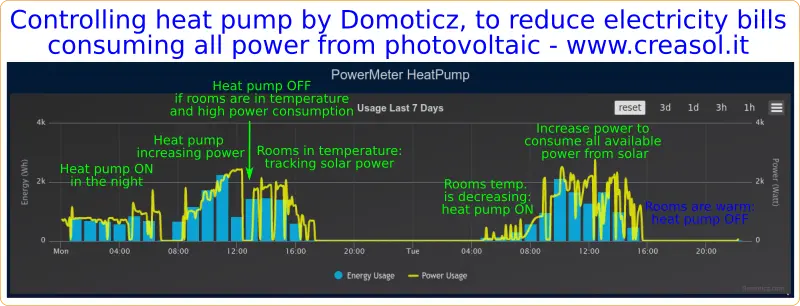
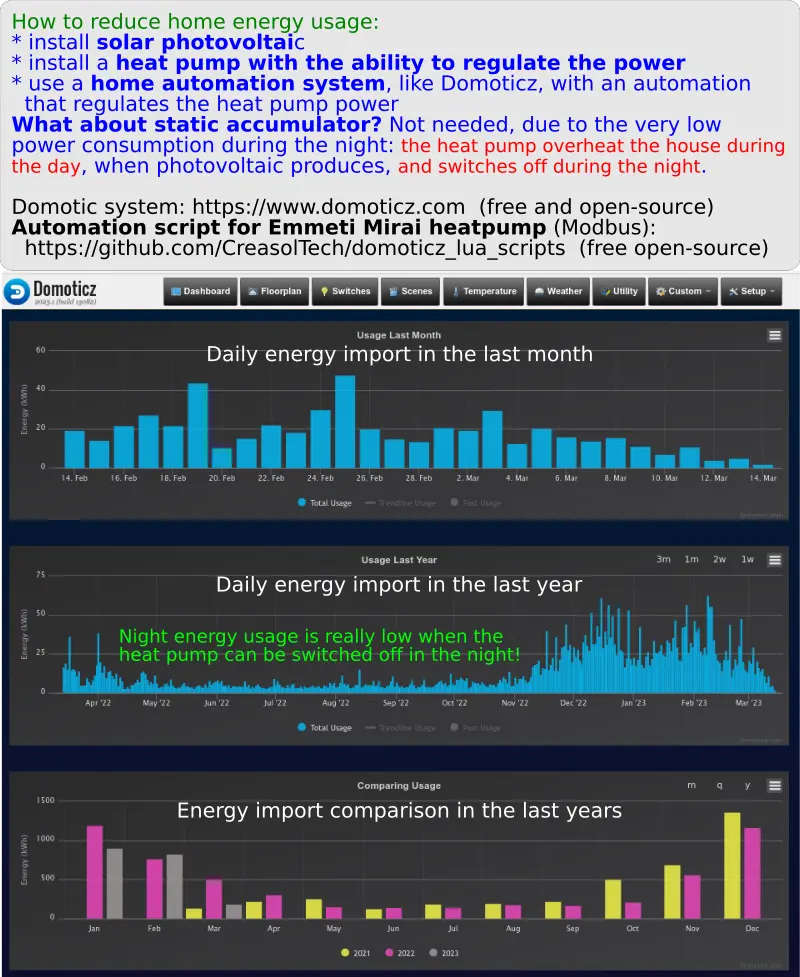
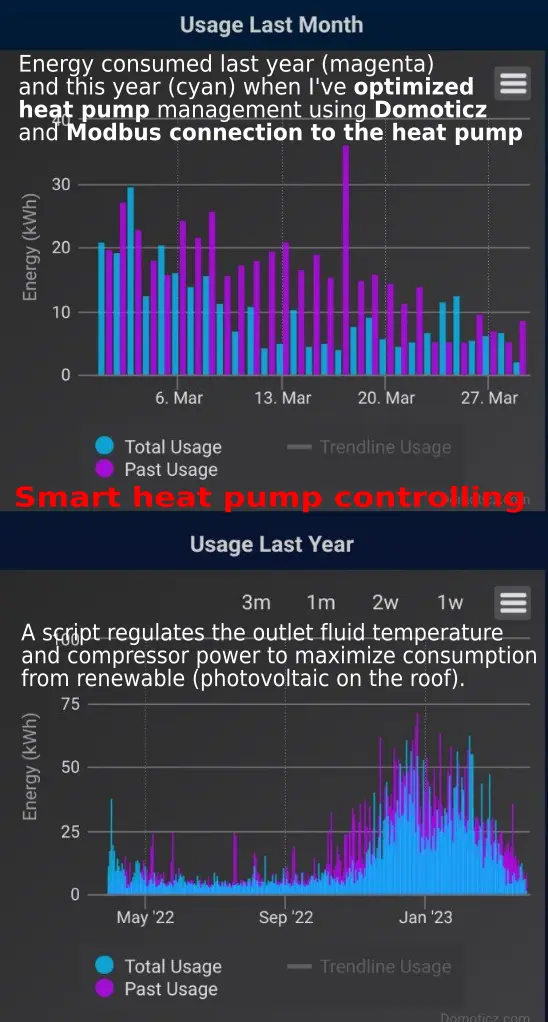
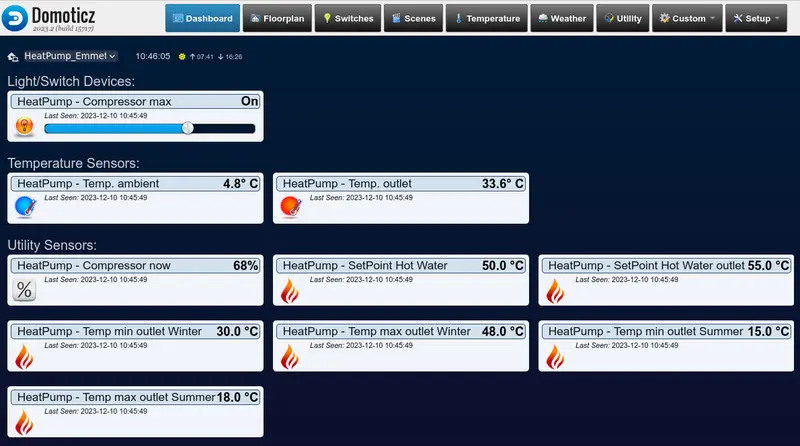
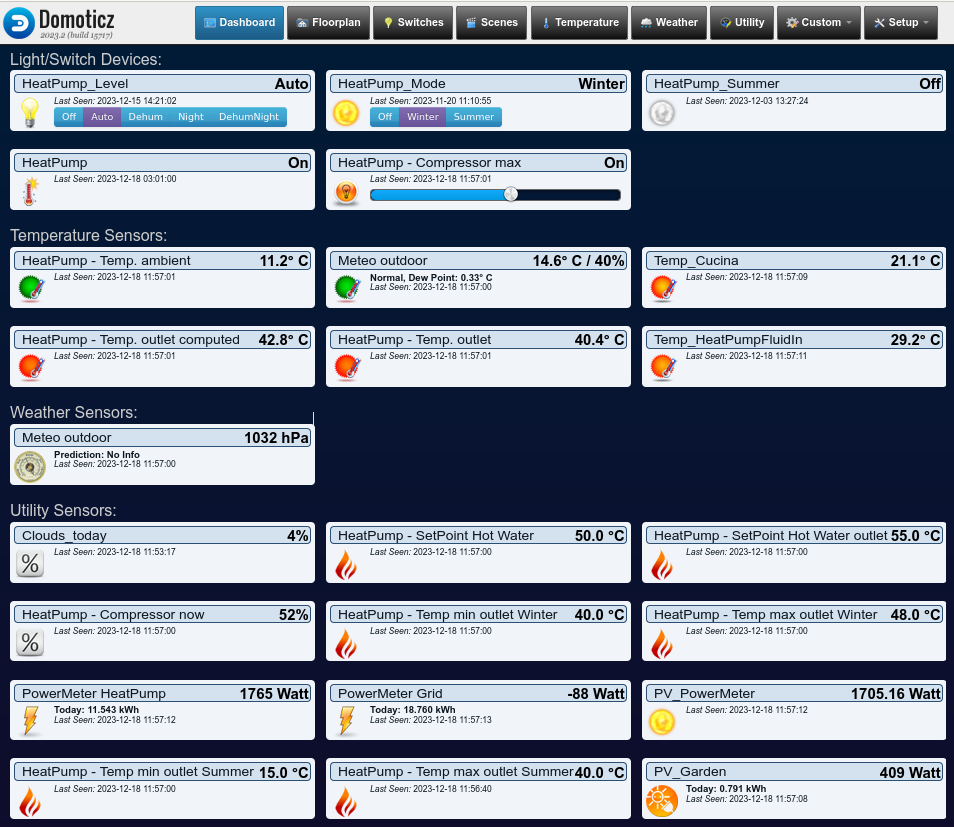
Panel de la bomba de calor , que muestra el consumo de energía actual, la energía fotovoltaica, los puntos de ajuste, el estado, ... El panel completo es muy largo y contiene también el estado de las válvulas, la temperatura y la humedad de las habitaciones, ... Es posible observar que la potencia de la bomba de calor se controla automáticamente. Gestionado por una automatización Domoticz (script) para consumir toda la energía fotovoltaica .
Panel de agua caliente , mediante caldera con bomba de calor integrada, mostrando unos mandos directamente integrados en la bomba de calor, y unas sondas externas.
Panel de alarma antirrobo , con 3 modos de funcionamiento, display de estado (para ver IPcams), sirenas, algunas luces, sensores PIR y de contacto magnético.
Planos de planta (gracias a Paolo Patt. por el vídeo)
Qué puedes hacer con Domoticz
Luces: se enciende/apaga mediante pulsadores , a una hora específica ( por ejemplo, se enciende 25 minutos después del atardecer y se apaga 40 minutos antes del amanecer ). Atenuación y cambio de color .
Timbre: captura una instantánea de la cámara IP cuando alguien toca el timbre y envía la imagen a una persona o grupo por Telegram: también se implementan correo electrónico y muchos otros sistemas de notificación.
La puerta, la puerta peatonal, la puerta del garaje y la puerta principal se pueden abrir de forma remota (desde un teléfono inteligente, por ejemplo): cuando el repartidor de Amazon toca el timbre y usted no está, puede ver la imagen en Telegram y luego puede abrir la puerta para dejar ¡Él entra y entrega mercancías para usted!
Sensores meteorológicos : temperatura exterior, humedad, presión, lluvia, viento, dirección del viento, .... se pueden controlar y registrar en gráficos.
Supervisa la temperatura ambiente, la humedad relativa y el CO 2 y gestiona el sistema de calefacción/refrigeración/ventilación de forma inteligente.
Monitorea el consumo/producción de energía desde/hacia la red eléctrica , enviando alertas cuando el consumo de energía alcanza un umbral por encima del cual habrá una desconexión de energía inminente y activando/deshabilitando electrodomésticos para optimizar el uso de energía.
Cuando se dispone de energía procedente de fuentes renovables (por ejemplo, energía solar fotovoltaica), puede gestionar la bomba de calor para consumir la mayor parte de la energía procedente de fuentes renovables.
Controla el nivel del depósito de agua de lluvia utilizado para el riego de jardines y huertas.
Gestiona completamente los sensores de alarma (sensores de contacto magnético, PIR, radares,...) y sirenas, para conseguir un sistema de alarma antirrobo totalmente funcional y personalizable.
Aunque Domoticz funciona en muchas plataformas, incluidas Windows y Mac, una buena solución es Raspberry, un hardware de computadora de placa única con MCU ARM de cuatro núcleos que es estable, económico y normalmente consume menos de 3W.
Normalmente Raspberry está equipado con un sistema operativo Raspbian (Debian GNU/Linux para Raspberry), y como cualquier sistema operativo Linux soporta muchos servicios como web, dhcp, dns, ftp, Samba, correo,... de forma segura y fiable.
RockPI S
Se trata de un ordenador de placa única muy pequeño con CPU de cuatro núcleos, 512 MB de RAM y un consumo de energía muy bajo: 400 mW normalmente. Una solución ideal para Domoticz, si se trabaja sin muchos scripts (automatizaciones) que requieran mucha CPU.
Módulos Domoticz y Creasol DomBus
Somos una empresa de electrónica que produce módulos de sistemas domóticos optimizados para una alta confiabilidad y muy bajo consumo de energía, disponibles con 2 firmwares diferentes:
Protocolo propietario DomBus, en colaboración con Domoticz
Protocolo estándar Modbus, que funciona con casi cualquier sistema de automatización del hogar.
Módulos Creasol DomBus y Domoticz
¿Qué sistema operativo estás usando para Domoticz?
¿Linux (Raspberry PI, Rock PI, NUC, PC, ....)? Puedes instalar el complemento Creasol DomBus de dos formas:
utilizando Python Plugin Manager o Domoticz Plugin Manager , si lo ha instalado: este es un complemento de Python que le permite instalar y actualizar fácilmente otros complementos de Python.
Windows: en el directorio de domoticz, ingresa (o crea) la carpeta de complementos , crea una subcarpeta CreasolDomBus y coloca el plugin.py y CreasolDomBusProtocol.py que puedes descargar desde https://github.com/CreasolTech/CreasolDomBus .
Reinicie Domoticz y en Configuración -> Hardware encontrará un nuevo hardware Creasol DomBus: agregue una instancia, dándole un nombre (por ejemplo, dombus), seleccionando el puerto serie conectado al convertidor RS485/USB (o el puerto serie virtual conectado a un módulo de red/RS485) y haga clic en el botón Agregar.
Cuando conectas un nuevo módulo DomBus, encontrarás un nuevo dispositivo en el panel Domoticz Switches : selecciónalo ( botón Editar ) y cambia su dirección a una única, modificando el campo Descripción del dispositivo agregando el texto , HWADDR=0x0001 (establezca las direcciones en 1, si este es el primer módulo), o escriba una dirección de su elección. Haga clic en el botón Guardar y luego, al recargar el panel de Conmutadores (o el panel de Utilidades, ....) encontrará nuevos dispositivos asociados a ese módulo. Los siguientes módulos adjuntos se mostrarán de la misma manera y, de manera similar, tendrás que cambiar la dirección predeterminada a 0x0002, 0x0003, etc. ¡Cada módulo, una dirección única! Domoticz agregará automáticamente un dispositivo para cada puerto del módulo .
Además, los puertos de muchos módulos se pueden configurar de diferentes maneras, por ejemplo una entrada digital también se puede configurar como contador de agua/gas/energía, doble botón (botón ARRIBA/ABAJO controlado por un solo puerto), sensor de temperatura NTC, entrada analógica (para medir una tensión o un valor de resistencia), sensor de distancia, ... Con Domoticz la configuración se puede realizar simplemente escribiendo el campo Descripción del dispositivo .
Además, los módulos DomBus (con protocolo DomBus) admiten comandos DCMD : de manera similar a KNX, es posible configurar un puerto para activar automáticamente diferentes dispositivos , por ejemplo, si se presiona un botón brevemente, alternar la luz (conectada al mismo módulo o a otro módulo DomBus), si se ha pulsado 1 segundo enciende otro dispositivo, si se ha pulsado 2 segundos hacer otra cosa, y si 4 segundos... Está claro que de esta forma se pueden escribir automatizaciones sencillas muy muy fácilmente, y funcionan también si el controlador principal (Domoticz) está caído. Finalmente, con los comandos DCMD también es posible activar escenas/grupos de Domoticz .
Para sistemas muy complejos también es posible utilizar más adaptadores USB/RS485 (o módulos de red/RS485) para tener diferentes buses, por ejemplo uno para cada piso, habilitando un complemento de hardware DomBus para cada bus. De esta forma, si un autobús deja de funcionar (por mantenimiento, por ejemplo), los demás autobuses siguen funcionando. En este caso, los comandos DCMD funcionan sólo dentro del mismo bus: no es posible activar automáticamente dispositivos en otro bus sin pasar por el controlador Domoticz.
Strong reliability, Very low latency, Very very low power consumption: these are the features offered by DomBus modules, to make your house a smart home!
Nowadays always is wireless, but WiFi modules consumes too much, Zigbee/Thread has a poor range and need several mesh nodes: in any case with wireless devices you can expect devices to become unreachable. Ethernet is much safe, but wiring is not easy: star connection with large switches to connect all devices.
To achieve the maximum reliability and very very low power consumption, DomBus modules use the industrial RS485 wired bus to communicate: with a 4 wires shielded cable (common alarm cable with 2*0.50mm² + 2*0.22mm² wires inside) it's possible to carry both data and 12Vdc power supply. RS485 can work with up to 1km of cable, using the terminating 100-150 Ohm resistors on the ends of the bus : you can find the terminating resistor in each DomBus module, and it should be enabled through the PCB jumper in the two furthest modules. RS485 allows connection with any network topology (star, linear, mixed), making it easy to connect multiple modules, obviously you need to install a thin cable!
Works locally (no cloud and internet connection is needed), no battery, no pain: zero latency and very strong security!
DomBus modules are really low power consumption, less than 15mW with no outputs active, so it's possible to supply dozens of modules with no problem. Also, DomBus31 module that has 8 relays, consumes only 600mW when all 8 relays are ON; DomBus36 module has 12 relay outputs consuming less than 750mW with all relays on; DomBus21 module has 3 latching relays with 15A capability (3kW), consuming only 15mW even with relays are ON! We believe that power optimization is important: many wifi modules consumes more than 1Watt each, but 1W means more than 8 kWh/year for each WiFi module!
How to build the home automation system
Choose a reliable power supply for the bus: we suggest to use a 13.5V power supply unit with lead-acid battery charge feature. Power supply should be strong enough to supply domotic bus, network switches and routers, IPCams and NVR, ... , so the whole system can work even in case of power outage.
Choose a low power domotic controller: for small system you can use Rock PI S , which consumes only 0.4W, or Raspberry PI that is powerful (more ram, higher CPU speed) that consumes 2.3W. Kits with ready to use operating system and software are available from store.creasol.it
Choose a reliable power supply for the domotic controller, if used: the best solution is a a DC/DC converter with Type-C or MicroUSB connector, supplied by the 13.5V power source, so the domotic controller is protected from blackout.
Connect the domotic bus data to a RS485/USB adapter, and supply wires to the 13.5V power supply through a fuse. Use RS485 cables or, alternatively, common alarm shielded cables: 2x0.22mm² for data and 2x0.5mm² for Vbus supply. Connect the shield to GND only on one side. If connection by wire is impossible, you can connect by RF/WiFi/LAN using the appropriate interface.
In any room where you have to measure temperature and humidity, place a DomBusTH module: it is very compact and can be mounted on a blank cover with a 3-4mm hole in the center. It also has red/green leds (that can be used for notifications, like alarm on/off, import/export power, ...), white led (that can be used for notifications and as blackout emergency light), 1x analog input to monitor Vbus voltage, 4x I/Os (that can be connected to switches, pushbuttons, dual buttons, buzzer, energy/gas/water meters with pulsed output, alarm sensors, ...) and 2x open-drain outputs (that can be connected to the DomRelay2 module to get 2 relay outputs to command lights, roller shutter motors, appliances, ...).
If you need to interface a gate or garage door, you can use DomBus23 module, that has 2x relay outputs (to send open/close/pedestrian commands), 2x low voltage optoisolated inputs (to be connected to photocell power supply or 12/24V light indicating the gate state), 1x 115/230V optoisolated input (to be connected to 230V flash lamp, if needed to get status from this output, or can be used to monitor power outages). Also, DomBus23 has 1x 12-24V 10A mosfet output (can be used to supply a 12/24V led stripe, with dimming function), 2x analog outputs 0-10V (can be used to regulate the heat pump power, valve, or other appliances with 0-10V input, as like as other led dimming modules), and 2x I/Os.
If you need several inputs for alarm sensors (magnetic contact sensors and PIRs), you can use the compact DomBus12 module that has 7x I/Os (configured as digital inputs, analog inputs, twinbuttons, counters, buzzer outputs, ...) + 2x open-drain outputs (that can be connected to external DomRelay2 module to get 2 relay outputs, or can be configured as digital inputs through PCB jumpers to have totally 9 inputs).
If you want to make a homemade alarm system and need more inputs and also some outputs, you can use DomBus37 module that has 12x low voltage inputs, 3 AC inputs (100-250Vac) and 3 relays outputs, or DomBus38 module that has 12x low voltage inputs, 4 SPDT relays, 2 relay and 1 AC input.
If you need several relay outputs, you can use DomBus31 module that has 6x relays with 5A 250V SPST capability and 2x relays with 10A 250V SPDT capability (terminal block with both normally-open and normally-closed outputs). This is very low power consumption module, that consumes less than 600mW with all 8 relays ON!
If you need more relays, we have DomBus36 module that has 12 relay outputs in 3 groups: 1 common + 4 relays for each group, to get easy and quick wiring, consuming less than 750mW with all 12 relays ON!
If you need to control high power appliances with up to 3kW power, you can use DomBus21 module: it has 3 latching relays with 15A capability, 1 AC input (to monitor 230V presence, and also as a zero-cross detector to switch ON/OFF relays preventing overcurrent and overvoltage) and 4 low voltage inputs (for pushbuttons, switches, meters, temperature probes, ...)
Use DomBusEVSE module to charge the electric car: you can select how much power to get from the grid, from 0% (use only photovoltaic power) to 100% (use all available power) preventing overloads and disconnections. This is a full features charging system: for example it has the EVMINVOLTAGE feature that permit to charge the electric vehicle with the minimum power needed to keep voltage below 253V (preventing solar inverter derating).
Use DomBus33 module to manage a light system that uses pushbutton switches that activate step-by-step relays: DomBus33 permits to know the status of the light and control the step-by-step relay coils to toggle, switch on and switch off lights, with the ability to have a button to switch all lights off (or a simple automation that switch off lights when alarm is activated in AWAY mode).
If you're renovating your house don't forget to:
install magnetic contact sensors on windows, doors, blinds, external and internal sirens, external PIRs or RF radars: using Domoticz, Home Assistant, ... it's possible to build a complete alarm system with full notifications (text, pictures, small videos) in Telegram
install at least one IP cam oriented to the main gate , so you can receive a picture in your smartphone (Telegram) when somebody push the door bell button,
do not install thermostats to control room temperature: it's much better to install temperature sensors in each room (DomBusTH module) and let the domotic controller to controls the heater or heat pump : in this way it's possible to overheat (in Winter) or overcool (in Summer) the house when extra power is available from photovoltaic
use DomBusEVSE to charge electric vehicles (DIY wallbox) and DomBusTracker2 to control a single or dual axis sun tracker in the garden.
For any questions please contact us by DomBus Telegram group https://t.me/DomBus , Whatsapp or by email to Esta dirección de correo electrónico está siendo protegida contra los robots de spam. Necesita tener JavaScript habilitado para poder verlo. : your questions and suggestions are really important and let us improve the documentation!
DomBus or Modbus protocol?
DomBus modules are provided with two protocols of your choice:
DomBus protocol, very powerful multimaster protocol that works only with Domoticz controller by installing its python plugin, and Home Assistant, OpenHAB, Node-RED, ... by using the DomBusGateway bridge (software daemon, Home Assistant App or hardware module). DomBus protocol permit to get zero latency and DCMD functions: commands exchanged between modules, like KNX®, that permit to make simple automations that work even if the domotic controller is OFF.
Modbus RTU standard protocol that works with almost any home automation system, and it designed for custom applications or to work with industrial systems.
Some application notes
Using DomBus modules with Domoticz
In Domoticz, install the Creasol DomBus plugin, if not already done, from GitHub or from Python Plugin Manager
Connect this DomBus module to the domotic controller by a simple RS485/USB adapter (the preferred reliable solution), or by a RS485/net module or radio interface . Please note that more DomBus modules can be connected together to the same bus. Also, it's possible to manage more DomBus buses, for example one for each floor. It's recommended to supply each bus at 13.8V, with a backup battery, to get a home automation system working even in case of blackout; protect the bus with a fuse (1A or more, depending how many devices are connected). Assure that termination resistor is connected/enabled in each bus end (two 120 Ohm resistors for each bus); DomBus modules already have a termination resistor that can be enabled by a solder iron.
Check in the Switches panel for the new device, edit it, and in the description field add the following "command" ,HWADDR=0x0101 or similar to program the module with a new, unique, address between 0x0001 and 0xfeff (hexadecimal format), then save
Reload the Switches panel: all device ports will be added automatically and will be ready to use.
DomBus modules with Home Assistant
You have three ways to get DomBus modules working with Home Assistant (or other controllers supporting MQTT with AutoDiscovery):
By using the DomBusGateway app (ready-to-use add-on for HAOS or HA Supervised)
Use the DomBusGateway system you prefer: DomBusGateway is a bridge between the DomBus network and any home automation system supporting MQTT; moreover, thanks to AutoDiscovery, all entities will be created automatically.
Enable MQTT integration in Home Assistant
Connect this DomBus module to the domotic controller (or DomBusGatewayPIS hardware) by a simple RS485/USB adapter (the preferred reliable solution), or by a RS485/net module or radio interface . Please note that more DomBus modules can be connected together to the same bus. Also, it's possible to manage more DomBus buses, for example one for each floor. It's recommended to supply each bus at 13.8V, with a backup battery, to get a home automation system working even in case of blackout; protect the bus with a fuse (1A or more, depending how many devices are connected). Assure that termination resistor is connected/enabled in each bus end (two 120 Ohm resistors for each bus); DomBus modules already have a termination resistor that can be enabled by a solder iron.
If more devices of the same type must be connected, it's recommended to modify the module address: connect DomBusGateway by telnet (port 8023) then type the commands showbus (list the modules attached to the bus) showmodule ff32 (specify the address of the module you wan to configure) setport 1 hwaddr=101 (to set the device hardware to the new, unique value 101: valid address from 1 to efff, hex format)
You'll find the new device, with that address, in the MQTT integration and in the dashboard, with all entities already available.
DomBus modules with Node-RED, OpenHAB, ioBroker and other system supporting MQTT
Please check previous section, dedicated to Home Assistant: DomBus devices can be managed by any system supporting MQTT by using the bridge DomBusGateway: a python daemon running in background, or a dedicated hardware (Rock PI S) running DomBusGateway software.
Systems that support AutoDiscovery automatically detect all entities (ports) of the DomBus module.
A telnet interface on DomBusGateway permits to make some customization, for example device hardware setting, port configuration, ...
Using DomBus modules with Modbus protocol
As said, DomBus modules are available in two versions:
supporting Modbus protocol: this is a standard master/slave protocol that can be useful in some cases, for example to manage relay outputs, inputs that do not change frequently, sensors, DomBusEVSE module (to build a EV charging station), DomBusTracker2 (to control a single/dual axis solar tracker), ...
supporting DomBus protocol: this is a proprietary protocol, low latency, that also permits to exchange commands between modules (called DCMD) to realize simple automations that work even in case that the domotic controller is down. This is the preferred protocol, expecially when alarm sensors are needed.
If Modbus firmware is needed, it's possible to configure DomBus modules using the proper Modbus registers: check the page of each module to list the Modbus registers.
We'd like to describe some solutions to measure the energy consumed and produced by the building using Domoticz home automation system and energy meters like DDS238 and SDM120, SDM230 (single phase), SDM630 (threephase).
Having information about the used/produced power is useful to correctly manage loads (or heating/cooling system, electric vehicle charging, ....) in the right way, maximizing the own-produced energy from photovoltaic plant.
Solution 1: interfacing any energy meter with pulsed output using a DomBus module
This solution works with any kind of energy meter with pulsed output.
Normally, energy meters have 1 or 2 pulsed opto-insulated outputs to send 1000, 1666 or 2000 pulsed every kWh imported and exported.
If DomBus modules are used in the home automation system, it's easy to configure one or two input ports as IN_COUNTER to measure the imported/exported power and energy.
The following schema shows a system using DomBus module, but what it's interested in this case is that it shows a Eastron SDM230 energy meter, with 2 pulsed outputs connected to the I/O ports IO8 and IO9 of module DomBus12 (but DomBus23, DomBus33 and DomBusTH can be used as well). This is a reliable solution: if Domoticz controller is stopped, DomBus module continues counting pulses up to 64k (equivalent to 32-64kWh) and when Domoticz resumes, the energy counter is restored correctly without loosing pulses.
Using DomBus12, DomBus23, DomBusTH, DomBus32 or DomBus37 it's very easy to read the pulses from energy meters, compute the instant power and get two devices in Domoticz that show the usage and return power, usage and return total energy and graphs. Below the instructions that refer to Eastron SDM230 energy meter: similar procedure for any other energy meter with pulse outputs, like DDS238 energy meter.
connect the pulse outputs to any available I/O, for example IO8 and IO9 for DomBus12, IO1 and IO2 for DomBusTH or DomBus23 or DomBus32 or DomBus37. The SDM230 common terminal block should be connected to GND (0V). Other energy meters may have output S0+ that should be connected to the DomBus I/O and S0- to GND.
configure Pulse1 output, on SDM230, as EXP kWh (check the manual to know how to do that); Pulse2 is pre-configured as IMP kWh (measure the energy imported from grid)
configure the Domoticz device connected to Pulse2: press Edit on that device, and replace in the Description field IN_DIGITAL or IN_TWINBUTTON (the default value) with IN_COUNTER,TYPENAME=kWh and save. Please note that kWh is CASE SENSITIVE! Now the device will be automatically moved to the Utility panel and configured as energy meter. Edit it again, write a name (for example PowerMeter_Import), and select Usage type.
if produced energy should be measured, configure the Domoticz device connected to Pulse1 as before: press Edit on that device, and replace in the Description field IN_DIGITAL or IN_TWINBUTTON with IN_COUNTER,TYPENAME=kWh,DIVIDER=2000 (where divider number correspond to the pulses/kWh of your meter) and save. Now the device will be automatically moved to the Utility panel and configured as energy meter. Edit it again, write a name (for example PowerMeter_Export), and select Return type.
In case of both import and export devices are created, it's needed to specify on Import device the Unit number of the Export device, and vice versa. So, select Setup -> Devices and write down the Unit number corresponding to Import (for example 98), and Export device (for example 99), then go to Utility panel, edit Import device and add to the description ,OPPOSITE=99 (Unit of the Export device) and save; edit Export device and add to the description ,OPPOSITE=98(Unit of the Import device) and save. In this way, when a pulse is received on Import device, the power on Export device will be immediately set to 0, and vice versa, when a pulse is received on Export device, the power on Import device will be set to 0.
Domoticz needs up to 5 minutes before updating the energy counter correctly.
Check the youtube video that shows the instant power shown on the web browser (Domoticz panel) every 2 seconds.
Solution 2 - Using DDS238-2 ZN/S (single phase) or DTS238-7 ZN/S (three phases) Modbus energy meters with DomBus modules
It's possible to connect up to 4 DDS238-2 ZN/S energy meters to a single DomBusEVSE module. DDS238-2 ZN/S have 2 terminal blocks with A and B signals (RS485 Modbus), so it's possible to connect together up to 4 energy meters to the A/B terminal block of DomBusEVSE module: in this way it's possible to measure, for each meter, import/export power, energy, voltage, frequency and power factor.
Values are updated every 5 seconds.
DomBusEVSE is a module designed to control an electric vehicle charging (Mode-3 EV charging station / wallbox). It supports up to 4 energy meters, single and three phases, providing imported energy and power, exported energy and power, active power (negative if power is fed to the grid), voltage, frequency and power factor.
DomBus34 is a module. It supports up to 4 energy meters, single and three phases, providing imported energy and power, exported energy and power, active power (negative if power is fed to the grid), voltage, frequency and power factor.
TODO: connection schema
Solution 3 - Using ESP8266 module (NodeMCU, Wemos, ...) with Eastron energy meters with ModBus RS485 interface
The energy meter is connected between the first circuit breaker and the circuit breakers used for each zone: in this way it measure the used/produced power globally.
Please choose the energy meter model that integrates the RS485/Modbus interface, so it's possible to connect to ESP8266 board through a RS485 to TLL converter so ESPEasy can read power (positive if used, negative if produced), voltage and other variables.
Lua scripts
Some LUA scripts for Domoticz are available, to manage the house power: in the Winter, they activates electric heaters automatically when exported power (from photovoltaic plant on the roof?) is greater than electric heater power. Similarly, any kind of device can be configured (e.g. dehymidifiers / dryers).
It also send an alert when power usage is above the max available power, to prevent disconnections from the electric grid (overcurrent protection).
Creasol DomBus devices are home automation modules that manage inputs, outputs and sensors, available with two protocols: DomBus proprietary protocol (works with Domoticz by using a python plugin, and also works with Home Assistant, Node-RED, OpenHAB, ioBroker and other systems supporting MQTT-AutoDiscovery protocol by using DomBusGateway software), and Modbus RTU standard protocol that works with Home Assistant, Node-RED and other controllers by using Modbus integration.
Actually we produce the following modules:
DomBusTH: Temperature + Relative Humidity sensors, red + green + white LEDs, 4 GPIO, 2 open-drain outputs, 1 analog input
DomBus12: 7 GPIO, 2 open-drain outputs (configurable also as inputs)
DomBus23: 2 relay outputs, 1 mosfet output (for 12-24V LED dimming or other DC loads), 2 analog outputs 0-10V, 2 GPIO, 2 low voltage opto-inputs (5-40V), 1 230Vac opto input
DomBus31: low power module with 6 N.O. relay outputs + 2 N.O./N.C. relay outputs
DomBusEVSE: EVSE module usable to build a smart wallbox (electric vehicle charging station)
DomBusTracker: stand-alone 2-axis solar tracker controller, that can be interfaced by Domoticz, HomeAssistant, Node-RED, OpenHAB, ioBroker, Modbus custom software, ...
Using DomBus modules it's possible to make a full domotic system: the following picture describe a real example of a house using Domoticz + DomBus modules to control:
full alarm system, with PIR and magnetic contact sensors on windows/doors/blinds
climate control (heating and cooling by heat pump) with optimizations to use the most energy from renewable (photovoltaic system on the roof)
ventilation control, disabling air renewal, in winter, when the wind blows from certain directions (to prevent combustion fumes from entering the house)
lights on/off control
230V sockets that can be enabled/disabled by smartphone
garden irrigation and rainwater tank level measure/control
door bell control: when someone ring the bell, send a picture to the smartphone by Telegram. Obviously, it's also possible to open the gate or pedestrian gate by smartphone
when presence/movement is detected outside, with the alarm enabled, grab a short 20s video from IPcam near the outdoor sensor and send video to Telegram.
electric vehicle charging station
single or dual axis sun tracker for optimized photovoltaic system
DomBusTH is a really powerful and cheap board, to be mount on a blank cover with a 4mm hole in the center, with a touch sensor (to have a virtual pushbutton) that measures emperature and humidity, and have 3 LEDs: red and green LEDs are used to notify alarm, ventilation or electricity power import/export status, and white led is used as night light and emergency light (in case of blackout). Also, it can be connected to piezo buzzer for sound alerts, pushbutton switches, and external relay module DomRelay2 to control 230V sockets or roller shutter motor.
Also, GPIO/input of DomBus modules can be connected to energy meter with pulsed output, to measure the current imported/exported power. As written above, it's possible to show the actual imported/exported power on RED/GREEN Leds of a DomBusTH module.
Although DomBus protocol is not a standard, this is the best solution because:
it's a multi-master protocol: all modules can be master and transmit. Instead, Modbus protocol is a master/slave protocol, and needs that a controller continuously poll all devices to know their states.
modules notify the controller as soon as a state changes (alarm input, pushbutton, counter/meter, temperature, ...), with less than 100ms latency
modules can communicate each-other to get small automation working even if the controller is OFF, as KNX does.
How to get DomBus + HomeAssistant working?
Install mosquitto or another MQTT broker : it's used to get home automation system communicating with all devices
Install MQTT integration on Home Assistant
Install DomBusGateway python software: it's used to communicate to DomBus modules by RS485 bus, and to HomeAssistant (or other controller) by MQTT AutoDiscovery. Configure the file dombusgateway_conf_local.py
Connect the DomBus module to the bus: you can immediately see a new device with the default hardware address of the DomBus module (for example ff38 for DomBus38)
Change the default address of the module to a unique address (in hex from 1 to efff, or from 1 to 9999) by * connect DomBusGateway in telnet: telnet localhost 8023 * select the bus, if system have more than one DomBus bus, with command showbus 2 to select bus number 2. Ignore if only 1 bus is used. * select the installed module, for example showmodule ff38 * change address to 3801, for example, with the command setport 1 hwaddr=3801
Now a new device will be available in Home Assistant, for the module with new address 3801
Repeat step 4 and 5 for all modules that should be connected, to form a reliable network of modules (inputs, outputs, sensors, ...) that can work even in case of blackout by supplying the bus using a power supply unit with 12V lead-acid battery.
Using DomBus modules with Modbus firmware
In case that DomBus modules are equipped with Modbus firmware, it's possible to use Home Assistant Modbus integration already available in HA. Modbus protocol is standard and well supported by Home Assistant as like as other systems (Node-RED, OpenHAB, ...).
DomBus36 is a simple module with 12 relay outputs, grouped in 3 groups to have an easier wiring: each group share the same common, so you don't need to make jumpers to connect the common wire (Line, Neutral, Ground or +12/24V) to all relays. Relays are protected from overvoltage and overcurrent, and module has a very low power consumption: less than 15mW with all relays OFF, and less than 750mW when all 12 relays are ON. Please compare with the power consumption of a Shelly, Sonoff, Denkovi or KMTronic module!
Using DomBus36 module with Home Assistant and Modbus protocol, already integrated in HA. The 12 ports (entities) are configured in the configuration.yaml file.
DomBus37, a versatile module with 12 low voltage inputs, 3 AC inputs and 3 relay outputs
DomBus37 is a versatile module integrating inputs, AC inputs (to sense 230V presence) and relay outputs. In the application note below the simplest configuration with Home Assistant.
Using DomBus12 to measure water tank level, temperatures, start irrigation and light, check alarm sensors
DomBus12 is a compact and cost effective module with 9 I/Os. Each I/O can be configured as button, switch, double-pushbutton (UP/DOWN pushbutton connected to a single port), counter, meter, NTC temperature sensor, distance sensor, buzzer, led, ...
Sometimes sensor or counter data registered by Domoticz in the database may be wrong due to bad measure or counters inited from a wrong value.
What to do?
Check the device chart with all values, and use shift+click on the bad values to cancel them from the database.
In case of counters, if you have to change the current energy value (or else), you have to:
1. Stop domoticz (service domoticz stop or other command)
2. Make a backup of domoticz.db database: (cp domoticz.db backups/domoticz_20231216.db or something else)
3. Connect to the database using the command sqlite3 domoticz.db
4. Modify the counter values in Meter_Calendar (or other table) using the following queries: .tables select * from Meter where DeviceRowID=1722 order by Date; update Meter set Value=Value-56000 where DeviceRowID=1722 and Date>='2023-11-28 21:10:00'; update Meter_Calendar set Value=Value-56000 where DeviceRowID=1722 and Date>='2023-11-28 21:10:00';
5. also, you have to modify the last value for that device with the sql query update DeviceStatus set sValue='6;518227.4281' where ID=1722;
Of course you have to use the right idx value corresponding to your device, and right values and date. The examples above are only examples. The step 5 is used to set the current value of the meter: your problem was that you updated the Meter and Meter_Calendar tables, but not the DeviceStatus tables, so when domoticz restarted, it continued to use the bad value. I hope this can be helpful for you!
How to export database backups in a external USB hard disk
If you're running Domoticz on a single board computer with SD or SSD memory, and you have an external hard disk connected by USB, to prevent the flash memory (that can be written only about 100 thousands times) I suggest to move the DOMOTICZ/backups directory on the external hard disk (that must be mounted at boot time, so it should be placed in /etc/fstab). The following commands permit to enter DOMOTICZ directory, create a domoticz dir in the external hard disk, move the domoticz backup on the hard disk and create a symbolic link to it:
I also suggest to disable the hourly database backup, because it takes several seconds where automations stop working. To do this it's sufficient to remove the hourly directory and create a file with the same name, so Domoticz will not be able to create hourly directory and will skip the hourly backup:
cd /mnt/USB/domoticz/backups rm -rf hourly > hourly
Breve lista de verificación para construir usted mismo una estación de carga utilizando el módulo Creasol DomBusEVSE
Siguiendo las instrucciones a continuación, puede crear una estación de carga para vehículos eléctricos que verifique el uso de energía de la red eléctrica para evitar sobrecargas, desconexiones y también para usar solo energía fotovoltaica. El módulo DomBusEVSE, una vez programado, puede funcionar por sí solo, en modo autónomo, sin necesidad de un controlador domótico .
Asegúrate de saber lo que estás haciendo: debes tener conocimientos sobre disipación de energía y sistemas eléctricos . ¡Debes ser un técnico eléctrico para hacer una caja de pared tú mismo!
También deberás tener algunos conocimientos de informática y saber qué es un sistema domótico y el protocolo Modbus .
El módulo DomBusEVSE es el controlador EVSE que permite comunicarse con el cargador de a bordo de su vehículo, para carga CA, monofásica y trifásica : elija la versión DomBusEVSE que mejor se adapte a sus necesidades:
con protocolo propietario DomBus , trabajando con Domoticz ,
con protocolo estándar Modbus que funciona con Home Assistant , Node-RED , OpenHAB y muchos otros sistemas de automatización del hogar.
Encuentre a continuación los diagramas para el cableado monofásico y trifásico : necesita al menos un interruptor diferencial (protección) 2P o 4P y un contactor, el cable EV y un adaptador RS485/USB (o RS485/TCP). Los componentes están disponibles en nuestra tienda , también disponibles en KITs , pero como son estándar puedes encontrarlos en todas partes.
Es mejor utilizar cables de 10 mm² para 32 A y cables de 6 mm² para cajas de empotrar de 16 A, para minimizar la disipación de energía en los cables. Las conexiones deben revisarse periódicamente para garantizar que los tornillos estén bien apretados para que los terminales no se calienten después de 15 minutos o más con la potencia de carga máxima.
Si tienes un sistema domótico con contador de energía de red conectado al controlador domótico, midiendo la potencia de la red (negativa en caso de que esa energía se exporte a la red), no necesitas otro medidor conectado al módulo EVSE: simplemente haz una automatización simple que envía periódicamente la energía actual de la red al módulo EVSE (cada 1-6 s).
No es estrictamente necesario, pero se recomienda, un medidor de potencia/energía que mida la potencia/energía de carga del vehículo eléctrico. DomBusEVSE admite DDS238-2 ZN/s (monofásico) y DTS238-4 ZN/S (trifásico).
Los buses RS485 requieren al menos 1 resistencia de terminación (100-150 Ohm), y mucho mejor una resistencia en cada extremo del bus: para el bus EVSE-domótica, es posible habilitar la resistencia acortando el puente Rb PCB. Para los medidores de energía EVSE, la resistencia ya está habilitada dentro del módulo EVSE.
La familia de tee-inverter WVC-2000 (WVC-1600, WVC-2400, WVC-2800) es muy agradable y de bajo precio, disponible en dos versiones: con transceptor sub-1GHz (necesita una DTU para administrar ese protocolo y convertir a WiFi ) y WiFi, conectándose a la red de sensores "Cloud Intelligence". De todos modos, recomendamos encarecidamente omitir este producto porque:
no es seguro : al desconectarlo de la red (corte de energía o apagar el RCBO), el voltaje producido salta a 285 V y luego cae, en 30 segundos, a 248 V y permanece en 248 V hasta la puesta del sol. Esto no es seguro, el inversor debe verificar si hay 230V y dejar de producir en caso de corte de energía para evitar descargas eléctricas.
Inversor de muy baja eficiencia : como el inversor envía telemetrías de alimentación de CC y CA a Cloud Intelligence, es más fácil calcular la alimentación de CA por relación de potencia de CC, y es inferior a 0,92 (pérdida del 8 %). De hecho, con solo 600W de potencia de salida y una temperatura ambiente de 30°C, la temperatura del inversor sube a 58°C y esto no es bueno.
Algoritmo MPPT muy pobre : comparando la potencia de CA producida por paneles de 830 Wp que usan este inversor y otro sistema fotovoltaico que usa el inversor SolarEdge, la eficiencia general de este inversor es 0.815 con respecto al SolarEdge.
alta corriente de fuga : es obligatorio conectar el chasis del inversor a la Tierra de Protección debido a la corriente de fuga producida, muy probablemente, por los altos condensadores conectados a tierra en el filtro EMI.
¡Descubre nuestra gama de módulos domóticos para Smart Home!
Software u ordenador preconfigurado que gestiona una o más redes DomBus (red de módulos domóticos conectados por bus), intercambiando datos a un controlador domótico por MQTT con AutoDiscovery.
The script_time_selfconsumption.lua file, available at https://github.com/CreasolTech/domoticz_lua_scripts , permits to update 5 devices in Domoticz measuring the self-consumption and self-sufficiency of the building, when one or more power sources are available (photovoltaic on the roof, photovoltaic in the garden, wind turbine, ...)
The script will update the following utility meters:
TotalProduced energy/power: (the array POWERMETER_GENS in config_power.lua contains the list of meters measuring power for each plant)
Enter the GitHub project https://github.com/CreasolTech/domoticz_lua_scripts and download script_time_selfconsumption.lua config_power.lua, globalfunctions.lua and globalvariables.lua into the DOMOTICZ/scripts/lua directory.
The following variables should be defined in config_power.lua:
PowerMeterImport='PowerMeter Import' -- Meter measuring import power PowerMeterExport='PowerMeter Export' -- Meter measuring export power POWERMETER_GENS={'PV_PowerMeter', 'PV_Garden'} -- list of devices measuring power from renewable plants (PV on the roof, PV on the garden, wind, ...)
-- The following 5 devices have to be created manually (Setup -> Hardware -> Create virtual device) POWERMETER_USAGE='Power_Used' -- Electric+Counter virtual device (to be created manually) POWERMETER_PROD='Power_Produced' -- Electric+Counter virtual device (to be created manually) POWERMETER_SELF='Power_SelfConsumption' -- Electric+Counter virtual device (to be created manually) PERCENTAGE_SELF='Perc_SelfConsumption' -- Percentage virtual device (to be created manually) PERCENTAGE_SUFF='Perc_SelfSufficiency' -- Percentage virtual device (to be created manually)
Check the domoticz log for any errors, and wait at least 5 minutes to see the new devices charts.
Updating the database domoticz.db
The following operations are NOT RECOMMENDED because CAN DAMAGE THE DATABASE.
If you have months or years of data, and you want to import all data in the new meters, you can get information from the database, save in a CSV file to elaborate with a spreedsheet program, then add them to the database. ALWAYS MAKE A BACKUP OF THE DATABASE before each operation!
In my case, I have two solar photovoltaic systems, a powerImport device and powerExport device measuring the power from grid and power to grid. Domoticz is running in Linux OS. In the following instructions, comments describing each action are rapresented with #text...
cd /home/pi/domoticz   #enter domoticz directory
cp domoticz.db /home/backup/domoticz_202407011753.db   #make a backup of database
sqlite3 domoticz.db   #run sqlite client program
sqlite> .output /tmp/file1.csv
sqlite> SELECT * FROM Meter_Calendar WHERE DeviceRowID=105 ORDER BY Date; #105=idx of first solar meter
sqlite> .output /tmp/file2.csv
sqlite> SELECT * FROM Meter_Calendar WHERE DeviceRowID=1942 ORDER BY Date; #192=idx of second solar meter
Open file1 and file2 with libreoffice or other spreedsheet program, then merge the column by using the same date in the same row, then add a column with the sum of the two energies in each row, and another column with the counter value, as shown in the following picture.
where 2104 is the idx of the new POWERMETER_PROD value (you can get it entering the Utility panel in Domoticz, and clicking on Edit button on that device).
Save the file in /tmp/file3.csv then
sqlite3> .mode csv sqlite3> .import /tmp/file3.csv Meter_Calendar sqlite3> UPDATE DeviceStatus SET sValue="0;35732997" WHERE ID=2104;
The second line imports the file data in the existing table with day-by-day data of every meter device, the third line update the meter status with the current counter value. Replace 35732997 with the last couter value in the file3.csv + today energy, in Wh.
Check the POWERMETER_PROD chart: you should see the total produced power in the last days, months or years.
Now, get exported energy data from the PowerMeterExport device (idx=967 in my case):
sqlite> .output /tmp/fileExport.csv sqlite> SELECT * FROM Meter_Calendar WHERE DeviceRowID=967 ORDER BY Date;
then open fileExport.csv and compute, for each date, SelfConsumption=ProductionEnergy-ExportedEnergy, and import data with the commands
sqlite> .import /tmp/selfConsumption.csv Meter_Calendar sqlite> UPDATE DeviceStatus SET sValue="0;13673479" WHERE ID=2100;
where 2100 is the idx of the created POWERMETER_SELF device, and 13673479 is the last counter value + today SelfConsumption energy.
Calculate the selfConsumption_percentage=int(SelfConsumption*100/ProductionEnergy) and export a CSV file with the fields idx,perc,perc,perc,date
With percentage device you don't need to update the DeviceStatus table: that's needed only for counters. Export in a spreedsheet the imported power (from grid), then calculate the TotalUsedEnergy=SelfConsumption+ImportedEnergy, and finally calculate the SelfSufficiency_percentage=int(selfConsumption*100/TotalUsedEnergy); import all data in the same way explained above.
Uso de un sensor de caudal de agua con módulos DomBus
Los sensores de flujo de agua son útiles para medir el consumo de agua fría y caliente . Algunos sensores de flujo de agua se basan en un sensor Hall para medir el giro del rotor interno, generando pulsos de hasta 100-200 Hz. Los sensores de flujo de agua Hall no son sensores sensibles, especialmente si son de hierro como el que se muestra en la imagen, por lo que sugerimos elegir medidores con la mejor sensibilidad, por ejemplo 1-30 l/min, utilizando material de latón : tenga cuidado si el flujo La velocidad es inferior a 1 litro por minuto, ¡el sensor emitirá 0 pulsos! Los módulos DomBus son capaces de trabajar con sensores de alta velocidad, generando hasta 500 pulsos/segundo , están optimizados para un consumo de energía muy bajo y suelen tener muchos puertos versátiles que pueden configurarse como entradas, salidas, contadores, sensores, ...
La siguiente imagen muestra cómo se ha conectado DomBus37 a algunos sensores de temperatura, sensores de alarma, sensores de flujo de agua y medidores de potencia/energía.
Uso del caudalímetro de agua, sensores de temperatura, contadores de energía con DomBus37 y Domoticz
Cuando se utilizan módulos DomBus con Domoticz, (en este caso, módulo DomBus37 programado con protocolo DomBus), hay que configurar:
Sensores de temperatura NTC (10k a 25°C, B=3950) como IN_ANALOG,FUNCTION=3950 ;
el medidor de flujo de agua está configurado como IN_COUNTER,A=0,0025 (400 pulsos por litro) con parámetro divisor=1000 para convertir de litro a m³;
medidores de potencia/energía (DDS238-2) como IN_COUNTER,TYPENAME=kWh,DIVIDER=2000
PLEASE CHECK THE ENGLISH VERSION TO GET THE UPDATED VERSION OF THIS PAGE!
The following application note shows how to measure the level of rainwater (or other liquid) inside a tank, using a waterproof ultrasonic distance sensor JSN-SR04T.
This solution works perfectly with Domoticz home automation system, a complete, free and open source software for domotic applications, using DomBus modules programmed with DomBus firmware.
Also, using the DomBus modules with Modbus firmware, works also with Home Assistant, Node_RED, OpenHAB and other domotic systems supporting the standard Modbus protocol.
The following graph displays the measured level of rainwater inside a tank: level decreases when water is used (during garden irrigation, for example) and increases during rains; below the connection diagrams of the ultrasonic distance sensor to the DomBus12 module .
The following DomBus modules support the ultrasonic distance sensor:
DomBusTH, with DomBus or Modbus firmware: 6 I/Os module with RGB leds, touch sensor and temperature/humidity sensors, supporting up to 5 distance sensors (IO1, IO2, IO3, IO5, IO6) + 1 trigger output (IO4) controlling all sensors (short the o4 PCB jumper to set IO4 port as output).
DomBus12, with DomBus or Modbus firmware: 9 I/Os module, supporting up to 6 distance sensors (IO1, IO2, IO3, IO4, IO5, IO6) + 1 trigger output (IO7) controlling all sensors (all triggers connected to IO7, that should be set as output by shorting the RO7 PCB jumper).
DomBus23, with DomBus or Modbus firmware: versatile module with different types of ports, supporting 1 distance sensor (IO1) + 1 trigger output (IO2) controlling the sensor: IO2 have to be set as output by shorting the RO2 PCB jumper.
DomBus32, with DomBus or Modbus firmware: 3 relay + 3 AC inputs + 5 I/O modules, supporting 4 distance sensors (IO1, IO2, IO3, IO4) + 1 trigger output (IO5) controlling all sensors: IO5 have to be set as output by shorting the RO5 PCB jumper.
DomBus33, with DomBus or Modbus firmware: 3 relay + 3 AC inputs + 5 I/O modules designed for lighting systems, supporting 4 distance sensors (IO1, IO2, IO3, IO4) + 1 trigger output (IO5) controlling all sensors: IO5 have to be set as output by shorting the RO5 PCB jumper.
DomBus33, with DomBus or Modbus firmware: 3 relay + 3 AC inputs + 5 I/O modules designed for lighting systems, supporting 4 distance sensors (IO1, IO2, IO3, IO4) + 1 trigger output (IO5) controlling all sensors: IO5 have to be set as output by shorting the RO5 PCB jumper.
Documentation for JSN-SR04T waterproof distance sensor
Using DomBusTH module to control up to 5 distance sensors
Connect the 5V power supply and GND to the distance sensor boards (they works also with 3.3V).
Connect IO1, IO2, IO3, IO5 or IO6 to the "echo" sensor output. In case of IO5 (that is factory configured to works as open-drain output), to use it as input port connected to the "echo" output, you have to open R05 (with a cutter) and short the RO5 (with a solder iron) PCB jumpers. The same for IO6.
Connect IO4 to the "trigger" sensor input. Also, short the "O4" pcb jumper to use this I/O port as output.
Configure (by software) IO4 (trigger) and IOx (echo) as DISTANCE (normally these ports are factory configured as digital inputs or outputs). Using Domoticz, just write in the description field of the sensor devices (both trigger and echo ports) the string ",DISTANCE" to set the port as distance sensor. In case of Modbus, program the address 255+portnumber to the value 13, corresponding to the DISTANCE sensor type.
The module returns the distance in millimiters, and is updated every 15s.
Using DomBus12 module to control up to 6 distance sensors
Connect the 5V power supply and GND to the distance sensor boards (they works also with 3.3V).
Connect IO1, IO2, IO3, IO4, IO5 or IO6 to the "echo" sensor output. In case of IO5 (that is factory configured to works as open-drain output), to use it as input port connected to the "echo" output, you have to open R05 (with a cutter) and short the RO5 (with a solder iron) PCB jumpers. The same for IO6.
Connect IO7 to the "trigger" sensor input. Also, short the "RO7" pcb jumper to use this I/O as output.
Configure (by software) IO7 (trigger) and IOx (echo) as DISTANCE (normally these ports are factory configured as digital inputs or outputs). Using Domoticz, just write in the description field of the sensor devices (both trigger and echo ports) the string ",DISTANCE" to set the port as distance sensor. In case of Modbus, program the address 255+portnumber to the value 13, corresponding to the DISTANCE sensor type.
The module returns the distance in mm, and is updated every 15s.
Domoticz configuration
Configure the trigger output as DISTANCE: go to Switches panel, select the trigger device (IO4 for DomBusTH, IO7 for DomBus12, IO2 for DomBus23, IO5 for DomBus32/33), and write DISTANCE in the Description field, then exit. The trigger port now can be optionally disabled from Domoticz, by enter Setup -> Devices panel, and clicking in the blue arrow to remove this device from the list
Configure the echo sensor output port, by selecting the corresponding Domoticz device (for example IO1), the writing in the Description field DISTANCE,A=-0.1,B=165 A and B are parameters used to convert the sensor output (distance in mm) to the desired unit format. In the example above, if the sensor output is 400mm and distance from sensor to the tank bottom is 165cm, the value displayed in Domoticz will be value=400mm*(-0.1)+165=165-40=125cm corresponding to the tank level (total high=165cm, distance from sensor to fluid level=40cm, level=125cm) Alternatively, setting DISTANCE,A=0.1,B=0 it's possible to get back the distance in cm (A divide the sensor output (in mm) by 10).
Modbus configuration
Configure the trigger output as DISTANCE: check in the module webpage the Modbus address for the trigger port, for example for DomBus12 IO7 the Modbus register address is 6; configure that port as DISTANCE ( set register address 256+6=262 to value 13 )
Configure the sensor output port as DISTANCE: check in the module webpage the Modbus address for the sensor port, for example the Modbus address of DomBus12 IO1 is 0; configure that port as DISTANCE ( set register address 256+0=256 to value 13 )
Every 15 seconds the distance value will be refreshed and can be read from the port address (reading address 0, in the example above).
Using Domoticz it's possible to supply a router through the normally-closed relay output (SPDT relay); so, normally power supply is applied to the router, but if internet connection goes down, after some seconds or minutes Domoticz remove the power supply, wait for 10s, and apply power supply again to restart the router.
This monitoring procedure is performed by a bash script that sends pings to two different hosts, and if they do not respond, after some seconds or minutes, sends a command to Domoticz to activate the relay output that remove power supply to the router.
First, check that 127.0.0.1 (and your network, if you prefer) are specified in the Domoticz panel Setup -> Settings -> Local Networks: in this way any connection to domoticz from the specified networks do not need authentication (no username and password is required). If you add your LAN, all devices from your LAN can enter domoticz without asking for username and password.
To install the bash script, copy and paste the following code into the raspberry/linux shell:
[code]#become root
sudo su
#download script
if [ `which wget` ]; then
  wget -O /usr/local/sbin/netwatchdog.sh http://docs.creasol.it/netwatchdog.sh
elif [ `which curl` ]; then
  curl -o /usr/local/sbin/netwatchdog.sh http://docs.creasol.it/netwatchdog.sh
else
  #wget and curl not installed: install now
  apt install wget curl
  wget -O /usr/local/sbin/netwatchdog.sh http://docs.creasol.it/netwatchdog.sh
fi
chmod 755 /usr/local/sbin/netwatchdog.sh
# prepare /etc/rc.local so it is sufficient to remove a # to let raspberry start the script at boot time
sed -i 's:^exit 0:#/usr/local/sbin/netwatchdog.sh >/dev/null 2>/dev/null \&\nexit 0:' /etc/rc.local
sed -i 's/amp;//' /etc/rc.local[/code]
Now, find the idx corresponding to the relay output: open the web browser to the Domoticz page, go to Setup -> Devices to list all installed devices. Look in the idx column to find the idx of the router power supply device.
Now, copy&paste the following commands in the raspberry shell to put the script in debug mode (variable DEBUG=1 : in this way the script will print several debugging messages on the console and reduce the timings to check the script easily), edit the script (you have to write the right idx in the variable ROUTER_RELAY_IDX, check other variables, and type ctrl+x to exit):
[code]#set DEBUG=1 in /usr/local/sbin/netwatchdog.sh
sed -i 's/^DEBUG=0\(.*\)/DEBUG=1\1/' /usr/local/sbin/netwatchdog.sh
#edit script
nano /usr/local/sbin/netwatchdog.sh[/code]
and finally start the script in debug mode (reset the router after only 20s of ping failures), writing some information in the console and other information in the logfile:
[code]/usr/local/sbin/netwatchdog.sh[/code]
Remove the internet cable or switch-off the router: you should see that ping returns 100% packet loss and after 20s the script send a command to Domoticz to reset the router. Type ctrl+c to terminate the script.
If it works, type the following commands to edit /usr/local/sbin/netwatchdog.sh setting DEBUG=0 and to modify /etc/rc.local so the script is executed at boot time:
[code]#set DEBUG=0 in /usr/local/sbin/netwatchdog.sh
sed -i 's/^DEBUG=1\(.*\)/DEBUG=0\1/' /usr/local/sbin/netwatchdog.sh
#and now let linux starting the script
sed -i 's:^#/usr/local/sbin/netwatchdog.sh:/usr/local/sbin/netwatchdog.sh:' /etc/rc.local[/code]
Now you have to reboot to let linux start the netwatchdog.sh script.
Perché questa pagina? In Italia la propaganda per il fossile imperversa: ricordiamo che l'Italia, nonostante muoiano prematuramente oltre 90 mila persone a causa delle polveri sottili, ogni anno versa circa 30 miliardi di euro in sussidi alle fonti energetiche fossili (2022): forse anche per questo c'è una insistente disinformazione che circola nei media e nei social.
Bando quindi alle chiacchiere da bar e veniamo alle auto elettriche!
Critiche ricorrenti ai veicoli elettrici
Dopo 8 anni bisogna cambiare la batteria!
Non è vero: di solito la batteria è garantita 7-8 anni con almeno il 70% di autonomia residua, e questo non significa che debba morire appena scaduta la garanzia. In gennaio 2021, prima di acquistare l'auto elettrica, leggevo di un taxista di Modena che aveva percorso con la propria auto elettrica oltre 400mila km, ed un'altra persona che ne aveva percorsi addirittura 630mila km. Beh, mi auguro di poter cambiare l'auto dopo 18 anni dall'acquisto, anziché tenerla finché avrò esaurito la batteria!
Non ci sono sufficienti colonnine di ricarica
Al momento in cui scrivo questa pagina, secondo https://www.motus-e.org/fake-news/ sul suolo nazionale sono presenti 33 mila punti di ricarica accessibili al pubblico (marzo 2023). Per avere un metro di comparazione, i distributori di benzina in Italia sono circa 21 mila, mentre gli impianti di distribuzione del metano sono fermi a poco più di 1.400 (Dati EAFO). La rete delle infrastrutture per la ricarica pubblica in Italia è peraltro in continuo e costante ampliamento.
Aggiornamento gennaio 2025: sono installate in Italia oltre 64 mila colonnine, per un parco auto elettriche circolante di 300 mila unità circa: una colonnina ogni 5 auto!
Il problema sono le batterie perché usano metalli rari
Informazioni del 2023: mentre i telefoni e piccoli dispositivi attualmente utilizzano batterie Li-NMC (Litio, Nichel Manganese Cobalto) le quali hanno un'elevata densità di potenza (e sono quindi compatte), le auto elettriche si stanno orientando verso la tecnologia LFP (Litio Ferro Fosfato) che hanno una densità minore ma costano anche meno, non contenendo il cobalto. Mentre il Ferro è il metallo più abbondante sulla crosta terrestre, il Litio è il quarto metallo in ordine di abbondanza, quindi sono componenti tutt'altro che rari, tant'e' che lo stesso litio, presente nella quantità di 6-9kg per ogni auto, dopo il picco di costo dd fine 2021 ora sta diminuendo il suo prezzo in quanto sono state aperte nuove fonti di approvvigionamento.
Il problema delle batterie è lo smaltimento
Per le auto è fondamentale che la batteira abbia una elevata efficienza. Ma si stima che dopo 10-15 anni la batteria di un'auto possa diventare un punto critico (autonomia ridotta del 20% rispetto all'autonomia iniziale): in tal caso, oppure nel caso di smaltimento di un'auto, la batteria può essere impiegata come accumulo statico per case o altre strutture. Ad esempio lo stadio di Amsterdam è coperto da pannelli fotovoltaici e impiega numerose batterie delle prime Nissan Leaf rottamate (2012, ...) per l'accumulo di energia. Dopo il riuso (quindi dopo 20 anni o più) potranno comunque essere riciclate al 95%, ovvero i minerali saranno recuperati interamente per generare nuove batterie o nuovi prodotti.
Le auto elettriche sono più pesanti ed inquinano di più perché consumano più pneumatici
E' vero che normalmente si ha un consumo superiore di pneumatici, dovuto più che altro al comportamento del guidatore che spesso tende a sfruttare maggiormente l'elevata prestazione del motore elettrico in termini di coppia (accelerazione). Uno studio di Science Direct confronta le emissioni di auto a combustione interna con auto elettriche, stabilendo che la minore emissione di PM10 delle elettriche considerando freni e pneumatici. in quanto queste ultime utilizzano molto raramente i freni privilegiando la frenata rigenerativa (utilizzando il motore elettrico per rallentare l'auto ricaricando la batteria).
Costo chilometrico più alto rispetto al diesel
Ci sono colonnine veloci (150kW o più di potenza) il cui costo a consumo è veramente alto, 0.89€/kWh, ma bisogna essere anche un po' furbi: ci sono le tariffe flat! Acquisti un "abbonamento" e in un mese hai N kWh di energia che puoi ricaricare a tariffa fissa, a prescindere dal tipo di colonnina. Se li finisci prima del tempo, acquisti un nuovo "abbonamento". Funzionano come le ricaricabili, ma poi si rinnovano ogni mese se non vengono disattivate.
Prendiamo la tariffa più svantaggiosa: 0.40€/kWh. Con 1kWh si percorrono circa
5km in autostrada, a 130km/h => 8€/100km
7.5km in extraurbana => 5,35€/100km
Come vedi i costi sono decisamente inferiori rispetto al costo chilometrico per un'auto diesel o ibrida!
Il futuro è l'auto ad idrogeno
L'auto ad idrogeno è un'auto elettrica che, anziché avere la batteria, ha una cella combustibile.
Essendo che il processo di produzione dell'idrogeno "verde" ha un rendimento del 50-60% e il rendimento della cella combustibile è di gran lunga inferiore. Il risultato è che il costo a km di un'auto ad idrogeno è 3 volte quello di un'auto elettrica. Ma allora perché si parla tanto di idrogeno verde nella tassonomia dell'Europa? La produzione di idrogeno verde (da fonti rinnovabili) viene attualmente concepita come sistema di stoccaggio di energia nel momento di maggior produzione per l'utilizzo
nell'industria chimica, ad esempio per la produzione di ammoniaca
nella produzione di e-fuels, ovvero combustibili sintetici da impiegare in futuro in aerei e navi.
Produzione di idrogeno per la conversione in energia elettrica? NO, non conviene.
Esempio: autobus Solaris Urbino Hydrogen: ha una cella combustibile da 70kW, una batteria al titanato di litio da 29kWh, e con una carica di idrogeno da 37.5kg ha un'autonomia di 350km. Con il costo finale dell'idrogeno a 13.7€/kg (stazione di rifornimento di Bolzano, realizzata con 9.5 milioni di euro di cui 5 milioni di € di fondi europei), il costo per percorrere 350km risulta di 510€, 145€/100km. Il costo dell'idrogeno diminuirà con il tempo. Facendo un confronto, l'autobus elettrico Iveco E-Way, con batteria da 350kWh, ha un'autonomia di 570km ed un costo di 19€/100km (calcolato con tariffa di ricarica 0.31€/kWh corrispondente ad un abbonamento Enel X-Way).
Allora il futuro sono i biocarburanti!
Solo per soluzioni estreme dove è richiesto un alta concentrazione di energia che le batterie non possono garantire. Un ettaro di terreno coltivato a ricino per ottenere biocarburante consente di ottenere all'anno 46MWh di energia equivalente. Un ettaro di parco solare fotovoltaico produrrebbe in un anno 625MWh di energia elettrica, quindi la produzione di biocarburante non è conveniente. Fonte
Un altro studio che confronta la produzione di biodiesel (che comunque è un inquinante, producendo durante la combustione ossidi di azoto, benzoapirene e polveri sottili, tutti cancerogeni): * Con 1mq di suolo posso coltivare colza per produrre biocarburante necessario a percorrere 2km * Con 1mq di pannello fotovoltaico posso produrre energia elettrica per percorrere 900km Fonte: https://www.vaielettrico.it/biocarburanti-vs-elettrico/
Ad inquinare sono le navi e gli aerei
Si, ma in misura molto inferiore rispetto al traffico merci su gomma e soprattutto al traffico passeggeri.
Fake news sui veicoli elettrici smentiti dal dirigente del Consiglio Nazionale delle Ricerche di Bologna
Due video in cui vengono date informazioni chiare e scientifiche:
Vige il pensiero comune sulla pericolosità d'incendio delle auto e autobus elettrici, nonostante che i dati reali siano completamente opposti.
Su 100mila auto, il rischio più alto vale per la auto ibride; per le auto a benzina/diesel/gpl/metano è la metà di quelle ibride, e il rischio di incendio per le auto elettriche e meno di un centesimo rispetto alle ibride. Questi sono i fatti, anche se le chiacchiere da bar a volte dicono altro.
Costi di esercizio di auto elettriche, ibride, gpl a confronto
Nel link seguente sono riportati i costi a km delle auto, rilevati dall'ACI, in base a quanti km si percorrono annualmente. I costi si riferiscono ad un'auto di proprietà, ed i costi vengono calcolati in modo standardizzato. Nel caso di auto elettriche, si considera la ricarica fatta alle colonnine pubbliche. https://www.vaielettrico.it/costi-di-esercizio-a-confronto-elettriche-ibride-gpl/
Informazioni utili
La potenza si misura in Watt, o migliaia di Watt (1kW=1000W), ... L'energia in Joule, Wh (corrispondente alla potenza di 1W per un'ora di tempo), kWh (corrispondente a 1kW di potenza per la durata di un'ora), ... L'unità di misura kW/h non ha senso e non esiste!
La capacità della batteria viene in genere misurata in kWh: una batteria da 50kWh ha la possibilità di fornire una potenza di 50kW per un'ora di seguito, prima di scaricarsi completamente, oppure una potenza di 20kW per 2 ore e mezzo (se vai in autostrada a 130km/h probabilmente consumi 26kW, quindi avrai autonomia poco inferiore a 2 ore, ovvero 250km). Se devo caricare la batteria a 6kW di potenza, il tempo di ricarica dallo 0 al 100% sarà almeno di 50kWh / 6kW = 9h (dividiamo sia le cifre che le unità di misura!). Analogamente, il tempo di ricarica dal 30% all'80% (metà capacità, ovvero 25kWh) sarà di circa 5 ore.
Al punto precedente ho scritto "almeno", perché il processo di ricarica non ha rendimento al 100%: c'è un'elettronica di controllo da alimentare, una pompa di calore per il raffreddamento della batteria (in estate), perdite sul convertitore AC/DC e PFC, perdite sui cavi... il rendimento nella ricarica varia molto a seconda della potenza (migliora con potenze alte) e potrebbe aggirarsi sull'85-90%. Teniamo quindi presente che per ricaricare l'auto dissipiamo il 10-15% di energia in calore, quindi anche i tempi di ricarica sono il 10-15% superiori rispetto alla formuletta del punto 2.
Auto ibride e auto elettriche: due mondi molto diversi, e lo vedi sollevando il cofano. Un'auto mild-hybrid, full-hybrid e peggio ancora una plugin-hybrid hanno il cofano strapieno di componenti (che possono rompersi e che richiedono manutenzione periodica). Se apri invece il cofano di un'auto elettrica dentro trovi molto poco e ampi spazi vuoti. L'auto elettrica non richiede cambi d'olio, filtro aria, filtro carburante. Non ha frizione e spesso non ha il cambio (solo modelli sportivi hanno in genere un cambio automatico a 2 marce). Nell'auto elettrica devi cambiare il filtro abitacolo, ogni 30mila km circa, e i pneumatici. Neanche le pastiglie dei freni si cambiano, in quanto si utilizza quasi sempre la frenata rigenerativa.
Benefici economici di un'auto elettrica: oltre alla riduzione del costo chilometrico, i tagliandi sono praticamente una formalità, non si paga bollo per 5 anni, e dopo i 5 anni si paga 1/4 del bollo calcolato su una "potenza termica" (quella riportata in libretto) bassissima: ad esempio la mia auto ha una potenza di 150kW, ma nel libretto di circolazione è riportata una potenza termica di 29kW. Praticamente dopo i 5 anni pagherò un importo irrisorio di bollo (ma questo è un dato attuale: in futuro le cose possono cambiare!).
Meglio un accumulatore grande (tanta autonomia, a costo e peso maggiori) o un accumulatore più piccolo (meno autonomia, ma costo e poso inferiore)? A parte il costo, minor peso significa minor consumo di pneumatici. Inoltre una maggior capacità di batteria implica quasi sempre un maggior tempo di ricarica, quindi quando capiterà di fare un viaggio molto lungo bisognerà fare più soste ma probabilmente più brevi rispetto ad un'auto con autonomia superiore. Ho pianificato un viaggio di 1100km da Pieve di Soligo (Veneto) a Santa Maria di Leuca (Puglia) attraverso il sito https://www.abetterrouteplanner.com : con Kia Niro (con batteria da 64kWh, 450km autonomia, ricarica a max 77kW) mi basta fare 5 ricariche impiegando 3 ore 21 minuti di ricarica. Con una Peugeot e208 (con batteria da 50kWh, 340km di autonomia, ricarica a max 100kW) devo fare 7 ricariche impiegando solo 2 ore e 55 minuti. Batterie grandi consentono di avere grandi autonomie, ma richiedono tempi di ricarica più lunghe a parità di potenza. Quindi il fattore determinante nell'auto è la potenza massima di ricarica, e nei viaggi lunghi conta molto una buona programmazione delle ricariche: la potenza di ricarica è massima quando la batteria è scarica, e man mano che si ricarica la potenza deve necessariamente diminuire per non rovinare la batteria (non si deve superare la tensione massima consentita), quindi la soluzione più intelligente è ricaricare quando la batteria è intorno al 10% terminando la ricarica intorno all'80% o meno.
La ricarica domestica o al lavoro è certamente la soluzione più comoda: quando l'auto è parcheggiata si ricarica. Il sistema EVSE presente nel sistema di ricarica consente di specificare al caricatore di bordo nell'auto la potenza massima che può assorbire in quel momento. Si possono utilizzare dei cavi con presa schuko per caricare l'auto a 8-10-16A (da 1.5 a 3kW circa): è la soluzione più economica, lenta e bisogna stare attenti a non oltrepassare il limite di potenza contrattuale per evitare i distacchi, in quanto i cavi di ricarica non hanno un sistema per verificare la potenza prelevata dalla rete. Si possono usare anche wallbox che misurano la potenza prelevata dalla rete elettrica: in questo modo la wallbox potrà specificare dinamicamente la potenza massima che l'auto potrà prelevare al fine di evitare distacchi e minimizzare il tempo di ricarica, oppure stabilendo quanta potenza al massimo prelevare dalla rete. Ad esempio, se ho il fotovoltaico e stabilisco che la wallbox potrà prelevare al massimo 0 Watt dalla rete, utilizzerò solo energia rinnovabile dal fotovoltaico per caricare l'auto. Se ho il contatore da 5kW e imposto nella wallbox una potenza massima di 5500W, utilizzerò la massima potenza disponibile per la ricarica e questa verrà variata in base ai consumi istantanei della casa (forno, lavatrice, eccetera) per non superare mai la potenza che ho impostato.
Importanza di non caricare a bassa potenza per non sprecare energia: nel seguente video viene mostrato come varia il fattore di potenza quando si ricarica un'auto. I caricatori di bordo lavorano male a bassa potenza (lavorano in modalità discontinua, con un peggioramento dell'efficienza), pertanto è bene ricaricare sempre ad almeno 4kW. Per misurare l'efficienza "indicativa" di ricarica bisogna: 1. eseguire una ricarica dell'auto, possibilmente a corrente costante e con un bassa corrente (ad esempio 10A) , partendo da un SoC basso fino ad un SoC alto, misurando l'energia consumata. Nel caso si utilizzi una wallbox fai-da-te con DomBusEVSE, basta impostare EVMaxCurrent = 10 ed eseguire la ricarica con EVMode=100% 2. Efficienza = Capacita netta batteria * (SoC finale - SoC iniziale) / 100 / Energia utilizzata in ricarica Ripetere dopo qualche giorno la ricarica, partendo dallo stesso SoC iniziale (o simile), misurare l'energia, e calcolare l'efficienza con la formula del punto 2.
Ricarica pubblica: ci sono due tipi di colonnine, AC (in corrente alternata) e DC (in corrente continua). Le colonnine di ricarica in AC forniscono una corrente alternata, a 230V monofase o 400V trifase, che verrà convertita in corrente continua dal caricatore a bordo auto (On Board Charger). Solitamente gli OBC nelle auto hanno una potenza massima di ricarica pari a 7, 11 o 22 kW. Le colonnine AC possono essere già fornite di cavo per il collegamento dell'auto (tethered), ma la maggior parte ne è sprovvista ed in questo caso bisogna munirsi di un cavo AC Type-2 (salvo eccezioni) da 11 o 22kW secondo la potenza massima del proprio OBC. Per ricaricare la batterie con potenze (e quindi velocità) maggiori, bisogna collegare l'auto ad una colonnina di ricarica DC, che integra tutto il sistema di conversione da corrente alternata trifase a corrente continua (in modo da bypassare l'OBC dell'auto) per caricare la batteria secondo le indicazioni fornite dal Battery Management System presente nella batteria. In sostanza, l'auto comunica alla colonnina DC la percentuale di carica, la tensione massima e la corrente massima di ricarica, che variano in funzione alla temperatura e allo stato di carica seguendo un certo profilo di carica, e la colonnina fornisce energia in base a tali parametri. Ci sono colonnine DC a 25, 40, 50, 75, 100, 110, 150, 250, 350, 400kW: quelle con potenza superiore a 100kW vengono anche definite HPC, e sono in fase di installazione anche megawatt chargercon l'obiettivo di fornire potenze di ricarica ancora superiori, adeguate ad auto supersportive e soprattutto ai mezzi pesanti. Il grafico sottoriportato mostra la curva di potenza di una batteria, che risulta massima quando la batteria è scarica per poi diminuire quando la batteria supera il 70-80% di carica: questo è uno dei motivi per cui, nei viaggi molto lunghi conviene eseguire ricariche brevi fino al 70-80% piuttosto che voler raggiungere per forza il 100% di ricarica. Ricaricando la batteria al 100% inoltre si perde la possibilità per i primi km di sfruttare la frenata rigenerativa, in quanto la batteria non avrebbe la possibilità di accumulare energia essendo già carica completamente.
Esercizi per capire cos'è la potenza e cos'è l'energia.
Esercizio1: La POTENZA si misura in Watt. Ad esempio, il computer Raspberry PI4 (molto usato in domotica) consuma 2.3W, quando ha un carico di lavoro CPU basso. Quanta ENERGIA consuma il Raspberry in 1 anno? Energia=potenza * tempo, quindi 2.3W * (24x365) ore = 2.3*24*365 W*h=20148 Wh ovvero 20.148 kWh Si moltiplicano i numeri, ma si moltiplicano anche le unità di misura!
Esercizio2: In casa ho una batteria da 15kWh (capacità batteria = energia che può essere stoccata): se ho un esubero di potenza dal fotovoltaico di circa 2kW e la batteria è completamente scarica, quanto tempo mi serve per ricaricarla?
Come prima, Energia = Potenza * Tempo => Tempo = Energia/Potenza=15kWh/2kW = (15/2) kWh/kW = 7.5h In realtà impiegherà un po' di più in quanto il rendimento del sistema non è 100%.
Come ricaricare il veicolo elettrico alle colonnine pubbliche
Consiglio di scaricare l'app tariffev oppure un altro comparatore che consente di visualizzare la mappa delle colonnine disponibili e, per ciascuna di esse, conoscere l'app ed abbonamento con il prezzo più vantaggioso: la registrazione a tariffev è gratuita, ed il comparatore funziona anche dal browser web all'indirizzo https://tariffev.it .
Ad esempio, in agosto 2026 ad una colonnina EnelXWay da 22kW, il prezzo a kWh migliore è di 0.39€/kWh di notte e 0.54€/kWh usando l'app EVDC in modalità pay-per-use. Chi ha necessità di ricaricare spesso a questo tipo di colonnine durante il giorno potrà invece trovare economico l'abbonamento usando l'app A2A e-moving per caricare a 0.42€/kWh.
In questo caso, in una colonnina Plenitude da 110kW si può utilizzare l'app EVDC pagando 0.53 o 0.56€/kWh, oppure A2A e-moving in abbonamento a 0.42€/kWh. Altre app risulteranno più costose.
L'immagine mostra la tariffa applicata dal gestore EnBW utilizzando la propria app su stazioni HPC da 400kW: 0.51€/kWh in modalità pay-per-use, oppure 0.34€/kWh con abbonamento pagando 11.99€ ogni mese.
Come funziona il pagamento? Esistono le seguenti modalità:
Attraverso app su smartphone: bisogna registrarsi, inserendo i propri dati per la fatturazione del costo di ricarica ed i dati della propria carta di debito/credito. Alcune app consentono la gestione di un wallet, ovvero si ricarica il proprio conto virtuale ad esempio con 50€, e si utilizza quel credito per il pagamento delle ricariche godendo a volte di alcuni benefici: sconto sulla tariffa, oppure carta RFID in regalo, ... Alternativamente può essere eseguire il pagamento con la carta ad ogni ricarica, in questo caso verrà prenotato l'addebito di circa 50€ per iniziare la ricarica, che poi viene restituito dopo aver terminato la sessione di carica.
Attraverso RFID, in formato tessera o portachiavi, che è possibile acquistare o ricevere gratuitamente dai gestori: in questo caso la ricarica inizia e termina avvicinando la card alla colonnina, senza necessità di utilizzare l'app sul telefono.
Plug&Charge: è un sistema in fase di consolidamento che consente alla colonnina di ricarica (mediante un lettore presente nel connettore) di leggere un tag RFID presente sull'auto al fine di identificare il conto associato all'auto da cui prelevare l'importo di ricarica. E' il sistema più semplice e immediato da utilizzare, può funzionare solo su colonnine tethered ovvero che includono il cavo di ricarca, ed al momento è abilitato su poche colonnine e supportata da pochi tipi di auto.
Carte di debito o credito con pagamento stile distributore "self service".
Come pianificare un viaggio per sapere quando e dove ricaricare
Prima di un lungo viaggio vale la pena utilizzare un pianificatore per verificare quante ricariche sono necessarie, e dove. Ovviamente si può poi decidere di ricaricare dove si vuole, a seconda dell'orario e degli impegni, sfruttando le pause pranzo, visite turistiche, eccetera.
Un pianificatore molto utilizzato è ABRP , disponibile sia in app sia nel web: si definisce il tipo di veicolo utilizzato, luogo di partenza e arrivo, ed il sistema fornisce indicazione sul percorso e luoghi consigliati per la ricarica.
Quanto costa percorrere con l'auto elettrica 15mila km in un anno?
Dipende da quanto si paga l'energia elettrica e come si ricarica. L'immagine fornisce in sintesi il caso reale (non estremo) di ricarica prevalentemente durante il giorno (le giornate in estate sono lunghe, e si può ricaricare anche nel weekend) e disponibilità di un impianto fotovoltaico sul tetto, senza accumulo, il costo nel 2022 per percorrere 15mila km, riscaldare e raffrescare casa, far funzionare lavatrice, lavastoviglie, 2 frigoriferi, 1 congelatore, eccetera, è stato di negativo (ovvero il corrispettivo per la vendita dell'energia è stato superiore alla somma delle bollette elettriche e delle ricariche dell'auto eseguite alle colonnine pubblichedi cui 64€ per la ricarica alle colonnine pubbliche).
L'elettrificazione di casa e della mobilità è certamente un ottimo investimento: oltre alla riduzione dei costi, il beneficio economico è impagabile. Immagina di uscire per una passeggiata e non sentire la puzza di smog dovuto al trasporto e al riscaldamento a legna/pellet!!!
Come riportato nell'immagine, l'impianto fotovoltaico è l'artefice del cambiamento (verso un mondo meno inquinato) e del risparmio, ma hanno contribuito in maniera significativa anche l'auto elettrica e l'impianto domotico, utilizzando il software free Domoticz che attraverso uno script controlla la pompa di calore in modo da privilegiare il consumo nei momenti in cui l'elettricità costa meno e il rendimento risulta migliore.
Aggiunge alcune considerazioni: va benissimo l'impianto fotovoltaico a SUD d'inverno, se si usa la pompa di calore: la maggior parte dei consumi avviene nei mesi di dicembre/gennaio in cui ci sono poche ore di luce ed in cui il sole sorge a sud-est e tramonta a sud-ovest. Al contrario, nei 6 mesi caldi, il sole sorge a est e tramonta a sud: in questo caso il fotovoltaico su due falde rivolte a est e ovest consente di avere produzioni anche di prima mattina e in tardo pomeriggio, quando l'energia da fotovoltaico scarseggia ed i costi risultano più alti, contribuendo quindi sia a stabilizzare la rete sia ad avere una migliore remunerazione evitando il "picco di mezzogiorno" in cui ci sarà presto un eccesso di produzione elettrica. Il seguente grafico mostra l'andamento del prezzo (linea rossa) e dell'energia richiesta dall'Italia ora per ora, stimata per domani. Normalmente, nei giorni lavorativi, il prezzo sale al mattino (quando c'e' tanta richiesta di energia e ci sono tanti impianti fotovoltaici "stupidi" che impiegano l'energia per ricaricare l'accumulatore), e poi alla sera quando viene meno l'energia dal fotovoltaico; nelle belle giornate di sole, da aprile a ottobre, si può invece osservare un calo dei prezzi nelle ore pomeridiane (quando c'e' tanta produzione fotovoltaica e gli accumulatori sono carichi).
Il seguente grafico mostra l'andamento dei prezzi orari dell'energia in una giornata di weekend soleggiato, sabato 27 maggio 2023: si può notare come l'elevata produzione da fotovoltaico induca una drastica riduzione dei prezzi, a dimostrazione che le energie rinnovabili contribuiscono a ridurre il costo dell'energia. Sarebbe tuttavia opportuno che l'energia venga pagata dal consumatore in base al PUN orario, come avviene in Danimarca, affinché l'utente sia protagonista della stabilizzazione della rete: nel caso specifico sarebbe infatti opportuno che le auto elettriche vengano caricate quando il PUN è basso ovvero quando c'e' un eccesso di produzione.
Consiglio: nel caso di fotovoltaico rivolto a est e ovest è possibile installare 8kW circa di pannelli fotovoltaici collegati ad un inverter da 6kW (proprio perché non c'e' il picco di produzione). Meglio comunque sarebbe un tracking solare in grado di garantire una produzione quasi costante durante il giorno: maggior informazioni nella pagina in inglese con alcuni esempi sul tracking solare
Quali sono i consumi di una casa con riscaldamento/raffrescamento con pompa di calore e impianto radiante?
Ho fotovoltaico senza accumulo, e non sono contrario all'accumulo a prescindere. Più avanti penso di installare un piccolo accumulo per superare le ore serali in cui il costo è alto (essendo alti i consumi serali). Sono di Treviso, ho impianto da 7.2kWp sul tetto, su falde a est e ovest, che d'inverno rende come un 4.5kWp a sud. Riscaldo casa con pompa di calore, e nei mesi critici (dicembre/gennaio) il PV produce circa 4-10kWh/giorno e devo importare circa 30-40kWh al giorno. In questo caso le batterie non servono, soprattutto perché ho la pompa di calore che, grazie all'impianto domotico autocostruito, insegue i consumi del fotovoltaico (se produce molto, aumenta i suoi consumi). Negli altri periodi importo circa 4-5kWh al giorno: di notte la PDC non funziona, e d'estate raffresco il pavimento di giorno in modo da accenderla solo quando il fotovoltaico produce. Nel 2022 l'energia elettrica per alimentare e riscaldare casa, e percorrere anche 15mila km con l'auto elettrica, mi è costata meno di zero (ho guadagnato 117€ grazie alla remunerazione dell'energia immessa in rete). Quindi, per le mie esigenze, posso dire che:
* la maggior parte di energia viene importata d'inverno, e qui l'accumulo non serve a nulla a meno che tu non abbia un fotovoltaico di potenza esagerata che produce a mezzogiorno molto più di quanto consumi la PDC
* se ottimizzi l'uso degli elettrodomestici (accendendoli di giorno) e puoi ricaricare l'auto di giorno, ti basta un accumulo che copra il tuo fabbisogno notturno, che in genere è basso
* se puoi caricare l'auto solo di notte puoi pensare ad un accumulo più grande, ma tieni presente che stoccare e recuperare energia non è un processo senza perdite!
* l'auto elettrica si ricarica bene durante la pausa pranzo in cui la potenza dal fotovoltaico è massima. Nei mesi invernali la ricarico invece di notte.
Comunque sto valutando la possibilità di installare un accumulo da 6-10kWh per migliorare l'autoconsumo da marzo a ottobre, consapevole che i vantaggi non saranno economici bensì di sistema, nel senso che ridurrò l'impatto di casa sui consumi dalla rete.
Energia prodotta dal fotovoltaico sul tetto: Treviso, 2700Wp verso est + 4500Wp verso ovest
Energia importata dalla rete (fotovoltaico 7.2kWp, no accumulo, ampia casa A4 con pompa di calore)
Energia immessa in rete
Articolo pubblicato su VaiElettrico, 2025-01-04
Abito con mia moglie in provincia di Treviso, ho una casa singola di circa 250mq del 1992 che è stata ristrutturata 7 anni fa per avere un migliore isolamento termico (cappotto termico esterno) e per non utilizzare più il gas come fonte primaria di energia termica: ho infatti due pompe di calore, una per il riscaldamento (da 8kWt, consuma al massimo 3kW) ed una per l'acqua calda sanitaria, un impianto fotovoltaico sul tetto da 7.2kWp con inverter da 6kW, ed un contratto energia elettrica 100% rinnovabile con potenza di 5kW (potenza disponibile 5500W, oppure 6350W per max 2 ore ogni 4). Ho inoltre una Kia eNiro del 2021 con accumulatore da 64kWh netti. Ho schematizzato nell'immagine l'energia prodotta, importata, autoconsumata, i relativi costi, eccetera.
E' un bilancio provvisorio in cui ho stimato al ribasso il rimborso GSE (che in realtà dovrebbe essere superiore) per l'energia immessa in rete, e l'importo della prossima bolletta relativa all'energia elettrica di dicembre. Ho inoltre riportato i grafici dei consumi mensili della pompa di calore per il riscaldamento e raffrescamento, e l'energia mensile utilizzata per ricaricare l'auto, suddivisa poi in energia proveniente dal fotovoltaico ed energia proveniente dalla rete. Si può notare come in Pianura Padana sia molto più alto il fabbisogno energetico in inverno per il riscaldamento domestico, rispetto al raffrescamento estivo. In questa situazione le ricariche dell'auto in inverno avvengono utilizzando quasi esclusivamente energia dalla rete in quanto tutta l'energia prodotta dal fotovoltaico viene utilizzata nel mio caso dalla pompa di calore. D'estate invece l'auto risulta un'ottima soluzione non solo per viaggiare in modo economico (l'energia dal sole costa di solito dai 6 ai 12 centesimi al kWh, nel senso che se non ricaricassi l'auto tale energia immessa in rete verrebbe retribuita dal GSE), ma anche per stabilizzare la rete: in particolar nel mese di maggio, quando l'irraggiamento solare è forte e le temperature sono basse, spesso l'energia dagli impianti fotovoltaici tende a superare l'energia consumata, portando l'inverter solare a ridurre la potenza immessa in rete per non oltrepassare la tensione di 253V (230V + 10%): in queste situazioni sarebbe auspicabile che venissero utilizzate le auto come sistema per ridurre la tensione di rete accumulando l'energia che altrimenti sarebbe persa. Sempre per rimanere in tema, durante l'anno si sono spesso verificati dei periodi in cui il costo orario dell'energia (all'ingrosso) risultava quasi nullo: questa situazione si verificava in particolare nei weekend dei mesi di maggior produzione con temperature miti, oppure in periodo autunnale quando erano in corso importanti perturbazioni nell'Europa centrale con forti produzioni dagli impianti eolici. Anche in questo caso sarebbe auspicabile ricaricare l'auto, per sfruttare l'energia a basso costo, cosiccome sarebbe utile che anche i clienti domestici pagassero l'energia in base al prezzo orario, anziché alle fasce orarie, al fine di migliorare la stabilità della rete consentendo di consumare energia a prezzi agevolati nelle ore in cui è maggiormente disponibile e ridurre i consumi nelle ore di punta (prima mattina e sera). Le condizioni di prezzi favorevoli saranno sempre più disponibili in futuro, anche se l'Italia sta affrontando con lentezza la transizione energetica rispetto ad altri paesi europei: infatti se in Europa nel 2024 il costo medio dell'energia elettrica è scesa del 16% rispetto al 2023, in Italia osserviamo un progressivo aumento dei prezzi in quanto dipendiamo ancora troppo dal gas. Quando finalmente avremo anche noi una discreta capacità eolica e fotovoltaica, avremo anche noi i prezzi dell'energia negativi o azzerati come succede spesso in altri paesi europei nelle situazioni favorevoli per eolico o fotovoltaico! Termino con un parere relativo all'accumulo domestico, che ritengo superfluo ed economicamente sconveniente quando la pompa di calore è gestita in modo ottimizzato (inseguendo la produzione del fotovoltaico), raffrescando casa attraverso l'impianto a pavimento, e le ricariche all'auto possono essere fatte anche di giorno. Da aprile a ottobre l'energia importata dalla rete per il funzionamento di casa risulta mediamente inferiore ai 5kWh, corrispondenti a 1.3€ al giorno. Se avessi un accumulo potrei quindi risparmiare 1.3€ * 200 giorni = 260€ a fronte di un mancato introito dalla vendita di energia di 5kWh * 200 giorni * 1.15 (perdite per caricare e scaricare l'accumulo domestico * 0.10€/kWh = 115€, quindi avrei un beneficio di 260-115=145€ all'anno. Ma quanto sarebbe il tempo di rientro per l'installazione di un accumulo statico da 10kWh se il beneficio (sovrastimato) è di 145€ all'anno? Per il bene dei cittadini della Pianura Padana, auspico in un cambio di mentalità da parte del Governo al fine di consentire l'installazione di nuovi parchi eolici offshore al Nord, installazione di parchi fotovoltaici con tracking per avere una maggior produzione durante le prime ore del giorno e il tardo pomeriggio, ed una maggior coscienza da parte di tutti i cittadini riguardo i temi ambientali: viviamo in uno dei territori più inquinati, cerchiamo di utilizzare le nuove tecnologie quando dobbiamo cambiare caldaia e auto! Serviranno tanti anni, ma quando avremo finalmente smesso di bruciare combustibili fossili e legnosi, potremo finalmente arieggiare casa senza il problema della puzza dovuta alle polveri sottili che ogni anno causa la morte di almeno 60mila italiani. Spero che le informazioni riportate siano abbastanza comprensibili e possano essere utili a chi vuole valutare i benefici economici (oltre a quelli ambientali!) offerti dal fotovoltaico e dall'auto elettrica.
Consigli: che interventi fare e tempi di rientro
1. se non ti produci energia, la devi acquistare. L’energia elettrica costa molto, perciò l’impianto fotovoltaico si ripaga in pochi anni, grazie anche alla detrazione fiscale. 2. se produci l’energia e poi la disperdi, non hai fatto un grande affare: in particolare la casa va coibentata. Se hai un sottotetto non abitato, isolarlo posando dei pannelli XPS diventa una scelta mooolto conveniente e fai-da-te. Se hai un sottotetto non agibile, c’e’ la soluzione dell’insufflaggio di materiale isolante (palline di carta, o nel caso si abbiano caminetti/stufe a biomassa, fiocchi di lana di roccia o vetro). 3. il cappotto termico costa molto, ma per case datate come la mia è indispensabile per avere un basso consumo energetico d’inverno e poter quindi utilizzare una pompa di calore per il riscaldamento. In alternativa si possono rivestire internamente tutte le pareti. 4. il riscaldamento a pavimento è un altro elemento essenziale… chi acquista una casa che non ha ci pensi: se vuoi togliere il pavimento vecchio, installa anche l’impianto a pavimento. In alternativa si può installare anche un impianto radiante a soffitto, che funziona benissimo d’estate, un po’ meno d’inverno (quando ti siedi a tavola sentirai probabilmente le gambe fredde). Soprattutto l’impianto radiante a pavimento ti consente di accumulare energia evitando nelle mezze stagioni ed in estate di accendere la pompa di calore di notte (quando il fotovoltaico non produce). 5. Sempre per chi deve ristrutturare casa, consiglio vivamente l’installazione della ventilazione meccanica controllata (VMC), eventualmente con chiller per deumidificare. E’ una soluzione ottima per avere il ricambio d’aria necessario a non avere muffa in casa ed avere aria fresca. D’estate può essere utilizzato per raffrescare e deumidificare l’aria (per cui non serve installare degli split in giro per casa).
Alcune CONSIDERAZIONI SUL FOTOVOLTAICO
1. avere le falde a est e ovest come nel mio caso va benissimo in estate, ma va male in inverno in cui il sole sorge a sud-est e tramonta a sud-ovest 2. per chi intende installare il fotovoltaico, raccomando di installare più pannelli possibili, perché il fabbisogno energetico aumenterà sempre e ampliare l’impianto un domani potrebbe essere molto più costoso che installare subito più pannelli. Chi è in monofase ha il limite di 6kW per l’inverter, e considerando che d’estate fa caldo ed i pannelli rendono meno, chi ha una falda a sud può installare sicuramente moduli per almeno 7.5kWp, chi ha le falde a est e ovest può installare anche 9kWp. Verificate con il vostro tecnico! 3. considerate gli ombreggiamenti che potete avere soprattutto in inverno, con il sole basso: se avete camini, alberi, o l’antenna TV con i pannelli sotto, problemi con piccioni sporcaccioni, valutate la possibilità di installare moduli fotovoltaici con ottimizzatori (solaredge, huawei, tico, …) in modo da avere sempre la massima produzione anche in caso di ombreggiamenti, oppure microinverter con MPPT per ogni ingresso. 4. i tempi sono maturi per lo storage domestico, che potete sempre installare facilmente più avanti se avrete optato per un inverter che supporti l’accumulo. Scegliete un inverter senza ventola (indice di maggiore efficienza). 5. Non avendo alcuno storage non so bene le caratteristiche dei vari prodotti, ma tenete presente che la conversione DC/DC per caricare la batteria (quindi inverter ibrido in grado di caricare la batteria partendo dalla tensione dei pannelli fotovoltaici) è più efficiente della conversione AC/DC (ricarica batteria a partire dai 230Vac, ovvero quello che fanno gli inverter retrofit e i Tesla Powerwall), quindi in teoria è meglio dotarsi di inverter ibrido per un futuro accoppiamento ad una batteria.
Quanto produce un inseguitore solare a 2 assi?
Questi i risultati comparativi in Veneto, in una giornata autunnale, fra un inseguitore a due assi controllato dal nostro controller DomBusTracker e un impianto fotovoltaico sul tetto, orientato in parte a est e in parte a ovest.
Come viene remunerata l'energia immessa con lo scambio sul posto?
Il rimborso GSE può essere calcolato, all'incirca, nel seguente modo:
minimo(Energia immessa, Energia importata) * (prezzo zonale quartorario * coefficiente_perdita + CUS) = minimo(Energia immessa, Energia importata) * (circa 0.10 * circa 1.052 + circa 0.0652) valori relativi al 2024
Esempio: immetto in rete 3000kWh e prelevo dalla rete 5000kWh Valore rimborsato = 3000 * (0.1052 + 0.0652) = 511€ da cui va sottratto il costo di gestione GSE, che dipende dalla potenza dell'impianto.
Quanto consuma l'auto elettrica in montagna?
In salita consuma, in discesa ricarica. La disponibilità di una grande batteria consente di poter immagazzinare molta energia, a differenza delle auto ibride o ad idrogeno.
Ad esempio a febbraio 2022 ho fatto un viaggio di piacere sulle Dolomiti venete/trentine. Salito in cima al Passo Pordoi (2239m SLM) lo stato di carica della batteria era 59%. Da li sono sceso a Canazei, Moena, risalito al Passo San Pellegrino, Falcade, Agordo, Trichiana, e risalendo verso il Passo San Boldo, a circa 400m SLM lo stato di carica era ancora al 59%. In sostanza ho percorso 106km sfruttando l'energia accumulata scendendo dal Passo Pordoi.
E' possibile autocostruirsi un sistema di ricarica / wallbox che si integri con la domotica?
Si, bisogna ovviamente essere abbastanza esperti di elettronica/informatica/impianti elettrici.
Ci sono diversi moduli EVSE in commercio che controllano la ricarica del veicolo e si integrano con sistemi domotici attraverso collegamento WiFi, LAN o RS485. Creasol produce un modulo, ad uso sperimentale, che supporta i protocolli DomBus e Modbus RTU, e può essere utilizzato con qualsiasi sistema domotico opensource (Node_RED, HomeAssistant, ioBroker, OpenHAB, Domoticz, ....).
Contratti di fornitura energia elettrica con tariffa basata sul prezzo zonale orario
Questo è quanto fornisce DeepSeek. Da verificare, e sicuramente manca l'offerta 100% rinnovabile Duferco Pianetablu.
In Italia, alcuni fornitori di energia elettrica offrono tariffe "dynamic pricing" o "a prezzo variabile orario", che si basano sul prezzo zonale orario (o sul PUN, Prezzo Unico Nazionale) invece di applicare un prezzo fisso o una media mensile.
Ecco i principali fornitori che propongono tariffe di questo tipo:
1. Illumia – Tariffa "Miglior Prezzo" (ex Next Energy)
Come funziona:
Prezzo dell'energia allineato al PUN (Prezzo Unico Nazionale) in tempo reale con aggiunta di una componente fissa (spread).
Bolletta calcolata sul consumo effettivo nelle diverse fasce orarie (F1, F2, F3).
Vantaggi:
Conveniente se consumi energia nelle ore più economiche (es. di notte o nei weekend).
Il prezzo dell’energia cambia ogni ora/giorno/mese in base al mercato elettrico (GME).
Se hai un contatore smart, puoi sfruttare i prezzi più bassi (es. di notte o nei weekend).
Se invece hai un contatore tradizionale, il fornitore applica una media per fascia oraria (F1, F2, F3).
Conviene?
✔ Sì, se:
Hai un contatore smart e puoi spostare i consumi nelle ore più economiche.
Vuoi pagare un prezzo trasparente e legato al mercato.
❌ No, se:
Preferisci la stabilità di un prezzo fisso.
Non vuoi rischiare rialzi improvvisi in caso di crisi energetiche.
Energia rinnovabile in Italia
Collegamenti HVDC
Terna, il gestore dell'infrastruttura di rete di trasmissione italiana ha in cantiere, a partire dal 2023, di installare due reti dorsali HVDC per portare 2GW di potenza dal Sud Italia e isole verso il Nord. Spesa complessiva 11 miliardi di euro [Fonte]. HVDC sono collegamenti ad 500-600kV in corrente continua, quindi utilizzano due cavi conduttori, offrendo una perdita di circa 3% ogni 400km. Richiede delle costose stazioni di conversione AC/DC e DC/AC per la conversione in trifase e il collegamento quindi alla rete HVAC esistente (trifase a 115kV, 220kV o 380kV).
Parchi eolici offshore
Sono installazioni di turbine eoliche al largo della costa, su pali fissati sul fondale (se fondale basso) o su piattaforme galleggianti ancorate al fondale. I vantaggi delle installazioni offshore sono:
ridotto impatto visivo: a 20km o più dalla costa si intravedono appena
maggiore velocità del vento e minor turbolenze, dovute alla superficie piatta
maggiore disponibilità di vento
Attualmente (2023) hanno un costo (a parità di potenza) superiore rispetto alle installazioni onshore (in terra ferma) dovute al costo della piattaforma galleggiante ed ancoraggio. Facendo un paragone con il punto precedente, con 9 miliardi di euro sarebbe possibile installare parchi eolici offshore per una capacità di 3GW (magari in alto tirreno o adriatico) da collegare direttamente alla rete elettrica del Nord Italia. Forse sarebbe una soluzione più vantaggiosa rispetto a quella di installare tutto al Sud e dover investire capitali enormi per poi interconnettere il Sud al Nord, dal momento che il Nord attualmente richiede almeno 10GW di potenza rinnovabile.
Produzione annua in relazione alla velocità del vento
Il sito web di Energy Hunters risulta molto ricco di informazioni relative all'eolico. Interessante è anche la caratteristica degli aerogeneratori, avvero la producibilità annua di energia in funzione della velocità del vento:
La potenza aerodinamica varia con il cubo della velocità, ma ci sono molti aspetti da dover tener presente fra cui la capacità dell'aerogeneratore di variare l'inclinazione della pala per ottimizzare la produzione e mettersi in sicurezza in caso di elevate ventosità.
Fotovoltaico
Efficienza delle diverse tecnologie fotovoltaiche in relazione allo sviluppo (clicca per scaricare PDF ad alta risoluzione).
Biogas, biocarburanti
Alcune informazioni utili sull'efficienza di produzione di biogas e biocarburanti tratti dal video https://youtu.be/f-2qcqxKOy0 :
1 ha di mais consente di produrre 15MWh di biometano
1 ha di colture zuccherine/amilacee consente di produrre (in climi favorevoli come il Brasile) 6000 L di bioetanolo, ovvero 6.6MWh
1 ha di colture oleaginose consente di produrre 1000 kg di biodiesel, corrispondenti a 10MWh di energia
1 ha di fotovoltaico consente di installare da 500kWp a 1.5MWp a seconda della tipologia di installazione, con una producibilità che varia da 600MWh a 900MWh in Pianura Padana. In questo caso vi sono altri vantaggi rispetto ai biocarburanti: non si usano pesticidi, fertilizzanti e altri inquinanti, non è richiesta l'irrigazione e consumo di acqua, e viene consentita la coltivazione sotto i pannelli (agrivoltaico) con un ridotto irragiamento (e quindi consumo d'acqua).
Domoticz es un sistema de automatización del hogar multiplataforma, muy compacto y rápido gracias a su desarrollo en C++. Permite crear incluso automatizaciones complejas para gestionar, por ejemplo, un sistema de alarma completo, el control total de una bomba de calor, etc.
Proponemos una solución rápida para instalar una imagen preconfigurada de Raspbian para Raspberry Pi 3, Pi 4 y Pi 5, que incluye el software Domoticz más reciente y está configurada para preservar la memoria flash MicroSD (la memoria flash no se puede escribir de forma segura más de 10.000 veces), además de exportar una copia de seguridad semanal que se puede restaurar fácilmente en caso de problemas.
Esta imagen se probó tanto en hardware Raspberry Pi 3 como en Raspberry Pi 4, y utiliza la última distribución de Raspbian.
Tras grabar esta imagen en una tarjeta microSD, podrá configurar inmediatamente sus dispositivos Domoticz desde la interfaz web.
Extracción de la imagen a una tarjeta microSD
Necesitas una distribución de Linux, wget, sfdisk, fsarchiver y una tarjeta microSD (o SSD) con al menos 16 GB de espacio.
Desde la consola bash, introduzca los siguientes comandos:
Funciona tanto con Raspberry Pi 4 como con Raspberry Pi 3.
Raspbian + una versión reciente de Domoticz
Optimizado para reducir la escritura en la memoria flash: /tmp y /var/log están en ramfs, no en la tarjeta SD, y el intercambio está deshabilitado. Los archivos temporales de Domoticz se escriben en /tmp, no en la tarjeta SD, extendiendo así la vida útil de la memoria.
Cortafuegos con iptables/netfilter, que se puede configurar editando /usr/local/sbin/myfirewallpi.sh
Copia de seguridad que crea automáticamente una copia de seguridad incremental de los archivos modificados; una vez a la semana se realiza una copia de seguridad completa y una vez al mes se crea una imagen; la copia de seguridad se puede exportar fácilmente a un disco duro USB o NAS conectado (FTP o CIFS).
Domoticz está parcialmente configurado con algunos dispositivos y con el plugin Creasol Dombus ya instalado (plugin de Domoticz para usar dispositivos Creasol DomBus conectados a la Raspberry mediante un bus serie RS485).
Acceso y configuración de Raspberry Pi con la imagen programada
Estas son las credenciales predeterminadas para esta imagen: Usuario de Linux: pi , contraseña: arangingenni Usuario de Linux: root , contraseña: geriandallse Usuario de Domoticz: domoticz , contraseña: creasol
¡Se recomienda cambiar estas contraseñas predeterminadas!
Al iniciar Raspberry Pi con esta imagen, obtendrá la configuración de red de su servidor DHCP (router), por lo que podrá conectarse a ella mediante el navegador en una URL como http://192.168.1.123:8080 ( verifique su servidor DHCP para obtener la dirección IP asignada a Raspberry Pi o realice un escaneo de red en su LAN). Si conecta Raspberry Pi desde las redes 192.168.*, 172.16.* o 10.*, no se requiere autenticación . Además, el servicio ssh está habilitado , por lo que puede acceder a la consola segura (utilizando ssh, putty o cualquier otro cliente ssh) como usuario pi o root.
Cómo crear una imagen desde la tarjeta SD de Raspberry Pi
Hemos escrito el script bash raspberry_domoticz.sh (ver más arriba) que permite guardar una copia de la memoria de Raspberry en una unidad USB, y también crear una nueva tarjeta SD con el contenido de una imagen guardada .
Esto es útil porque:
La memoria flash no se puede escribir indefinidamente : normalmente, cada celda flash se puede escribir hasta 10 000-100 000 veces. La imagen propuesta está optimizada para limitar las escrituras en la tarjeta SD.
Siempre es buena idea tener una copia de seguridad de la Raspberry Pi en funcionamiento , para que en caso de problemas sea posible restaurar el sistema desde una imagen antigua.
Quizás necesites clonar una tarjeta SD existente y guardar las imágenes en tu PC o NAS.
Características:
Las imágenes están comprimidas ... ¡es una tontería tener una imagen de 16 GB para una tarjeta SD de 16 GB casi vacía!
Las imágenes se pueden restaurar en tarjetas SD de diferentes tamaños , por lo que es posible usar la misma imagen para grabar en una tarjeta SD de 32 GB o de 8 GB.
La creación y restauración de una imagen es realmente rápida , en comparación con otros sistemas.
Lamentablemente, este sistema no funciona en Windows, pero... ¿quién sigue usando Windows hoy en día? ¡Todo se está pasando a Linux! Android es Linux. Raspbian es Linux. ¡Tus routers, puntos de acceso y televisores probablemente usan el sistema operativo Linux! ;-)
Haz clic para descargar el script raspberry_domoticz.sh , guárdalo en un directorio ejecutable de tu sistema Linux (por ejemplo, /usr/local/sbin) y dale permisos de ejecución. Ejecuta raspberry_domoticz.sh y sigue las instrucciones para crear una imagen comprimida desde la tarjeta SD de Raspberry Pi. También funciona en modo Live, directamente desde el sistema Linux en funcionamiento, con una alta probabilidad de éxito.
¿Quieres más?Presentación del altamente confiable DomBus
Preguntas frecuentes (FAQ)
Algunos comandos útiles
ps ax |grep domoticz : lista todos los procesos activos, mostrando solo aquellos con el nombre domoticz.
netstat -lnp |grep domoticz : muestra los puertos TCP/UDP utilizados por domoticz (normalmente utiliza el puerto 8080).
lsusb : lista los dispositivos conectados a USB. lsusb -v muestra detalles sobre los dispositivos USB.
Cómo configurar los GPIO de Raspberry Pi
Con esta imagen de Raspbian, los GPIO se pueden configurar editando el archivo /etc/rc.local y estableciendo el GPIO necesario como salida (si es de salida), entrada (si es de entrada) o ambos si es bidireccional.
 [código]#/etc/rc.local archivo

 #Configuración de GPIO mediante la herramienta wiringpi:
 #sintaxis: gpio export GPIONUMBER out|in|both para configurar como salida, entrada o E/S
 gpio export 24 out # Establecer como salida.
 Exportación GPIO 23 salida
 Exportación GPIO 22 salida
 Exportación GPIO 27 salida
 Exportación GPIO 18 salida
 Exportación GPIO 17 salida
 Exportación GPIO 25 salida #lightOut2
 Exportación GPIO 8 salida #lightOut3
 Exportación GPIO 7 salida #lightOut4
 gpio export 12 out #lightOut1[/code]
Después de editarlo, escriba /etc/rc.local para recargar el script.
¿Cómo actualizar el plugin Creasol DomBus a la última versión?
Simplemente escribe, desde la consola de root, el comando creasoldombus_update.sh
¿Cómo configurar una IP estática para la interfaz Ethernet de Raspbian?
Edite el archivo /etc/dhcpcd.conf ( nano /etc/dhcpcd.conf ) y agregue las siguientes líneas al final:
La Raspberry Pi no se puede conectar mediante ssh (puerto 22) ni http (puerto 8080).
Asegúrese de que el cable LAN esté conectado a la Raspberry Pi y de que un servidor DHCP pueda asignarle parámetros IP.
Hay un script de firewall instalado, /usr/local/sbin/myfirewallpi.sh, que requiere que la interfaz eth0 ya esté configurada mediante DHCP o IP estática.
¿Cuánto consume la Raspberry Pi 4?
Dado que los sistemas de automatización del hogar nacieron para reducir el impacto ambiental de los edificios, es importante saber si una Raspberry Pi es un buen hardware para un controlador domótico o no, en términos de potencia de CPU, estabilidad y consumo de energía.
Si buscas en internet, solo encontrarás unos pocos artículos que describan el consumo de energía de una Raspberry Pi, por lo que la mejor manera es medir el consumo de energía en la práctica.
Este es el hardware que se está probando: una Raspberry Pi 4 con 1 GB de RAM, conectada a la red LAN y alimentada por una fuente de alimentación de CC de 5 V.
A continuación, el valor de corriente y voltaje con el sistema operativo Raspbian medido cuando 1. A la izquierda, sin ninguna carga (uso de CPU muy bajo), el consumo de energía de la Raspberry Pi es de 5 V * 0,42 A = 2,1 W (normal).
2. A la derecha, con una carga del 100% en los 4 núcleos, el consumo de energía de la Raspberry Pi es de 5 V * 0,63 A = 3,15 W de pico.
Configuración del firewall
¿Cómo habilitar la dirección IP con la que deseas acceder a tu Raspberry Pi/Domoticz desde el exterior?
Edite el script del firewall con el comando nano /usr/local/sbin/myfirewallpi.sh y modifique la variable ADMIN_SOURCE agregando las direcciones IP (o redes) que desea habilitar:
donde /24 significa que el último número de la dirección IP puede ser cualquiera entre 0 y 255, y /8 significa que solo se comprueba el primer número, mientras que los 3 números restantes pueden ser cualquiera entre 0 y 255.
Guarda el archivo con CTRL+S y CTRL+X, luego ejecuta el script escribiendo /usr/local/sbin/myfirewallpi.sh
¿Cómo habilitar las conexiones entrantes al servidor web en Raspberry Pi?
Modifique el script del cortafuegos con el comando nano /usr/local/sbin/myfirewallpi.sh y añada el puerto 80 (http) o 443 (https) a la variable TCP_SERVICES_IN_wan.
Luego, guarda el script (CTRL-s y CTRL-x) y ejecuta el script del firewall con el comando /usr/local/sbin/myfirewallpi.sh
Configuración de copia de seguridad
La configuración se almacena en el archivo /usr/local/etc/backup.conf : edítelo con su editor preferido (por ejemplo, nano /usr/local/etc/backup.conf ).
Cómo crear una imagen periódicamente
Edita la variable DISKS: DISCOS="mmcblk0p1 mmcblk0p2" para crear una imagen para las particiones de arranque y raíz
¿Cómo exportar una copia de seguridad a un disco duro externo USB?
¿Cómo exportar una copia de seguridad en un NAS montado mediante CIFS (Samba)?
BACKUP_DIR_CONTROL="/mnt/nas" COMPROBACIÓN_DE_PARTICIÓN_DE_COPIA="/mnt/nas" BACKUP_DIR="${BACKUP_DIR_CONTROL}/backup_domoticz" BACKUP_DIR_MOUNT="mount -t cifs -o username=USER,password=PASSWORD, //NAS_IP_ADDRESS/SHARE ${BACKUP_DIR_CONTROL}" # Montar partición NAS BACKUP_DIR_UMOUNT="umount ${BACKUP_DIR_CONTROL}" # Desmontar partición NAS BACKUP_DIR_AFTER_UMOUNT="" # comando enviado después de BACKUP_DIR_UMOUNT: no hacer nada
In this page some information about photovoltaic systems and renewable energy
Something about solar photovoltaic systems
To charge the eVehicle, and most important to supply the heat pump in the winter, you should have solar photovoltaic system, but where? On the roof or on the garden? What inclination and orientation for the panels?
In the summer there are no problems at all... the day is long and we always have an over-production. But in the autumn and winter?
The following tables and graphs show a simulation of a 2.7kWp photovoltaic system in 5 configurations and 2 dates (Autumn and Winter), for the Northern Italy, using data from the very useful European website https://ec.europa.eu/jrc/en/pvgis
Simulation using data from 20 September 2016
The following table shows the simulation for the begin of Autumn: The first column shows the time of the day (GMT+1, not DayLight Saving time!), then second column a simulation for the panels on the roof, oriented to EAST with inclination of only 15 degrees from the horizontal line - blue track. The third column shows the simulation for panels oriented to south direction, 15 degrees inclination - red track. The forth column shows the simulation for panels oriented to south direction, vertically (90 degrees) - yellow track. The fifth column shows the simulation of panels in south direction and 70 degrees inclination - green track. Finally, the sixth column show the performance of a simple solar tracker with vertical axis that can rotate from east toward south and west, with panel inclination 70 degrees - orange track.
It's possible to see that best performances can be achived using a solar tracker... since from Sunrise, the tracking system lead to a very high power that permits to start heat pump without using power from the grid.
Simulation using data from 1 January 2016
In this case, the solar tracking system does not help to improve the power, because the Sun in the Winter rise from south-east and fall to south-west.
Fotovoltaico in Italia, Scambio Sul Posto, remunerazione
Lo Scambio Sul Posto (SSP) è un meccanismo attraverso cui il Gestore dei Sistemi Energetici (GSE) remunera l'energia esportata in rete dai cittadini dotati di impianto solare fotovoltaico.
Spesso si sente dire che "è meglio consumare tutta l'energia prodotta", oppure "accumularla in batterie, perché il GSE non paga nulla". Ma è davvero così?
Se un impianto è dimensionato bene, è maggiore l'energia autoconsumata dell'energia esportata: in tal caso l'energia esportata viene pagata dal GSE in questo modo:
suddivisione della produzione nelle fasce orarie F1, F2, F3
per ciascuna fascia, viene moltiplicata l'energia mensile esportata in tale fascia per il Prezzo Unico Nazionale (PUN) medio mensile relativo a tale fascia oraria moltiplicata aumentata del 5% circa
Quindi, il GSE rimborsa, con lo Scambio Sul Posto: ( Export_F1 * PUN_F1 * 1.05 ) + ( Export_F2 * PUN_F2 * 1.05 ) + ( Export_F3 * PUN_F3 * 1.05 ).
Nell'area cliente del portale GSE è possibile vedere i calcoli eseguiti dal GSE sull'energia esportata e autoconsumata. Ad esempio a dicembre 2021 il PUN_F1 era di 0.32€/kWh, probabilmente ben al di sopra del prezzo di acquisto dell'energia elettrica (0.16€/kWh incluse tasse e contributi vari).
Normalmente, chi ha un impianto fotovoltaico esporta di giorno (quando il PUN + alto) e consuma di notte (quando il PUN è inferiore): il risultato è che conviene esportare l'energia anziché accumularla! Dal punto di vista della remunerazione non cambia molto, tuttavia è preferibile cercar di esportare energia nelle fasce orarie in cui c'e' maggior richiesta: per questo vale la pena consultare, periodicamente, il Gestore Mercati Elettrici https://www.mercatoelettrico.org/it/
Nell'immagine si vede l'andamento del PUN, ora per ora, per l'8 settembre 2022: il PUN medio giornaliero risulta di 0.50€/kWh (500€/MWh) con punta di 0.70€/kWh alle 9 e 0.55€/kWh alle 20.
Il risultato che si evince è che l'accumulatore, per uso residenziale, ha senso SOLO per chi ha usufruito del Superbonus 110% (lo Stato ha finanziato tutto l'impianto, quindi non è giustamente prevista la remunerazione dell'energia esportata), a chi ha una potenza contrattuale troppo bassa per far funzionare gli elettrodomestici di casa (in tal caso l'accumulatore previene il distacco per superamento della potenza massima contrattuale) e a chi è disponibile a spendere per avere energia anche in caso di blackout. Negli altri casi è un costo che non sarà mai ripagato, tantopiù che il processo di ricarica della batteria e di conversione in alternata non hanno efficienza 100%, ma avviene sempre con perdita di energia.
Import / Export power and energy monitoring
Monitoring can be done by using the free and high-reliable home automation system controller Domoticz , one energy meter with pulsed output (like Eastron SDM-230) and a DomBus module (like DomBus12, DomBus23 or DomBusTH).
ToDo: schema
Domoticz collects data permitting to display charts comparing exported/imported energy month-by-month across several years.
The following chart shows the produced energy using a photovoltaic system, 7.2kWp on the roof, east and west orientation, in the last 3 years.
The following charts show the imported energy:
The following charts show the exported energy (energy sourced to the electric grid):
Comparison of photoltaic system: panels oriented to East and West, and panels oriented to South
The following graphs refers two different solar systems, mounted on roof in the North of Italy:
1) 2.7kWp oriented to East + 4.5kWp oriented to West (totally 7.2kWp)
2) 6kWp oriented to South
From the graphs it's clear
in the Summer daily production is the same (44kWp for the first solution with 7.2kWp, 37kWp for the second with 6kWp)
in the Winter, daily production of the second solution (panels oriented to South) performs more than double of the first solution (panels oriented to East and West).
[code]-- Script that checks temperature and try to discover if doors/windows are open: in that case sends notification by Telegram. -- Useful to limit energy consumption in winter and summer, if someone forgets windows or doors open. -- -- This script should be named DOMOTICZ_HOME/scripts/lua/script_time_SCRIPTNAME.lua , e.g. /home/pi/domoticz/scripts/lua/script_time_openwindows.lua -- It will be called every minute and will check and compare, for each zone (defined below), the current temperature with previous temperature. -- -- The following user variables must be set: -- telegramChatid : the Telegram chat ID where notifications should be sent : see https://www.domoticz.com/wiki/Telegram_Bot -- telegramToken : the Telegram token : see https://www.domoticz.com/wiki/Telegram_Bot -- HeatingOn: a variables that assumes the following values -- 0 => Heating/Cooling system is OFF -- 1 => Heating is ON -- 2 => Cooling is ON -- -- Creasol - https://www.creasol.it/products
debug=1 -- if True, print debug information domoticzUrl='http://192.168.3.230:8080'
-- zones: array that associate for each zone the name of the temperature device, and max difference for temperature -- This script automatically create a variable zTemp_ZONENAME that contains the temperature measured before zones={ --zonename {tempsensor,difference} ['Cucina']={'Temp_Cucina',0.6}, ['Bagno']={'Temp_Bagno',0.6}, ['Camera']={'Temp_Camera',0.6}, ['Camera_Valentina']={'Temp_Camera_Valentina',0.6}, ['Camera_Ospiti']={'Temp_Camera_Ospiti',0.6}, ['Stireria']={'Temp_Camera',0.6}, --TODO: replace Temp_Camera with Temp_Stireria }
commandArray={} -- reset commandArray, an associative array that will contain the list of commands for Domoticz.
function telegramNotify(msg) os.execute('curl --data chat_id='..uservariables['telegramChatid']..' --data-urlencode "text='..msg..'" "https://api.telegram.org/bot'..uservariables['telegramToken']..'/sendMessage" ') end
function min2hours(mins) -- convert minutes in hh:mm format return string.format('%02d:%02d',mins/60,mins%60) end
function checkVar(varname,vartype,value) -- check if create, if not exist, a variable with defined type and value -- type= -- 0=Integer -- 1=Float -- 2=String -- 3=Date in format DD/MM/YYYY -- 4=Time in format HH:MM local url if (uservariables[varname] == nil) then telegramNotify('Created variable ' .. varname..' = ' .. value) url=domoticzUrl..'/json.htm?type=command¶m=saveuservariable&vname=' .. varname .. '&vtype=' .. vartype .. '&vvalue=' .. value -- openurl works, but can open only 1 url per time. If I have 10 variables to initialize, it takes 10 minutes to do that! -- commandArray['OpenURL']=url os.execute('curl "'..url..'"') uservariables[varname] = value; end end
if (debug) then print('------------------------- openwindows --------------------------------') end
checkVar('HeatingOn',0,0) -- 0=heating off, 1=heating on, 2=cooling on
for n,v in pairs(zones) do -- check that temperature setpoint exist -- n=zone name, v=array with temperature sensor name and max acceptable temperature drop in degrees checkVar('zTemp_'..n,1,otherdevices[v[1]]) -- if zTemp_Cucina does not exist, create variable and store current temperature if (otherdevices[v[1]]==nil) then telegramNotify('Zone '..n..': temperature sensor '..v[1]..' does not exist') end end
if (uservariables['HeatingOn']==1) then -- Heating enabled -- compare zTemp_ZONE (old temperature) with current temperature for n,v in pairs(zones) do -- n=zonename (HeatingSP_n = setpoint temperature) -- v[1]=tempsensor -- v[2]=max difference diffTemp=tonumber(otherdevices[v[1]])-uservariables['zTemp_'..n] if (diffTemp>=0) then -- current temperature > old temperature: update old temperature commandArray['Variable:zTemp_'..n]=otherdevices[v[1]] else -- current temperature < old temperature -- compute gradient (diffTemp/TIME) gradient=diffTemp*60/timedifference(uservariables_lastupdate['zTemp_'..n]) -- degrees/minute --if (diffTemp<=-0.2) then if (debug) then print('Zone='..n..' gradient='..string.format('%0.3f',gradient)..' Temp='..otherdevices[v[1]]..'C diffTemp='..diffTemp) end if (math.abs(gradient)<(0.2/30)) then -- temperature falls slowly, less than 0.2C on 30 minutes -- |gradient|=v[2]) then telegramNotify('Zone '..n..': window open!! Gradient='..string.format('%0.2f',gradient*60)..'K/hour'); commandArray['Variable:zTemp_'..n]=otherdevices[v[1]] -- update zTemp_ZONE temperature end end --end end end elseif (uservariables['HeatingOn']==2) then -- HeatingOn=2 => Cooling -- TODO else -- HeatingOn=0 => Heating or Cooling = OFF => don't check windows end
if (debug) then for i, v in pairs(commandArray) do print('### ++++++> Device Changes in commandArray: '..i..':'..v) end end ::mainEnd:: return commandArray[/code]
A very cheap and useful fire alarm system is presented below. The idea is to use simple temperature sensors and get an alert on building internal sirens and Telegram when the temperature in a room increases quickly.
As temperature sensors are commonly used in any room for climatization, no extra sensors are needed.
Fire alarm requirements
Single board computer with low power consumption, like Rock PI S or Raspberry or Nuc.
Temperature and humidity sensors for home automation systems
If you want to try our DomBusTH module, it integrates a temperature and relative humidity sensors, as like as RGW led, 4 I/Os, 2 outputs, in a small board that can be placed on a blank cover.
This is the perfect board to be placed in every room where temperature and humidity should be monitored for climate control. Through the 2 outputs it's possible to control 2 relays to open/close a shutter, for example. The 4 I/Os can be connected to alarm sensors (magnetic contact sensors applied to windows/doors, PIRs) or pushbuttons. Also, using the script below it's possible to realize a fire alarm system that works also with this kind of temperature sensor.
The following video shows the DomBusTH module installed on a blank cover, measuring temperature and relative humidity, showing the current imported (red) or exported (green) power in kW, having a touch sensor used to select two different functions, and 6 I/Os (2 I/Os connected to a piezo buzzer).
script_time_fireAlarm.lua , the script that check every minute the temperature on each room and verify that it does not increases to fast
config_fireAlarm.lua , the configuration file where it's possible to list all zones, defining the temperature device name and temperature increase rate.
When the temperature in a room increases, in 1 minute, more than the value specified for that room, a notification is sent to a Telegram group (or channel) and, optionally, one or more devices can be activated: for example it can activate the internal siren for few seconds, and the light in bedroom during the night.
NodeMCU v3 is a very useful and powerful controller based on ESP8266 microcontroller with 2.4GHz WiFi, GPIO ports, analog input, I2C bus, UART and 1wire ports, equipped with a dual-in-line strip male connector.
It's a very cheap open-source platform, a bit expensive in terms of current consumption (normally 80mA @5V = 400mW), but very appreciated in home automations and Internet of Things.
Using the ESPEasy firmware, it's possible to combine this card with Domoticz/raspberry home automation controller.
Creasol has designed the DomESP1 board that permits to easily supply the NodeMCU board by a switching mode regulator, and connect inputs, outputs, I2C and 1wire sensors/devices (e.g. DS18B20 thermal and other humidity sensors) by terminal blocks. The board, as shown in the picture, has 4 relay outputs with 5A 250V switching capaibility, and all circuitry to manage I2C bus, 1wire bus, ....
A LED on every input and output permits to check the status of the board and found any problem on wire connections or firmware configuration: LEDs are enabled by pressing the button Test .
The LEDs enable feature and the switching mode power supply lead to a full control of inputs/outputs with an optimized power consumption.
It's possible to purchase:
the plain DomESP1 board: the client should purchase and program by himself the ESP8266 module, 900 mil header pitch;
the DomESP1 board, with the ESP8266 module already programmed with the latest ESPEasy firmware.
Installing firmware on NodeMCU board and first configuration
On Linux, install esptool: for Debian/Ubuntu/similar, run the command apt update; apt install esptool
Connect the NodeMCU board to the PC using a microUSB cable
Run the command to load the firmware: on Linux you should install esptool and execute, from the shell, /usr/bin/esptool --baud 115200 --port /dev/ttyUSB0 write_flash 0 ESPEasy_R120_4096.bin on Windows or Mac, please read the instructions within the ESPEasy package You should see on the console the following result:
esptool.py v2.5.0 Serial port /dev/ttyUSB0 Connecting.... Detecting chip type... ESP8266 Chip is ESP8266EX Features: WiFi MAC: b4:e6:2d:36:e7:d1 Enabling default SPI flash mode... Configuring flash size... Auto-detected Flash size: 4MB Erasing flash... Took 1.30s to erase flash block Wrote 411648 bytes at 0x00000000 in 39.8 seconds (82.7 kbit/s)...
Leaving... Hard resetting via RTS pin...
Enable WiFi on a smartphone or PC, and connect to the SSID ESP_0 using the password configesp
Set the SSID of the WiFi network where the device will be connected, and associated WiFi password, then click on Connect button.
At this point, the device will be associated to the selected WiFi network with the given SSID an password.
Scan the network to find the IP address of the device, and connect to it using a browser: http://DEVICE_IP_ADDRESS
Configure the main parameters:
Set the GPIO default configuration:
Configure devices (e.g. temperature sensors):
If the two blue LEDs on the NodeMCU board are annoying you, you can remove them, of course: in this case you avoid extra power consumption for useless LEDs.
This LUA script can be used to add the following functions to Domoticz:
power outage detect and emergency lights => turns on Leds (connected to devices supplied by 12V + backup battery) in case of blackout (power failure)
shows import and export electricity power, through red/green leds on Creasol DomBusTH (this small module has the ability to show 1 or more flashes on the red and green LEDs available in the module itself); red LED flashes 1 time if import power <1kW, 2 times if <2kW, ... green led flashes 1 time if export power <1kW, 2 times if power < 2kW, 3 times if power <3kW, ....)
in case of high power usage, the script sets heat pump to work at lower level to reduce power consumption, or disconnect loads to prevent power cut. In case there are not any load that can be automatically disconnected, send alert through leds/buzzer/siren, and send alert by Telegram
automatically enable loads in case of extra power from renewable sources, to increase the own-consuming: for example activate an electric heater if temperature is below a TempSet and available power (from photovoltaic?) is greater than the heater power
Block diagram
Although it seems a bit complicted, this diagram can be divided in the following parts:
connection to the energy meter (with pulsed output, 1 pulse every Wh, 1000 pulses per kWh)
power outage detection (in this schema, it's connected to the heat pump power line, because if the power to the heat pump is missing during the winter, it can be a real problem!)
LEDs to be activated in case of power cut (emergency lights)
red and green LEDs that show import or export power (1 flash=0-1kW, 2 flashes=1-2kW, 3 flashes=2-3kW, ...): this feature is available on Creasol DomBusTH module
temperature and humdity monitoring
relay outputs to activate electric appliances in case of extra-power production (from photovoltaic or other renewable energy source)
heat pump controlling (to modulate its power consumption)
buzzer in case that power usage is above certain thresholds, so the electricity meter can lead to a power disconnection
Connecting the energy meter
In the block diagram above the Eastron SDM230 power meter is used, but any power meter with pulse outputs for import/export energy can be used for this purpose.
SDM230 has 2 optoisolated pulse outputs, one that emits 1 pulse every 1Wh imported energy, and another one that emits 1 pulse every 1Wh exported energy.
The result that we want to achieve is to have two devices, in Domoticz, showing the imported and exported power.
Using a DomBus module to interface pulse outputs energy meter
In case of using a DomBus RS485 module to interface the energy meter, this is following procedure to configure two DomBus input ports as counters:
connect the pulse outputs to any available I/O, for example IO8 and IO9 for DomBus12, IO1 and IO2 for DomBusTH or DomBus23. The SDM230 common terminal block should be connected to GND (0V).
configure Pulse1 output, on SDM230, as EXP kWh (check the manual to know how to do that); Pulse2 is pre-configured as IMP kWh (measure the energy imported from grid)
configure the Domoticz device connected to Pulse2: press Edit on that device, and replace in the Description field IN_DIGITAL or IN_TWINBUTTON (the default value) with IN_COUNTER,TYPENAME=kWh and save. DomBus12Please note that kWh is CASE SENSITIVE! Now the device will be automatically moved to the Utility panel and configured as energy meter. Edit it again, write a name (for example PowerMeter_Import), and select Usage type.
if produced energy sDomBus12hould be measured, configure the Domoticz device connected to Pulse1 as before: press Edit on that device, and replace in the Description field IN_DIGITAL or IN_TWINBUTTON with IN_COUNTER,TYPENAME=kWh and save. Now the device will be automatically moved to the Utility panel and configured as energy meter. Edit it again, write a name (for example PowerMeter_Export), and select Return type.
In case of both import and export devices are created, it's needed to specify on Import device the Unit number of the Export device, and vice versa. So, select Setup -> Devices and write
How to find out the idx of power meter devices
down the Unit number corresponding to Import (for example 98), and Export device (for example 99), then go to Utility panel, edit Import device and add to the description ,OPPOSITE=99 (Unit of the Export device) and save; edit Export device and add to the description ,OPPOSITE=98 (Unit of the Import device) and save. In this way, when a pulse is received on Import device, the power on Export device will be immediately set to 0, and vice versa, when a pulse is received on Export device, the power on Import device will be set to 0.
Domoticz needs up to 5 minutes before updating the energy counter correctly.
Power outage detection and emergency lights
Use any device you prefer to detect if electricity from grid is available or not. In the diagram above, the voltage from a circuit breaker (heat pump circuit breaker, in the example) is sensed by a optoisolated input.
If a wired-bus is used to connect domotic modules, and this is supplied by a backup-battery power supply (13.6V power supply + lead acid battery, or a UPS), it's possible to connect LEDs to the domotic modules and turn on LEDs in case of power outage (as emergency lights). The same can be done on battery-powered devices that have enough energy capacity.
Show current imported / exported power on red / green leds
In this case it's possible to get red LED flashes a number of times corresponding to the current imported power, and similarly green LED flashing a number of times corresponding to the exported power. This can be useful in the kitchen to check the available power from renewable sources, or verify that we're not consuming more power than what is permitted by the electricity meter, without the need to mount large display or tablet to show the current power.
DomBusTH also integrates a white light (usable as emergency light), temperature and relative humidity sensors, 4 I/O (that can be connected to pushbutton switches, buzzer, ...) and 2 open-drain outputs (that can be connected to external relays).
Activating loads and appliances automatically
Using any relay module it's possible to activate some appliances when there is excess energy from renewable sources: in this case it's possible to improve the own-consumption and reduce the needed of energy from the grid.
The script is able automatically enable and disable heaters, heated towel rails, dehumidifiers, ....
Limiting electricity power from grid to avoid power cut
The script has 2 thresholds above which the electric power must be reduced within a certain time. In Italy, the electricity grid permits to get
nominal power + 10% forever
nominal power + 27% for max 90 minutes
more than nominal power till 14 kW for max 2 minutes
Power thresholds and max durations can be defined in the configuration file for the script, so when the imported power is above those thresholds the script try to limit the imported power by regulating, for example, the heat pump and/or swithing off some loads.
If there is nothing else to switch off and imported power level is above one of these thresholds, script is able to activate buzzers, leds, sirens or other systems to notify the building people that they have to reduce power consumption. Also, it can send a notification by Telegram.
Installation
The following list of commands can be just copied and pasted in linux shell to download and install the scripts. For those who use Windows operating system, installation is quite simple: just download and copy 4 files in the domoticz/scripts/lua directory, and edit those files to match the own configuration. Files are available in https://github.com/CreasolTech/domoticz_lua_scripts
#from linux shell, type the following commands (copy and paste): lines starting with # are comments, and can be ignored
#become root
sudo su -
#enter domoticz directory /scripts/lua
cd ~pi/Domoticz/scripts/lua
if [ -d domoticz_lua_scripts ]; then
 cd domoticz_lua_scripts
 #update domoticz_lua_script local repository
 git pull
 cd ..
else
 which git
 if [ $? -ne 0 ]; then
 #install git
 apt install git
 fi
 #download domoticz_lua_scripts repository with all scripts
 git clone https://github.com/CreasolTech/domoticz_lua_scripts.git
fi
cp -i domoticz_lua_scripts/script_device_power.lua domoticz_lua_scripts/config_power.lua .
if [ ! -r globalvariables.lua ]; then cp domoticz_lua_scripts/globalvariables.lua . ; fi
if [ ! -r globalfunctions.lua ]; then cp domoticz_lua_scripts/globalfunctions.lua . ; fi
#now edit config file
nano config_power.lua
Measuring instant power with Eastron SDM230 connected by ModBus
Used to check power from energy meter (SDM120, SDM230, ...) and performs the following actions
1. Send notification when consumed power is above a threshold (to avoid power outage)
2. Enabe/Disable electric heaters or other appliances, to reduced power consumption from the electric grid
3. Emergency lights: turn ON some LED devices in case of power outage, and turn off when power is restored
4. Show on DomBusTH LEDs red and green the produced/consumed power: red LED flashes 1..N times if power consumption is greater than 1..N kW; green LED flashes 1..M times if photovoltaic produces up to 1..M kW
To install the script, type the following commands from the Linux shell, ignoring the comments (starting with #). If you don't know how to do, search the web how to connect to your Linux device using putty or another ssh client.
#become root
sudo su -
#install/upgrade curl, a command to fetch files from the web
apt install curl
# go to domoticz directory
cd /home/pi/domoticz
# fetch the script
curl -o scripts/lua/script_device_power.lua https://raw.githubusercontent.com/CreasolTech/domoticz_lua_scripts/master/script_device_power.lua
# now, edit the script modifying the first part with your configuration
nano scripts/lua/script_device_power.lua
¡Seleccione el idioma inglés para leer la versión actualizada de este artículo!
Introducción
En este artículo se muestra cómo gestionar la bomba de calor y el sistema de ventilación (HVAC) con el software de código abierto Domoticz instalado en un Rock PI S o Raspberry PI (pero cualquier otro hardware debería funcionar), para utilizar la mayor cantidad de energía de fuentes renovables (sistema fotovoltaico en este caso) reduciendo la factura de la electricidad .
En primer lugar, un edificio inteligente no debería tener termostatos para regular la temperatura de la habitación , ya que normalmente no son tan inteligentes como un controlador domótico. Es preferible tener un sensor de temperatura (y humedad) en algunas habitaciones y modificar la temperatura del agua de salida para obtener el mejor confort y el consumo de energía necesario .
Controlar un edificio con sistema radiante con bomba de calor y fotovoltaica en el tejado es un poco complejo, porque hay que tener en cuenta varios elementos:
Temperatura mínima y máxima exterior
Temperaturas ambiente (y diff= diferencia con el punto de ajuste)
variación de diffcon el tiempo (derivada de diff en el tiempo)
Energía actual de la red (si es negativa, hay algo de energía adicional disponible proveniente de la energía solar fotovoltaica y es mejor usarla para aumentar la potencia de la bomba de calor)
costo de la electricidad, aumentar el consumo cuando la energía eléctrica es más barata y reducir la potencia durante las horas pico (generalmente de 7 a 9 de la mañana y de 18 a 21 de la tarde) para contribuir a la estabilidad de la red eléctrica.
Previsión de energía solar, por lo que es posible reducir la potencia de la bomba de calor por la mañana o por la noche en caso de que haya suficiente energía fotovoltaica para compensar el tiempo de apagado de la bomba de calor.
El objetivo es conseguir una temperatura confortable en todas las habitaciones, tal vez reduciendo la temperatura cuando las habitaciones no se utilizan y sobrecalentando el edificio durante el invierno, cuando hay disponible energía adicional procedente de energía fotovoltaica: si el punto de ajuste es de 21 °C pero hay disponible energía adicional procedente de energía fotovoltaica, el punto de ajuste se puede elevar dinámicamente a 21,5 o 22 °C, por ejemplo. ¡Por este motivo , en algunas habitaciones se prefieren los sensores de temperatura y humedad a los termostatos manuales!
Se trata de una placa muy compacta, DomBusTH , que se puede utilizar con Domoticz, Home Assistant, ..., con un sensor de temperatura y humedad , un sensor táctil (que actúa como pulsador multifunción), LED rojo+verde+blanco (para notificaciones), 4 entradas (sensores de alarma, pulsadores, ...) y 2 salidas (que se pueden conectar a un relé externo, por ejemplo, para subir o bajar una persiana). Esto es solo una recomendación de nuestro producto, pero es posible utilizar cualquier sensor de temperatura para este propósito, ¡por supuesto!
Domoticz admite varios lenguajes de script, y en este caso se eligió el script LUA porque es muy claro y fácil de aprender, usar y personalizar.
En GitHub https://github.com/CreasolTech/domoticz_lua_scripts se puede encontrar el ejemplo script_time_heatpump_emmeti.lua para controlar EMMETI Mirai SMI EH1018DC mediante Modbus, configurando la temperatura de salida del agua y la potencia del compresor. El script es realmente complicado porque está personalizado para las necesidades de un edificio específico, por lo que se sugiere comenzar con algunas reglas simples para realizar una automatización, luego adaptar y mejorar las reglas para obtener el comportamiento deseado.
¿Qué necesitas?
una computadora de placa única (como Raspberry PI, Rock PI) o NUC u otra mini-PC , con al menos 1 puerto USB (que se puede expandir con un concentrador USB, si es necesario)
Sistema operativo Linux + software Domoticz. También puedes encontrar la placa SD con sistema operativo + software ya instalado y lista para usar: consulta https://store.creasol.it/19-kit para ver algunos kits .
Adaptador USB/RS485 económico para conectar la bomba de calor mediante RS485. Alternativamente, es posible utilizar un módulo WiFi-RJ45/RS485.
Adaptador USB/RS485 económico, o módulo WiFi-RJ45/RS485, para conectar todos los módulos DomBus mediante bus RS485, si es necesario.
sensores de temperatura
Detalles específicos de los registros Modbus de su bomba de calor, algo de paciencia y algunas habilidades para realizar una automatización para controlar la bomba de calor .
¿Por qué Domoticz?
Se pueden utilizar otros sistemas como Home Assistant, Node-RED, OpenHAB,... La elección de Domoticz es buena porque es sencilla, estable y permite realizar automatizaciones complejas fácilmente programando en LUA. Otros sistemas de domótica no son tan versátiles, pero se pueden utilizar igualmente con algunas limitaciones.
Control de la bomba de calor mediante ModBus
La bomba de calor tiene una entrada para seleccionar media potencia o potencia máxima : se utiliza principalmente durante la noche para reducir el ruido, limitando la frecuencia del compresor y del ventilador al 50% aproximadamente (la frecuencia/potencia del compresor se puede seleccionar de 0 a 100%).
Como se puede reducir la frecuencia del compresor, es posible utilizar esta función para reducir la potencia de la bomba de calor.
La temperatura del agua es una buena solución para maximizar el confort de la casa, mientras que la frecuencia del compresor es perfecta para controlar la potencia de uso.
De forma predeterminada, la bomba de calor tiene un algoritmo para calcular la temperatura del agua de salida en función de la temperatura exterior actual y regular la frecuencia (potencia) del compresor proporcionalmente a la diferencia entre la temperatura calculada y la temperatura actual del agua.
La idea es implementar un mejor control de la temperatura del agua de salida basándose en :
Diferencia entre el punto de ajuste de la habitación y la temperatura actual diffTemp
derivada de diffTemp (es importante saber si la diferencia entre el punto de ajuste y la temperatura está disminuyendo o aumentando)
Temperatura mínimaexterior (máxima en verano)
Potencia actual del sistema fotovoltaico (para mejorar el autoconsumo)
Potencia máxima de la red eléctrica , para reducir el consumo de energía en las horas punta (a primera hora de la mañana y a última de la tarde): esto se utiliza únicamente para ayudar a la red eléctrica a evitar los picos de potencia y los altos precios de la energía.
Previsión de energía fotovoltaica : si la potencia es lo suficientemente alta, es posible limitar la potencia durante la noche y las horas punta, aumentando la potencia durante el día. Si la energía fotovoltaica no es suficiente, es mejor mantener la bomba de calor a baja potencia durante las horas punta, pero mantenerla encendida.
El algoritmo de control se implementa, en un script LUA que calcula el valor correcto de la temperatura del agua de salida y la frecuencia (potencia) del compresor , enviando esos parámetros por Modbus (RS485) a la bomba de calor mediante el comando mbpoll o mediante un plugin para controlar la bomba de calor, si existe.
La bomba de calor RS485 se conecta al controlador domótico (RaspberryPI en este caso) mediante un adaptador RS485/USB; también se utiliza el módulo DomBus31 para controlar las entradas de la bomba de calor (encendido/apagado del termostato, temperatura de la bobina/radiación, calefacción/refrigeración y potencia máxima/media potencia).
En realidad, la bomba de calor siempre está configurada en "modo nocturno" y el script lua controla ambos.
Temperatura del fluido de salida necesaria para tener el confort adecuado en la casa.
Porcentaje de potencia del compresor , para regular la potencia.
Durante la noche, tanto la temperatura del fluido como la potencia se reducen para limitar el consumo de energía y el ruido del ventilador/compresor.
Durante el día, tanto la temperatura del fluido como la potencia aumentan (mayor temperatura => mayor eficiencia), con la excepción de las horas punta de la mañana y la tarde, donde es una buena práctica reducir los consumos para una mejor estabilidad de la red eléctrica, e incluso para ahorrar dinero.
En caso de que se produzca una producción extra de energía fotovoltaica (energía exportada a la red), se aumenta la temperatura y la potencia del fluido para consumir toda la energía fotovoltaica disponible. Además, las consignas de la habitación se incrementan automáticamente en caso de potencia extra de energía fotovoltaica, para reducir la potencia consumida por la tarde o por la noche.
Previsión de costes de energía eléctrica y fotovoltaica
En la misma página de GitHub es posible encontrar script_time_entsoe.lua que calcula el precio y el costo de la electricidad hora por hora , el precio promedio de la electricidad , el pronóstico de energía solar hora por hora y el pronóstico de energía diaria total . El precio de la electricidad se calcula para la zona seleccionada (por ejemplo, norte de Italia o Dinamarca2, ...) y el costo de energía por hora se calcula especificando 3 parámetros adicionales según su proveedor. Para la previsión de energía solar, es posible especificar la orientación/declinación/kWp para uno o más sistemas, de modo que, al tener paneles solares colocados con diferentes orientaciones, es posible calcular la energía por hora para todas las cadenas. Desafortunadamente, esta API de previsión no administra los seguidores solares.
El script_time_entsoe.lua produce 4 variables que contienen valores horarios separados por punto y coma:
Precio de electricidad por hora + precio promedio hoy
Precio de electricidad por hora + precio medio mañana
Energía fotovoltaica por hora + total hoy
Energía fotovoltaica por hora + total mañana
Al incluir los scripts globalvariables.lua y globalfunctions.lua es posible utilizar las funciones:
tonumber( getItemFromCSV(uservariables['entsoe_today'], ';', timeNow.hour) ) para obtener el precio promedio actual de la electricidad
tonumber( getItemFromCSV(uservariables['entsoe_today'], ';', 24) ) para obtener el precio promedio actual de la electricidad
tonumber( getItemFromCSV(uservariables['pv_today'], ';', 24) ) para obtener la energía total pronosticada de la energía fotovoltaica, hoy
tonumber( getItemFromCSV(uservariables['pv_tomorrow'], ';', 24) ) para obtener la energía total pronosticada de la energía fotovoltaica para mañana
Con Domoticz es posible escribir automatizaciones complejas que tengan en cuenta todos los parámetros, permitiendo ahorrar dinero aumentando el autoconsumo y reduciendo el consumo energético en las horas punta donde el coste de la electricidad es más elevado. Además, de esta forma es posible mejorar la flexibilidad energética , ayudando a la red eléctrica a reducir el consumo (o exportación de energía) cuando su disponibilidad es baja (durante las horas punta).
Plugin Domoticz para gestionar la bomba de calor SMI de Emmeti Mirai
The following solution is meant for those who live in a house with a “classic” electrical system based on stepper relays (step-by-step) and want to make it smart without gutting the electrical cabinet or losing the reliability of physical buttons.
Many people suggest replacing old relays with Wi-Fi modules (like Shelly or Sonoff), but I prefer a wired approach (RS485) that is much more reliable and consumes a very low power, much less than WiFi devices. Indeed, I want the system to keep working even if the domotic controller is down.
I’m using the Creasol DomBus33 , a DIN-rail module designed specifically for this “hybrid” integration.
How it works:
3 Relay Outputs: They connect in parallel to your existing 230V relay coils. They just send a short pulse to toggle the light on/off, exactly like your wall buttons do.
3 AC Inputs: These are connected to the stepper relay outputs (load side) to tell the domotic controller if the light is actually ON or OFF. No more guessing the state!
5 low voltage inputs: module has 5 inputs that can be connected to other pushbuttons switches (for example, you can program a button to turn off all lights), meters with pulse output (to measure energy, gas, water), alarm sensors (magnetic contacts, PIRs: even triple-biased sensors are supported), …
Low Power & Reliability: It works via RS485 bus (shielded cable), consuming only ~10mW. No Wi-Fi congestion or battery changes.
The best part? If domotic controller or the bus fails, your wall buttons continue to work perfectly because the original stepper relays are still there. It’s the ultimate “Wife Acceptance Factor” setup. Also, DomBus modules support the “DCMD” commands: it’s possible to setup commands that works inside or between DomBus modules (similarly to KNX®) even if the domotic controller is down
Integration with Home Assistant: It integrates easily via MQTT using the DomBusGateway add-on (AutoDiscovery supported) or via Modbus (not recommended for Domoticz, Home Assistant and other system working with MQTT). All entities appear automatically when you connect the module to the bus. Of course you can connect many DomBus modules to the same bus!
Running electrical cables in a house may seem old-fashioned when wireless solutions are available, yet it has undeniable advantages in terms of reliability and power consumption: more than 500mW for WiFi, 10mW for DomBus: what happen when you have dozens of modules installed in your house?. Moreover, RS485 cable (standard alarm cable, 4x0.22mm², can be used) is thin and easy to connect using any bus topology (linear, star, mixed), unlike LAN cable (which can only be connected in a star topology).
Has anyone else moved to a wired RS485 bus for their lights? We’d love to hear your thoughts on “Hybrid” vs “Full-Smart” replacements! Let us know by email, Telegram or Whatsapp!


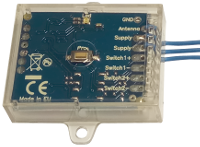
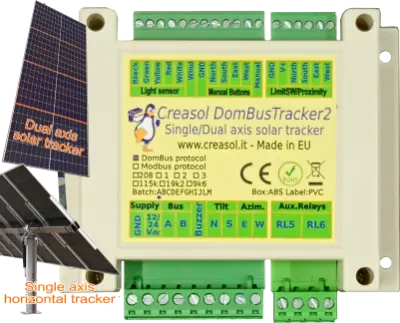
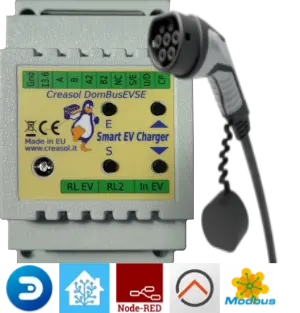
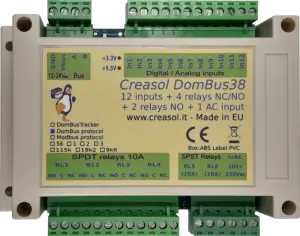
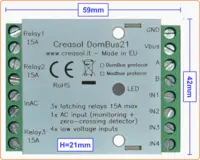
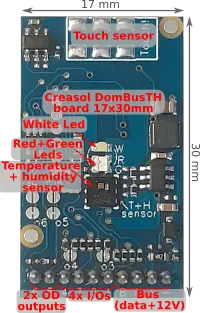
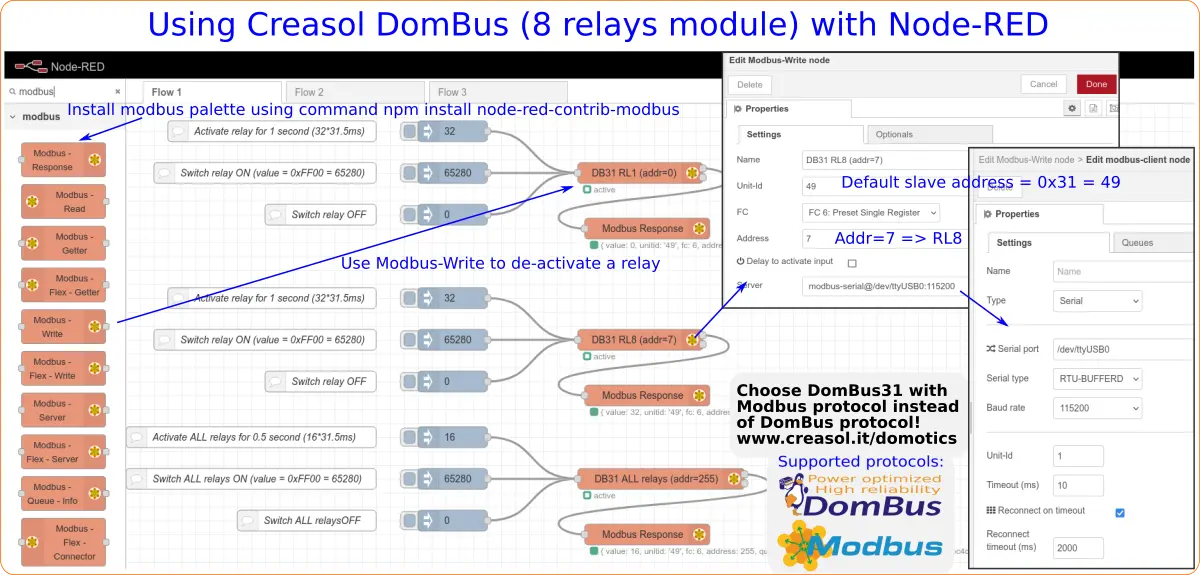
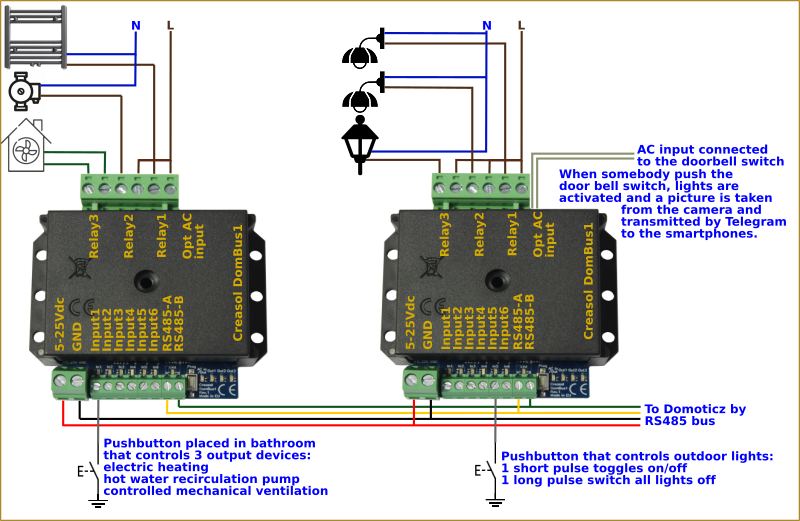
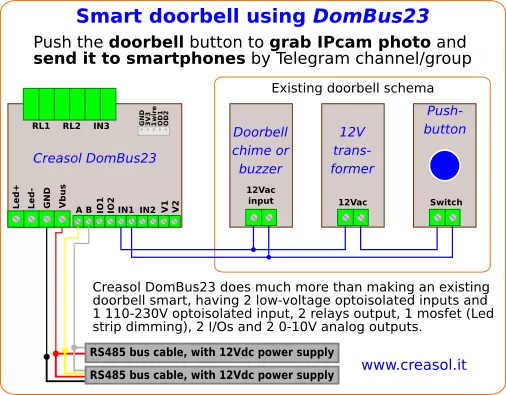
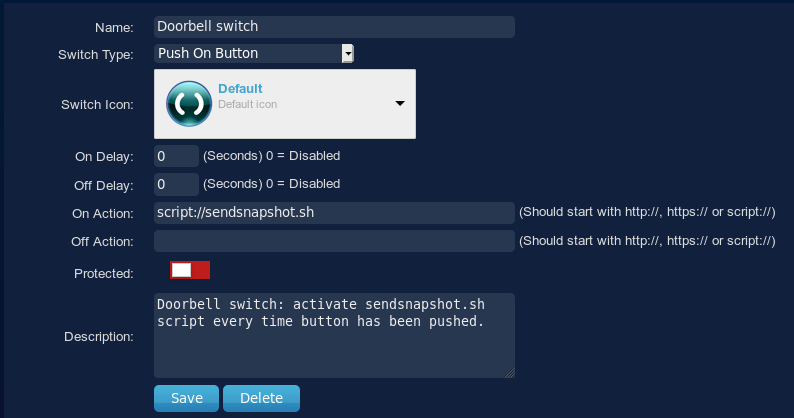

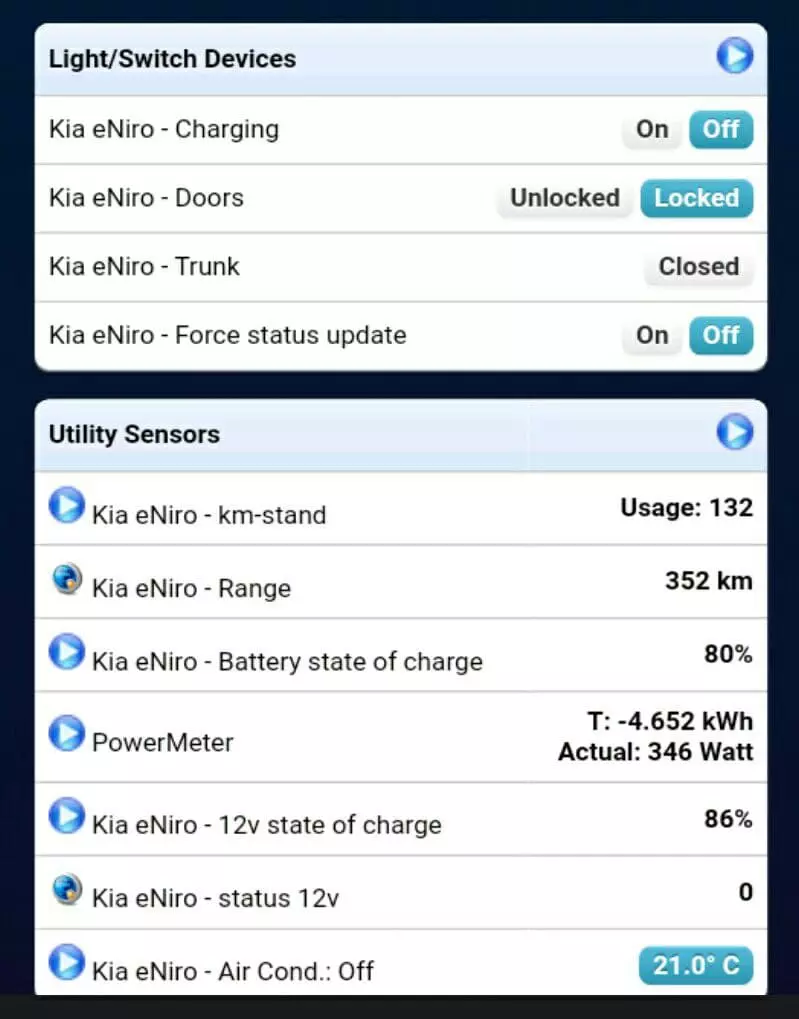 Introducción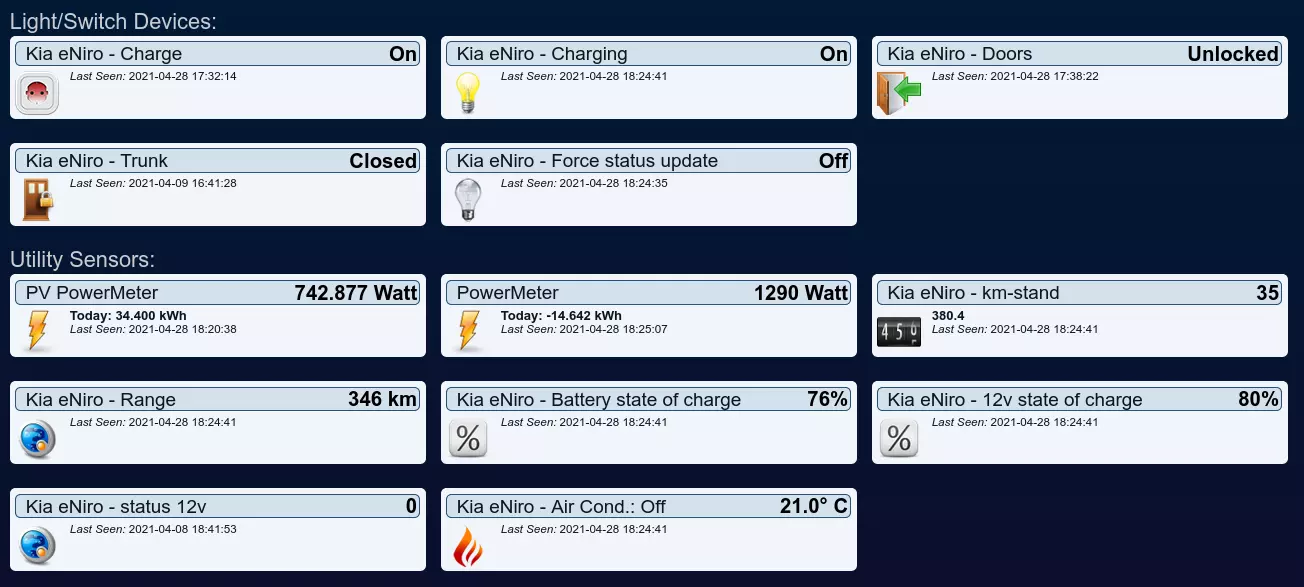

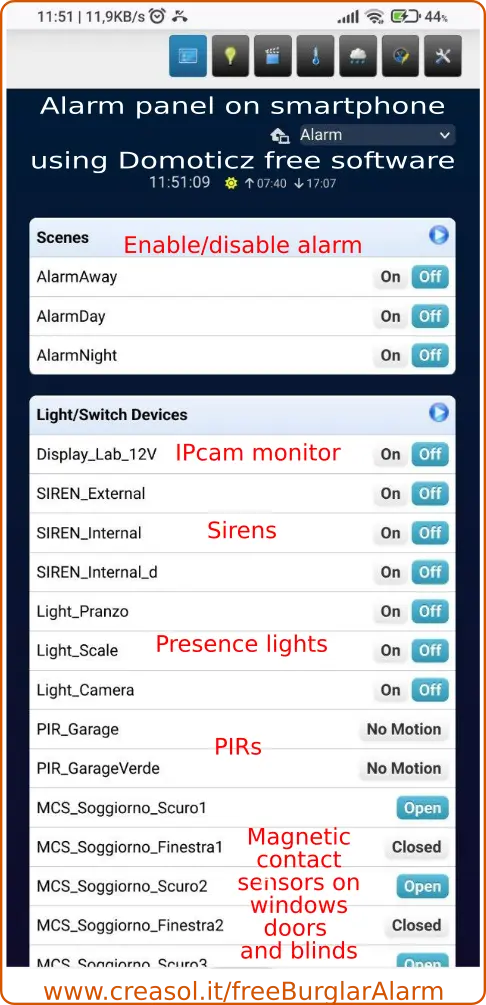 El objetivo es construir usted mismo un sistema de alarma completo que sea confiable, escalable, económico y rico en funciones .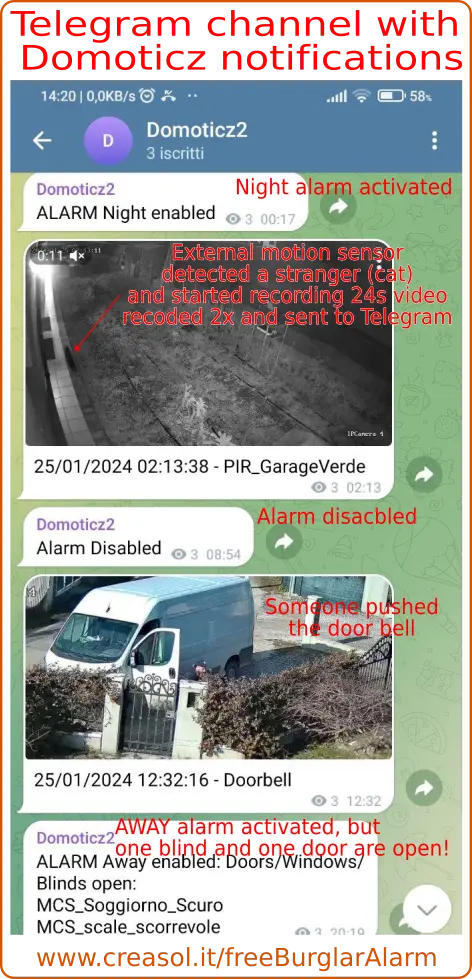
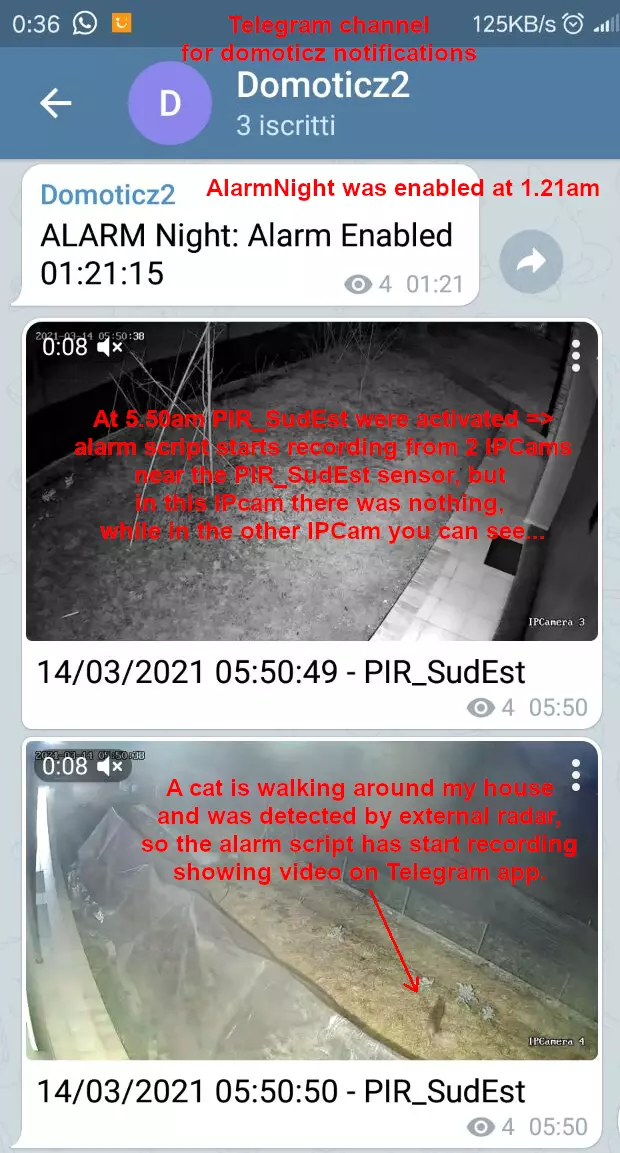
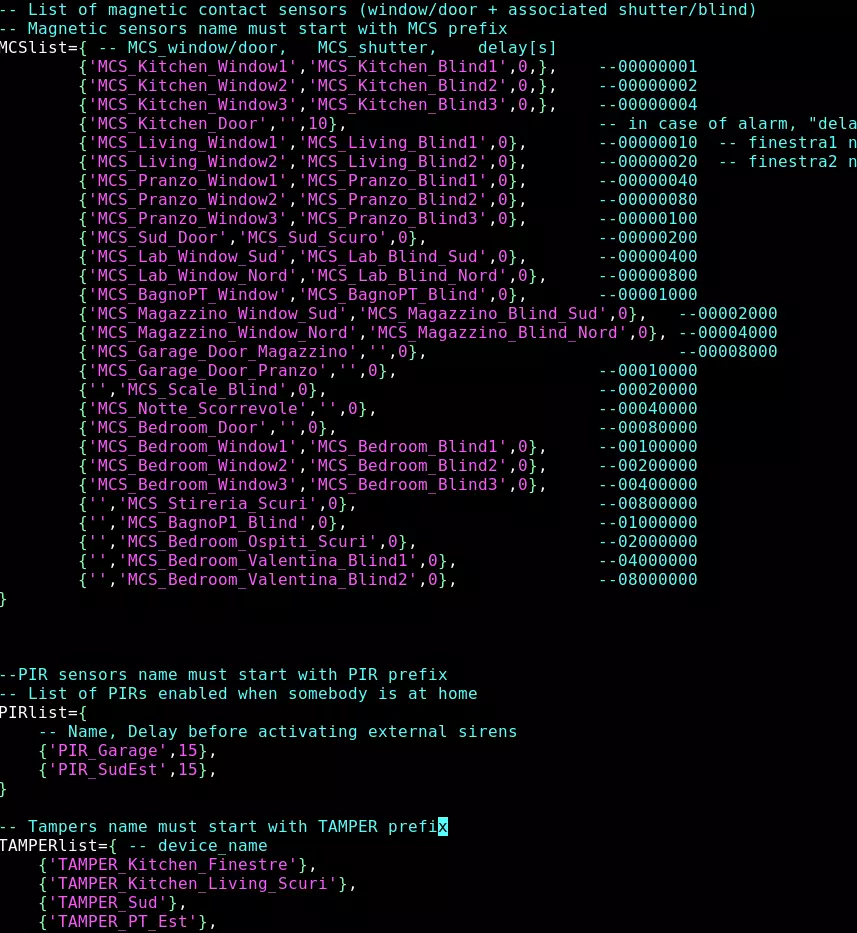
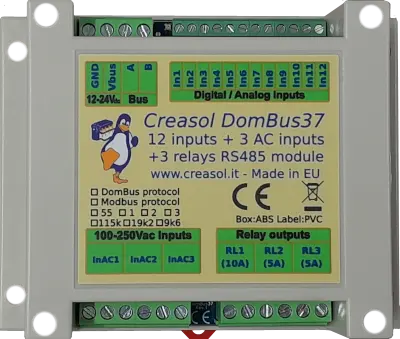
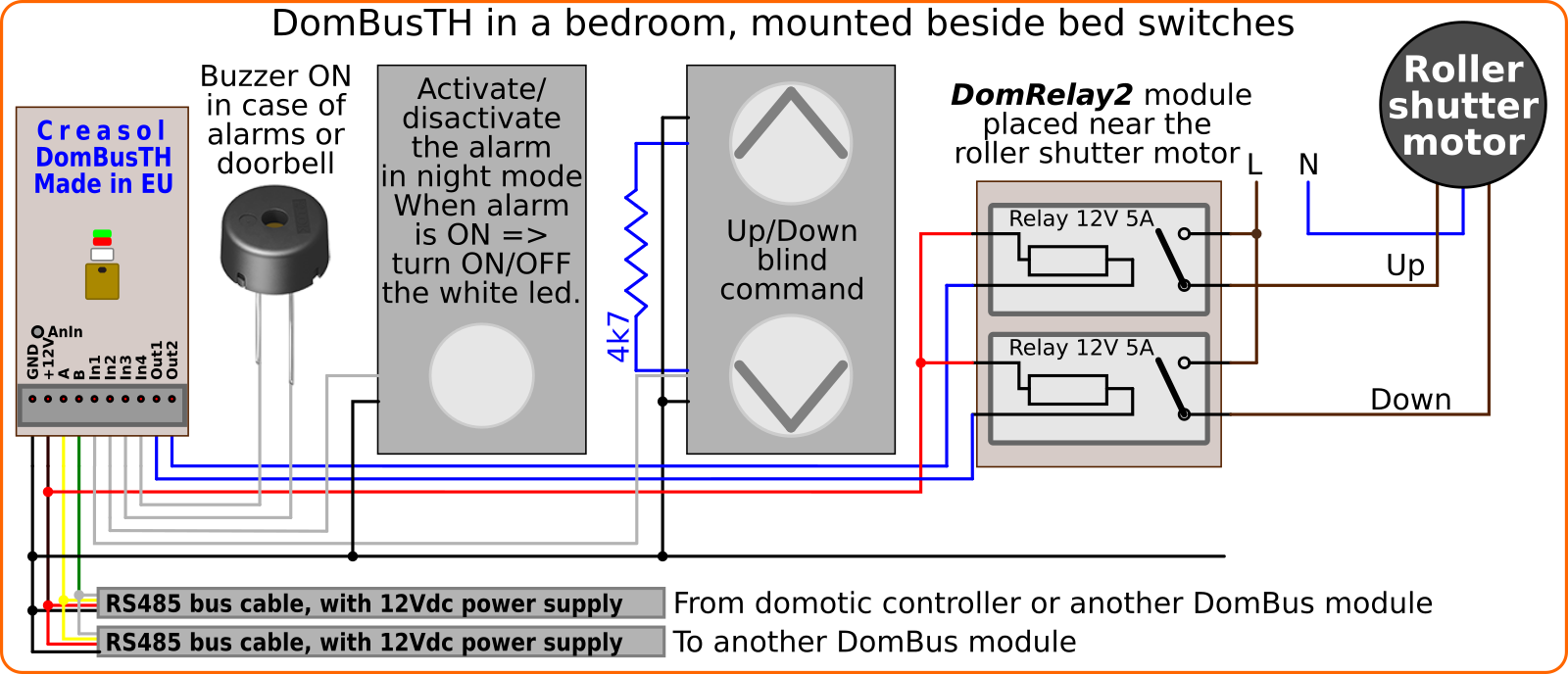
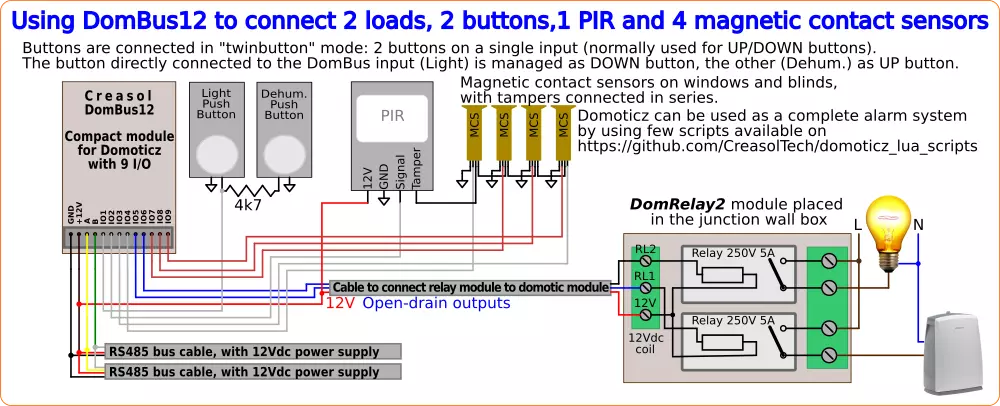
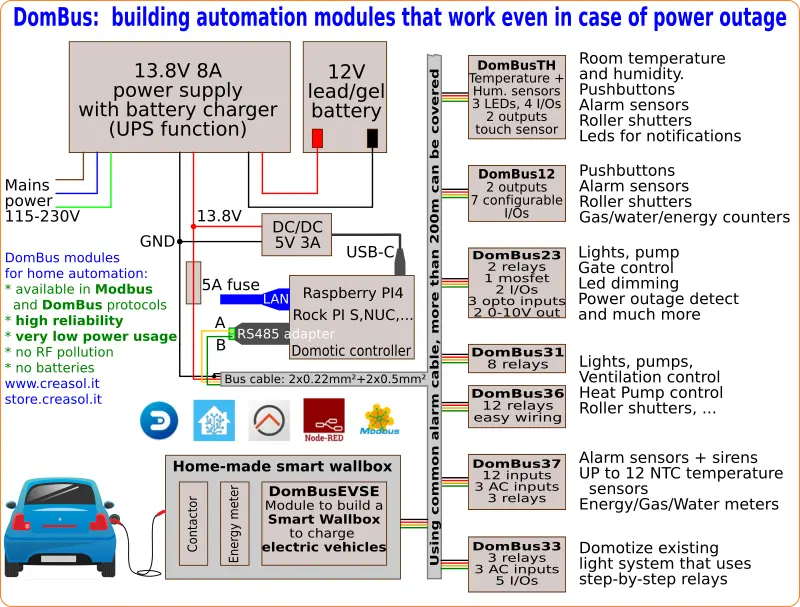
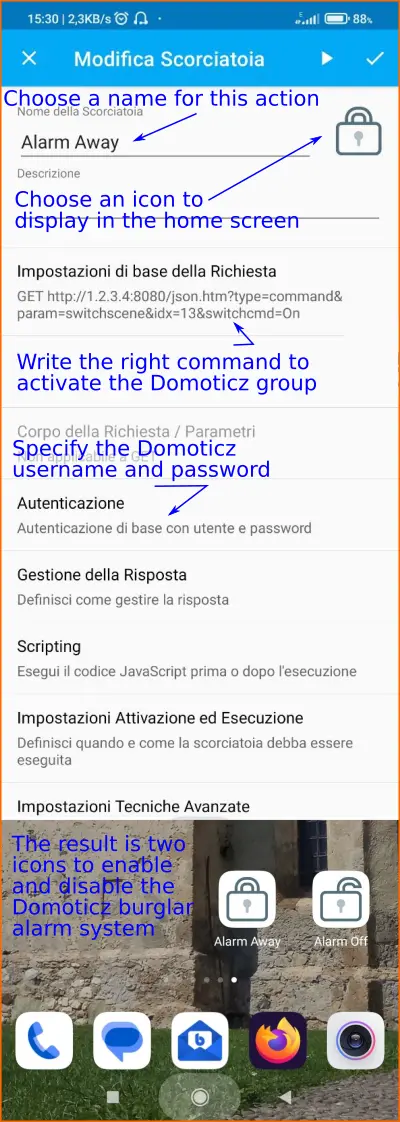 Domoticz admite muchos comandos HTTP para activar escenas, grupos, interruptores,... y los teléfonos inteligentes tienen muchas aplicaciones que pueden usarse para llamar a dichas URL.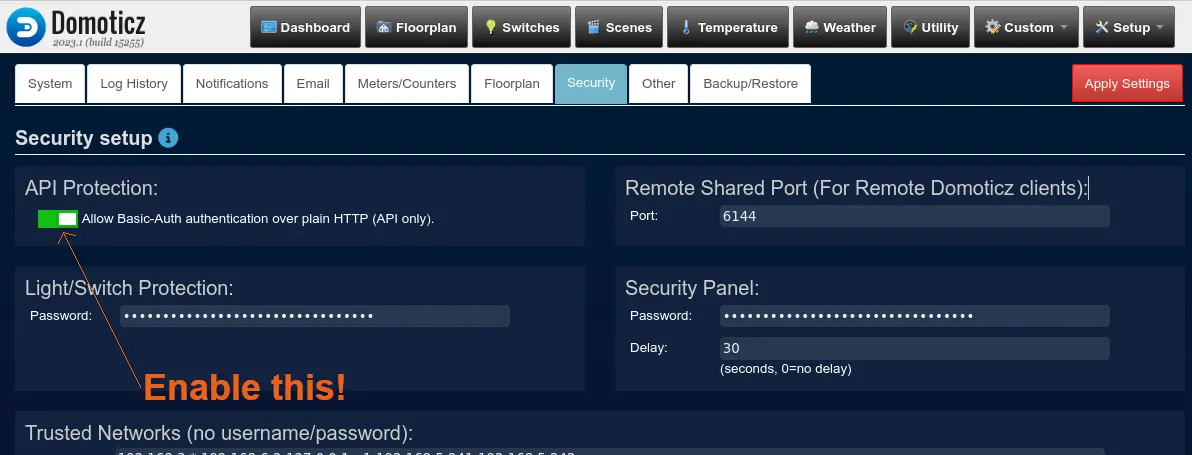
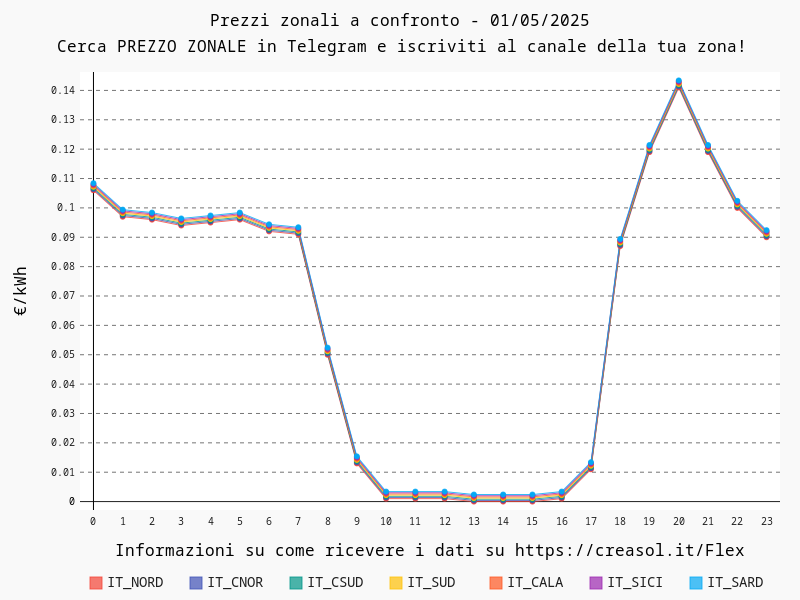
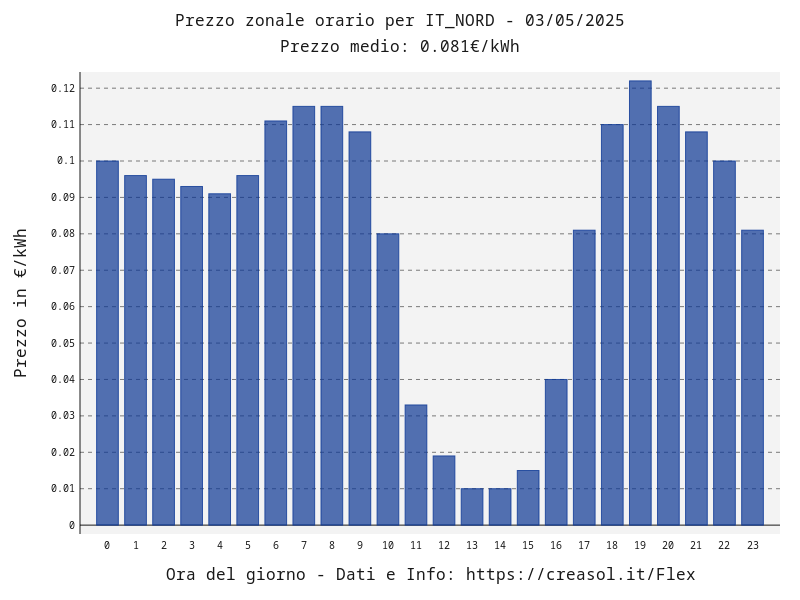
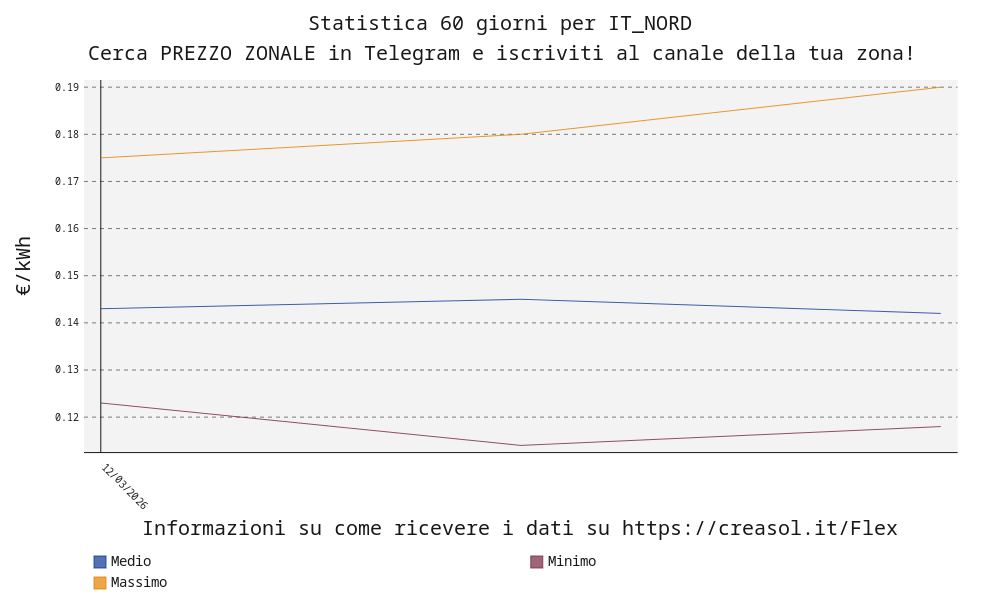
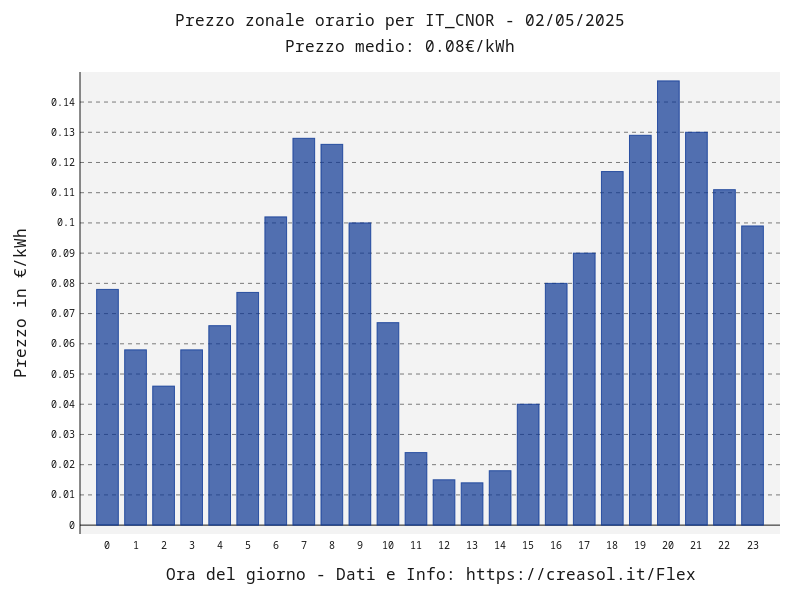
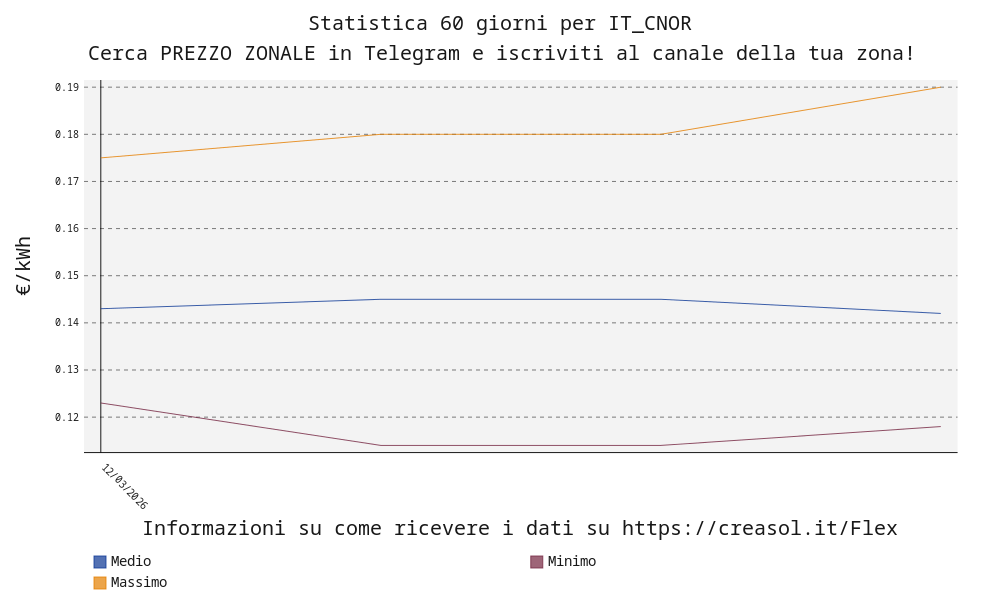
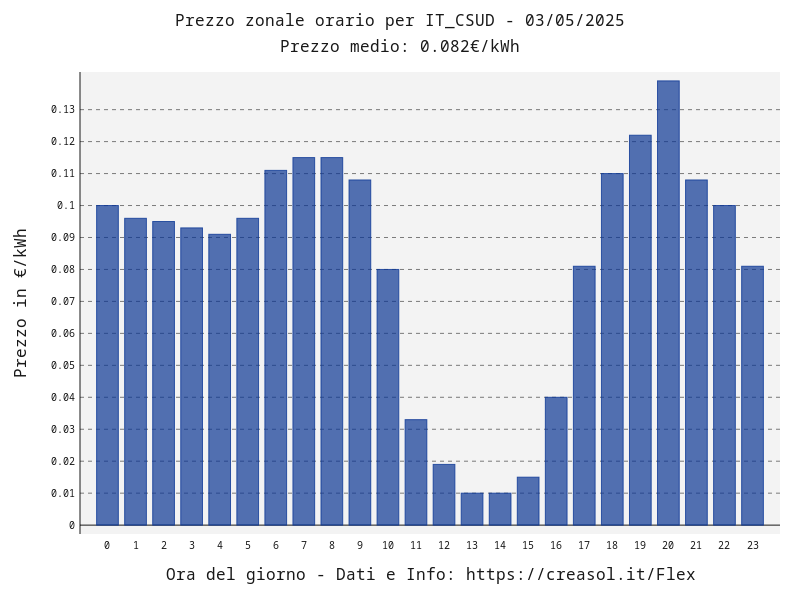
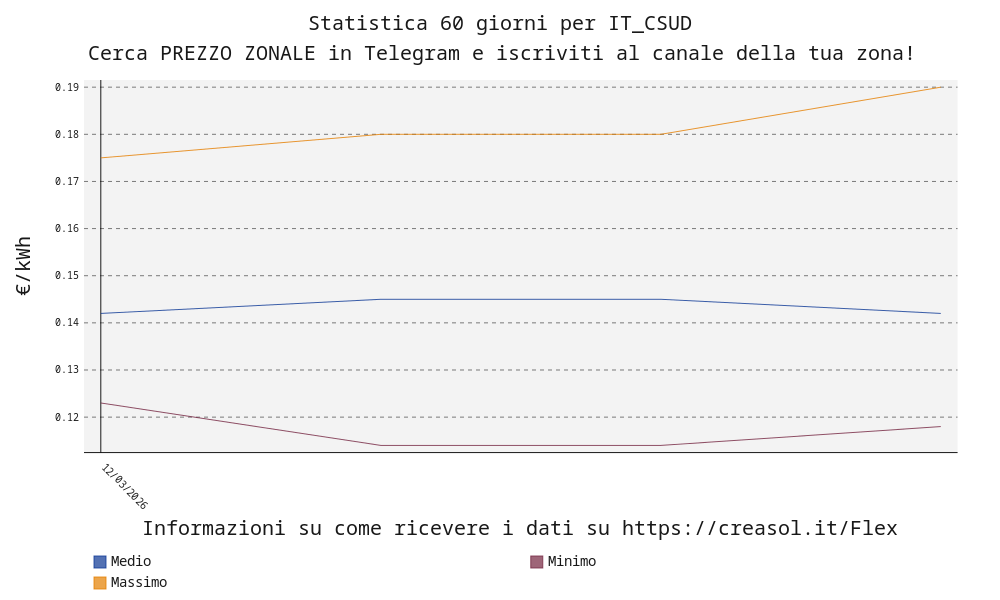
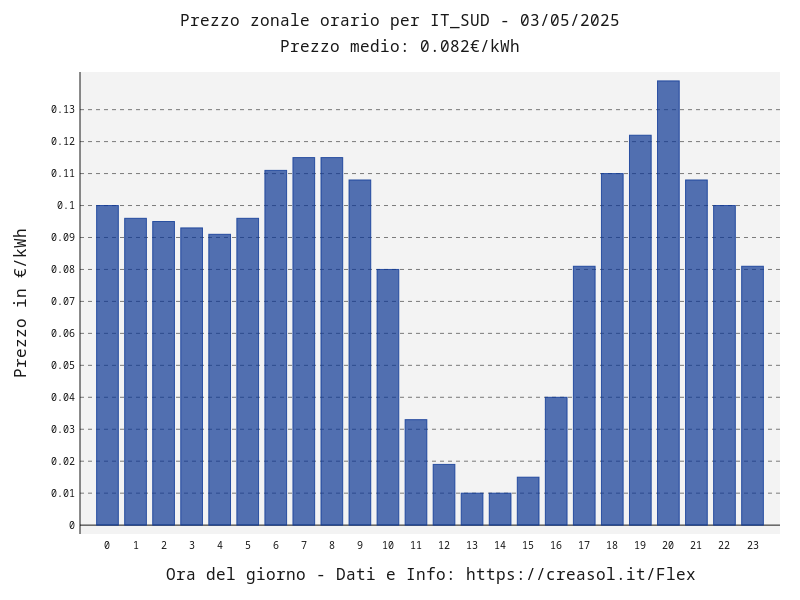
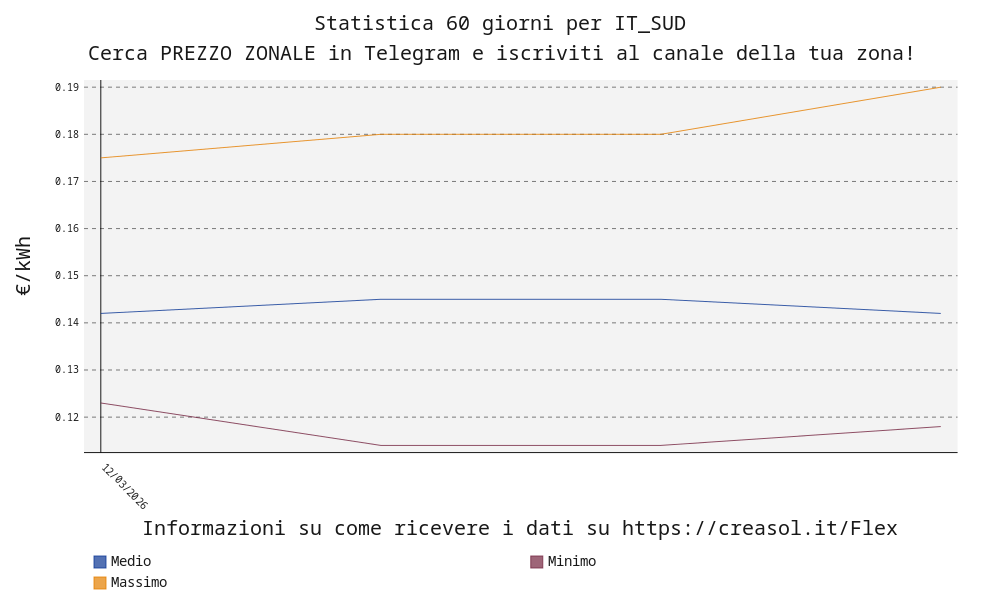
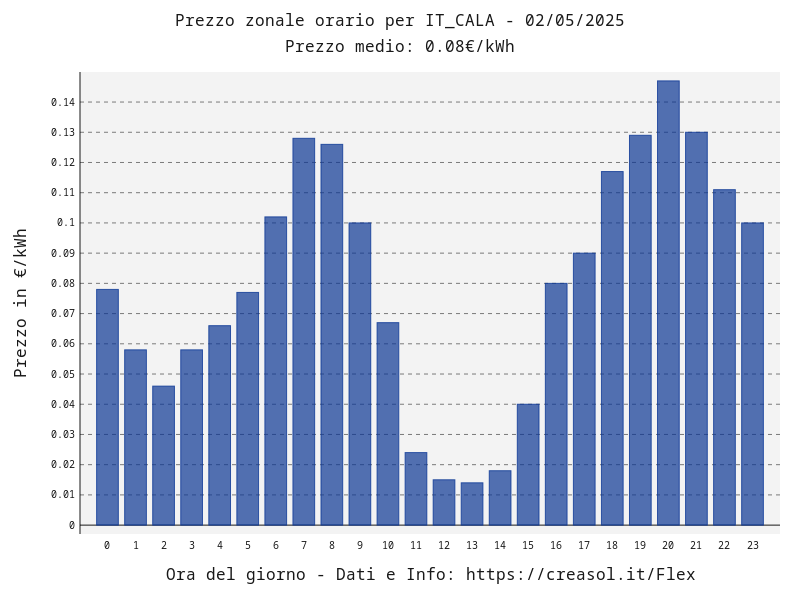
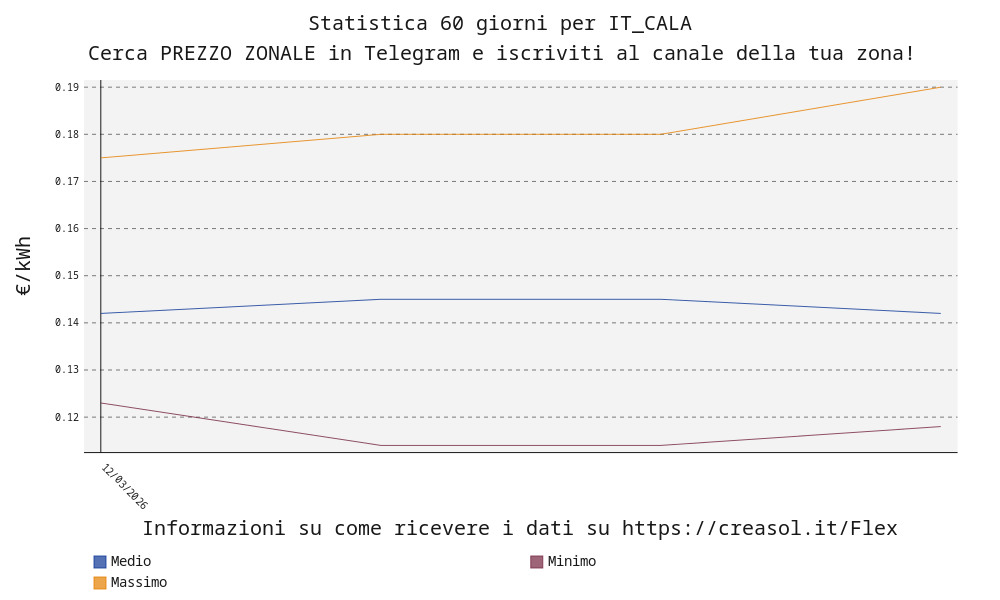
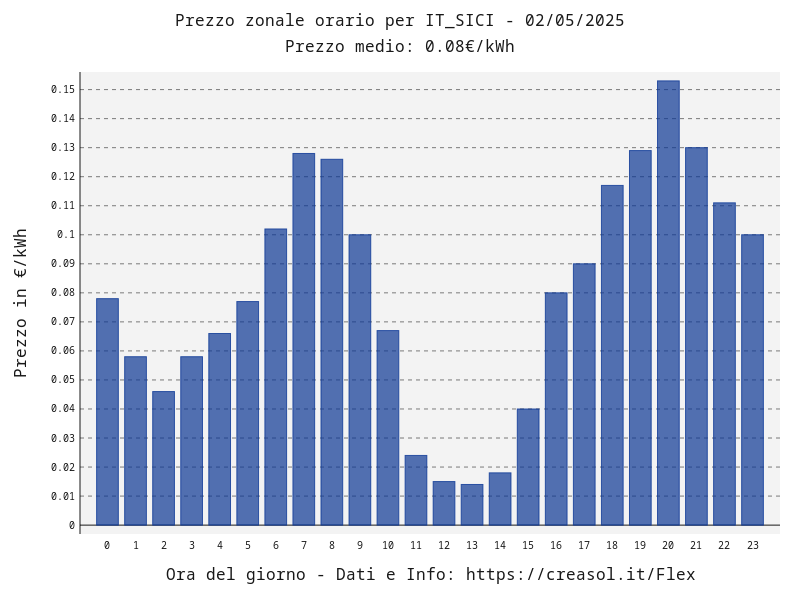
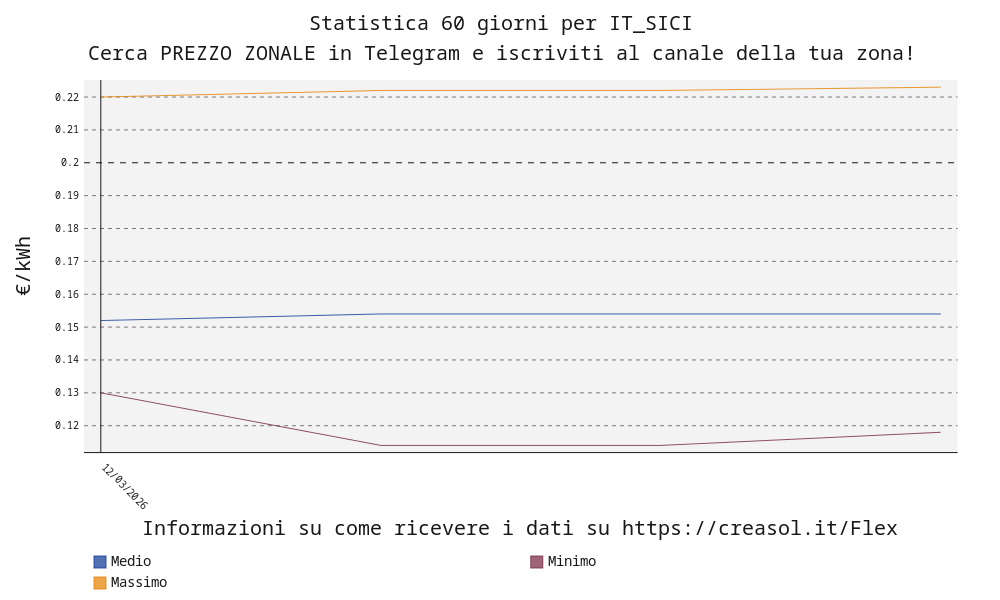
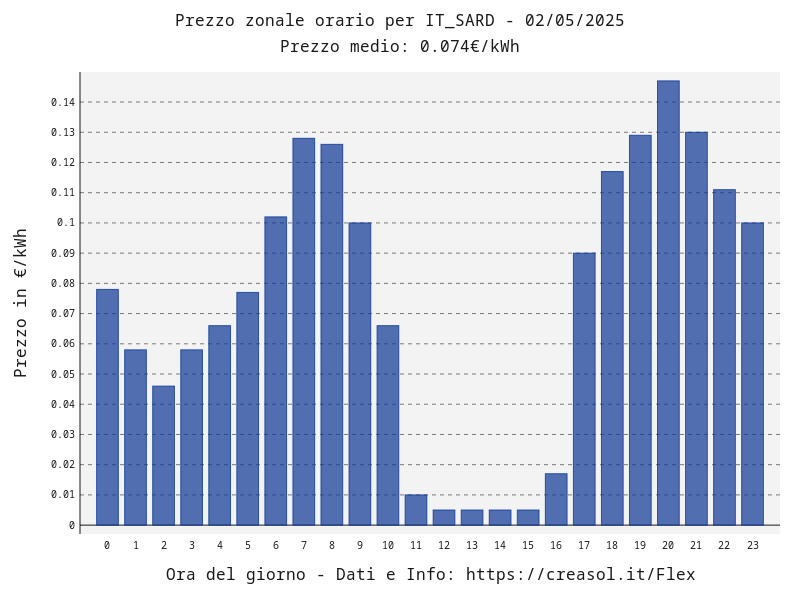
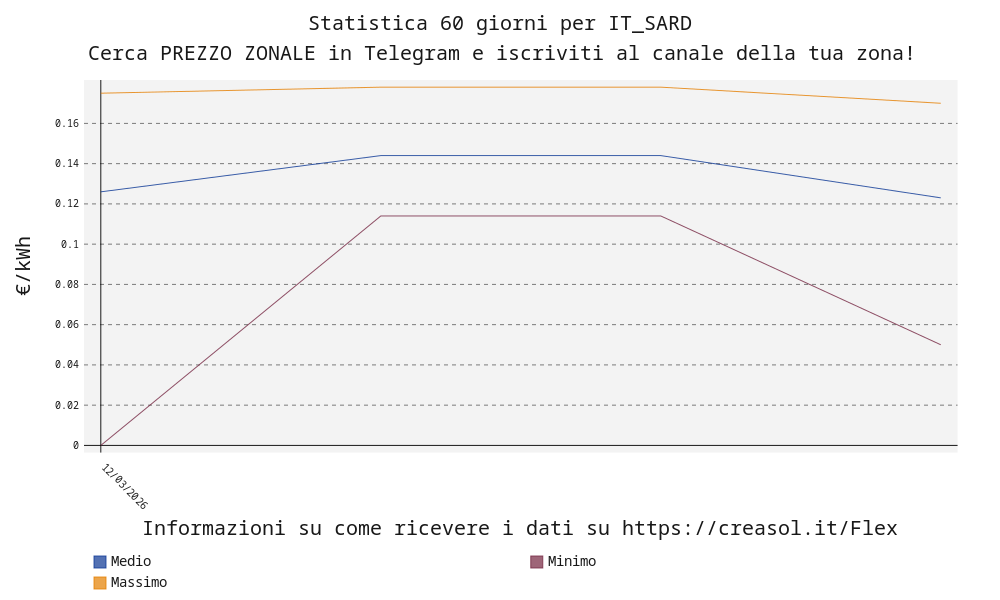
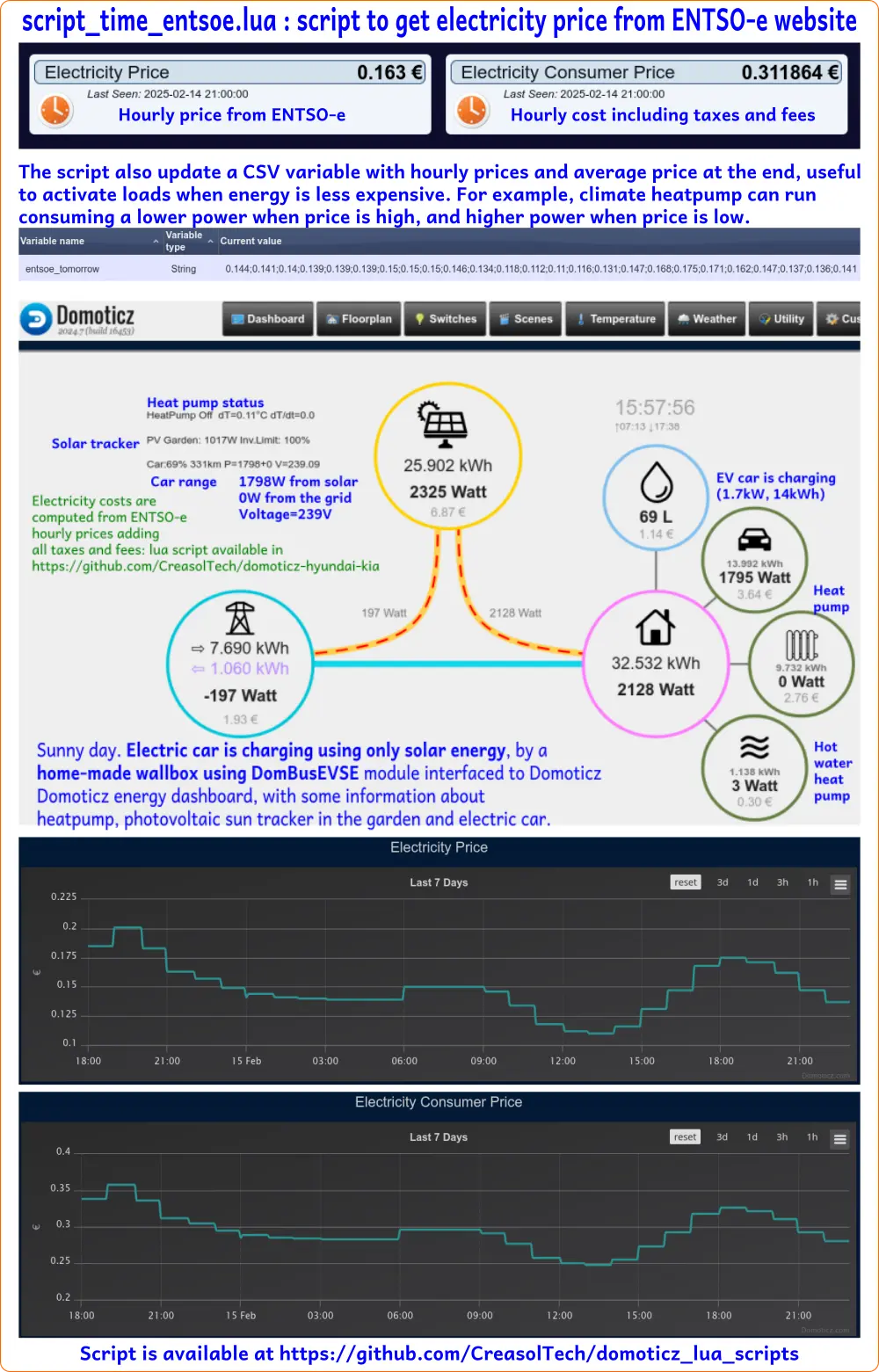
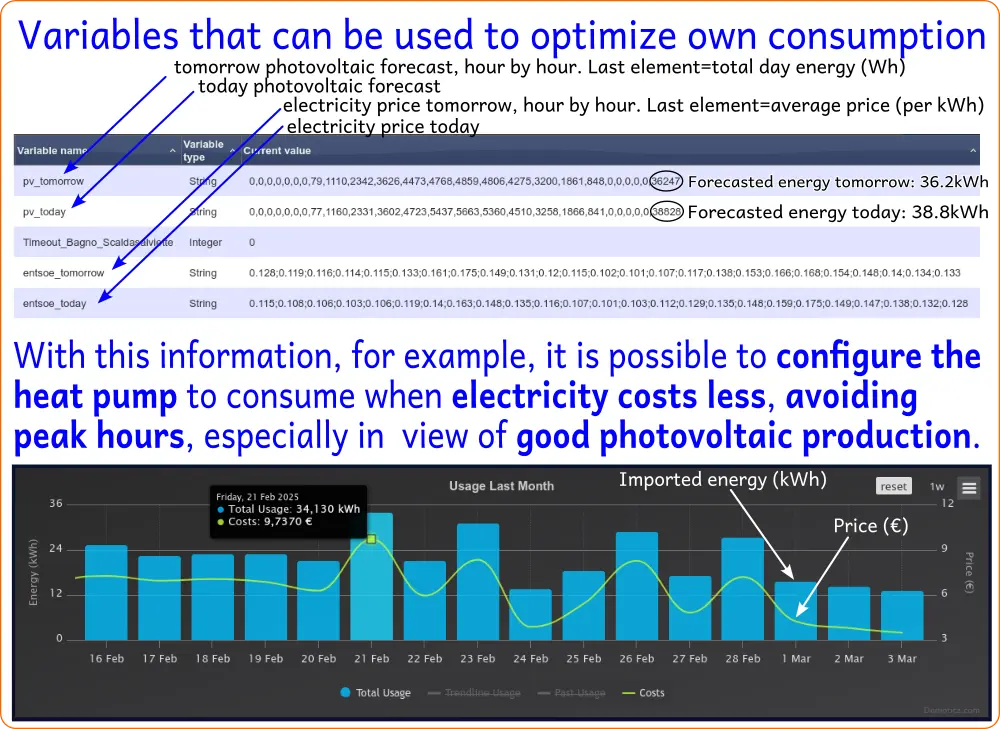
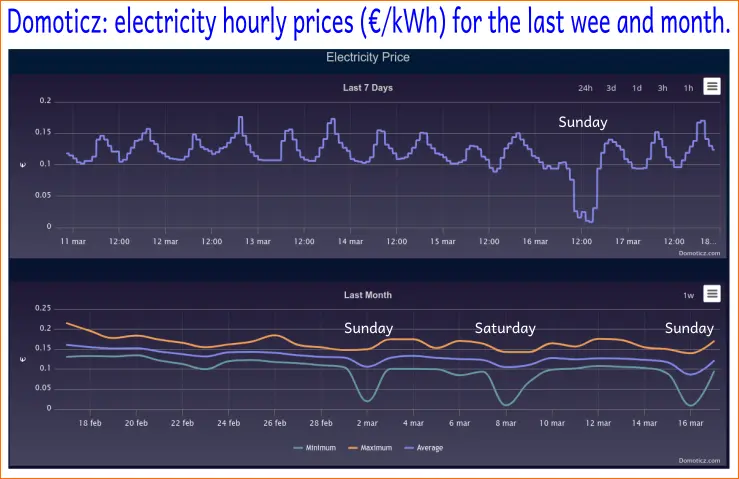
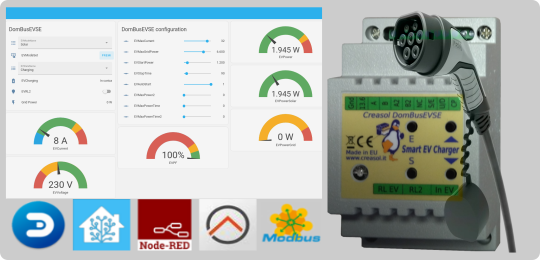 Todos los que utilizan un vehículo eléctrico quieren cargar el coche de forma inteligente :
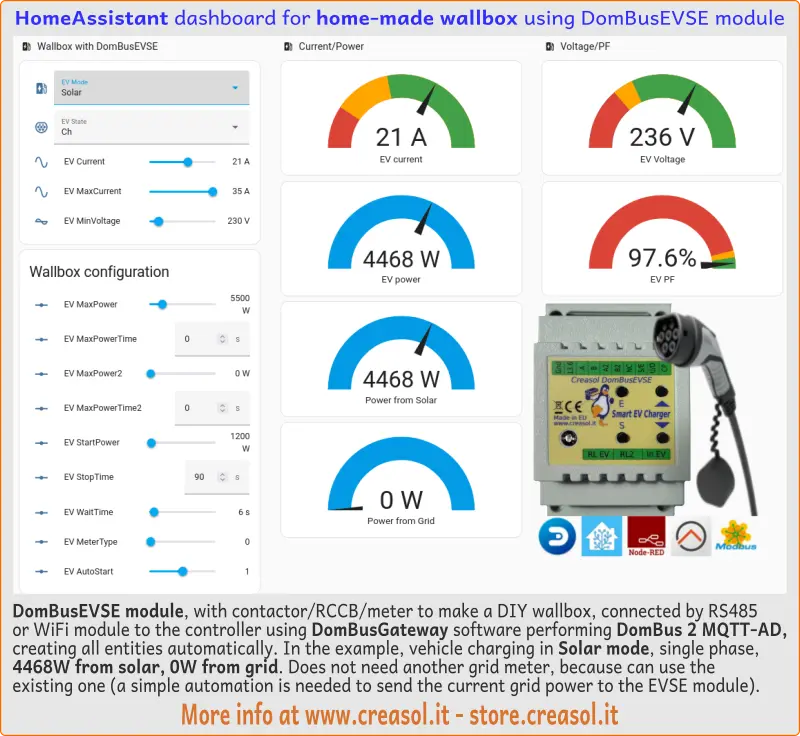
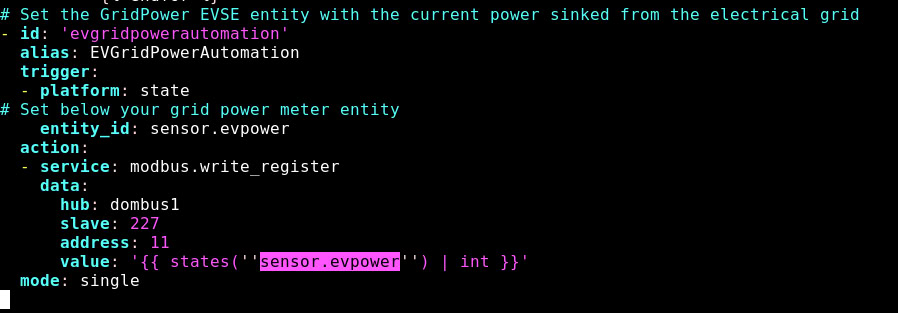
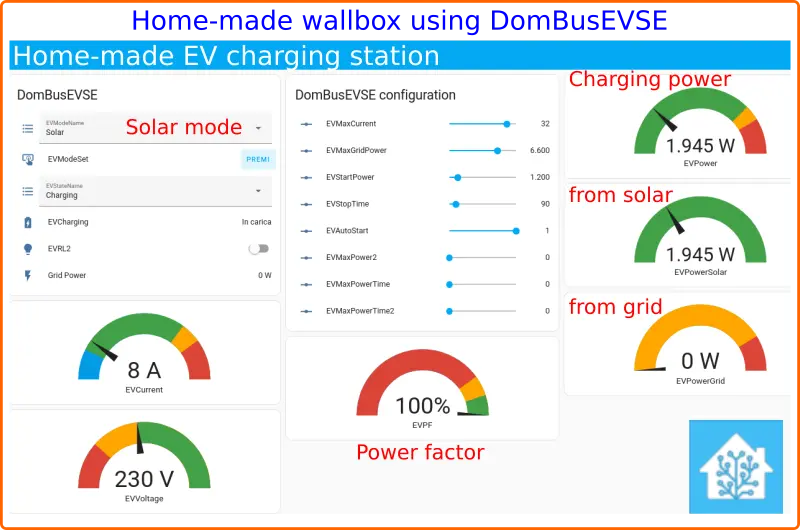
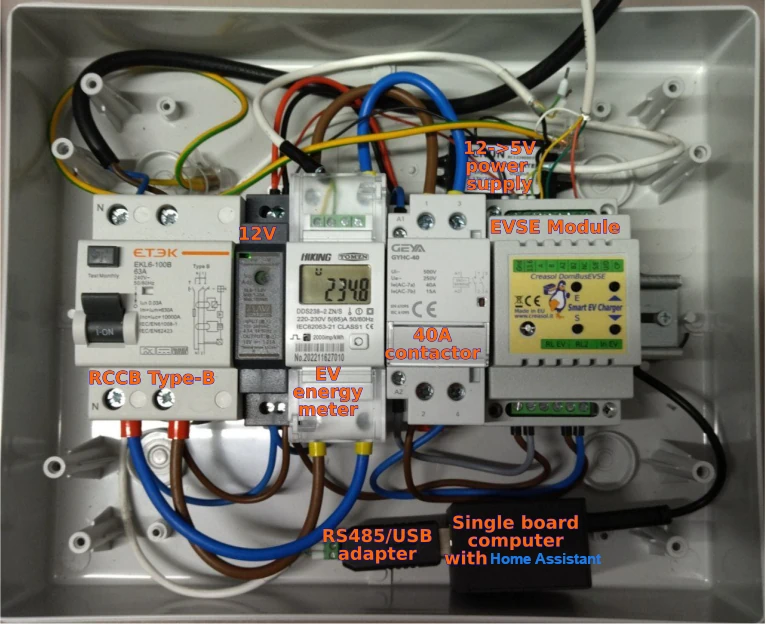
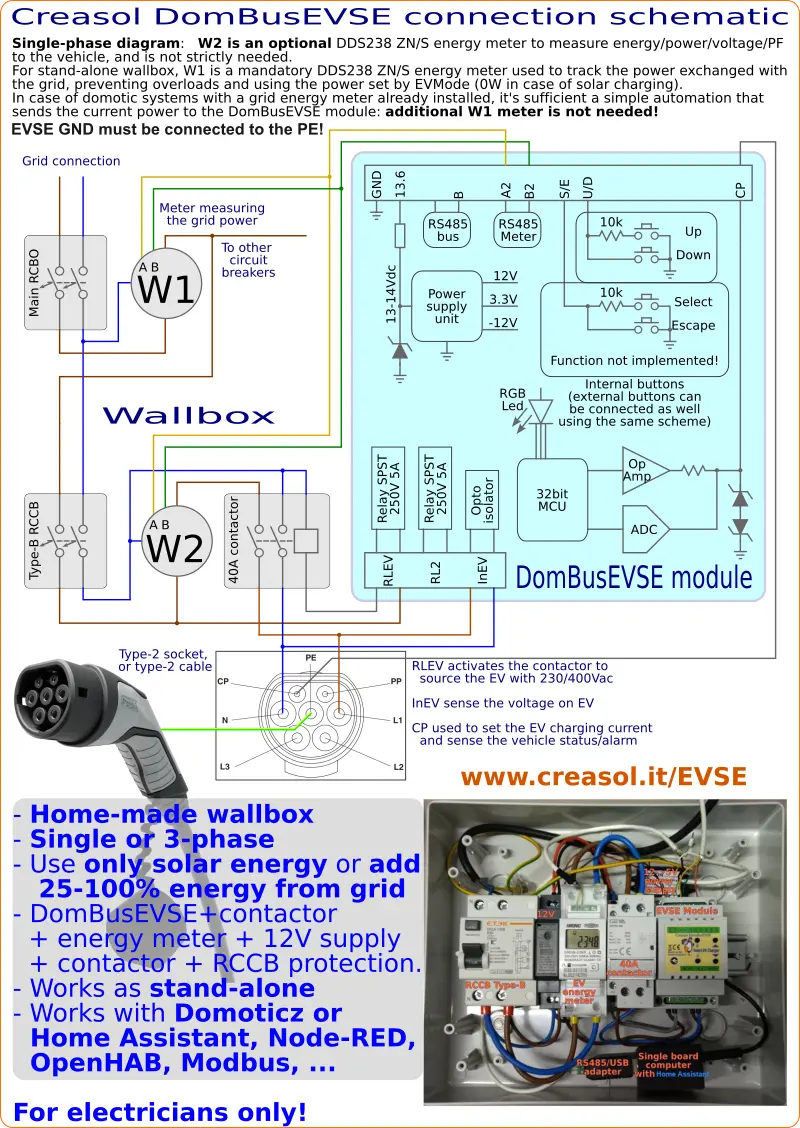
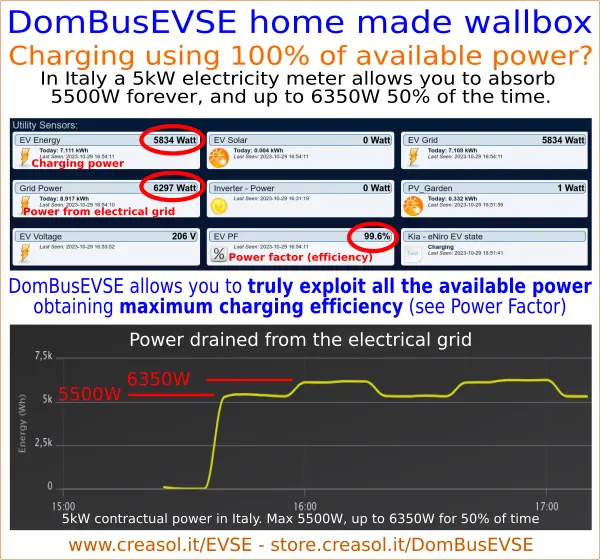
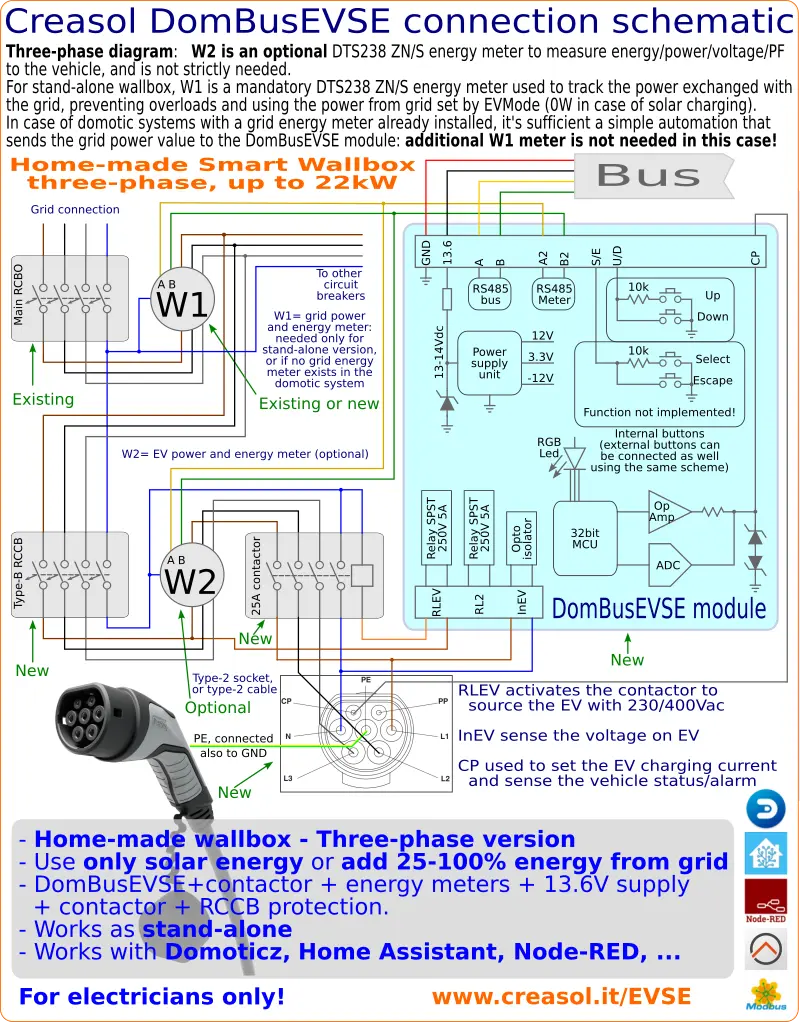
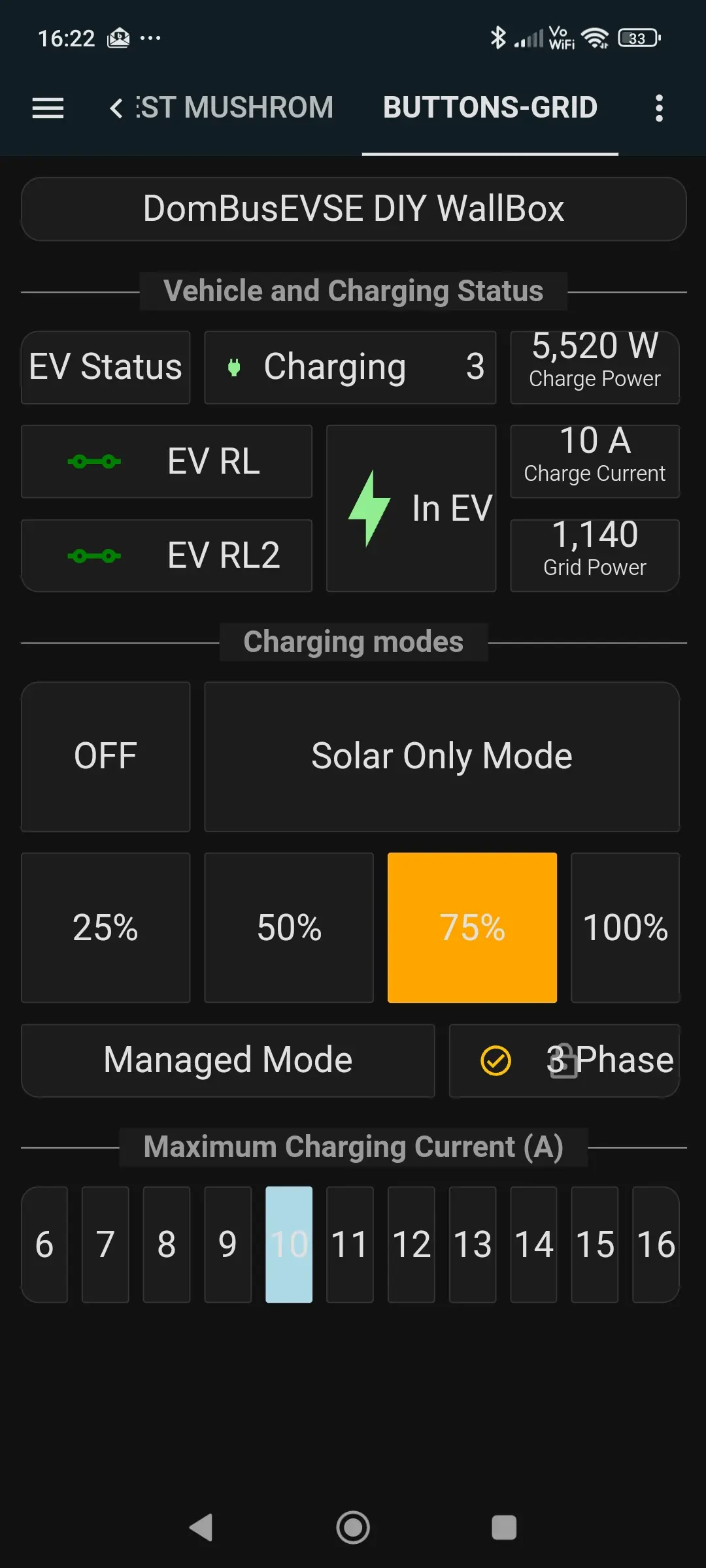
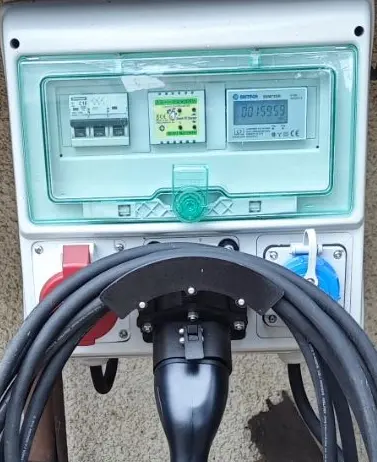
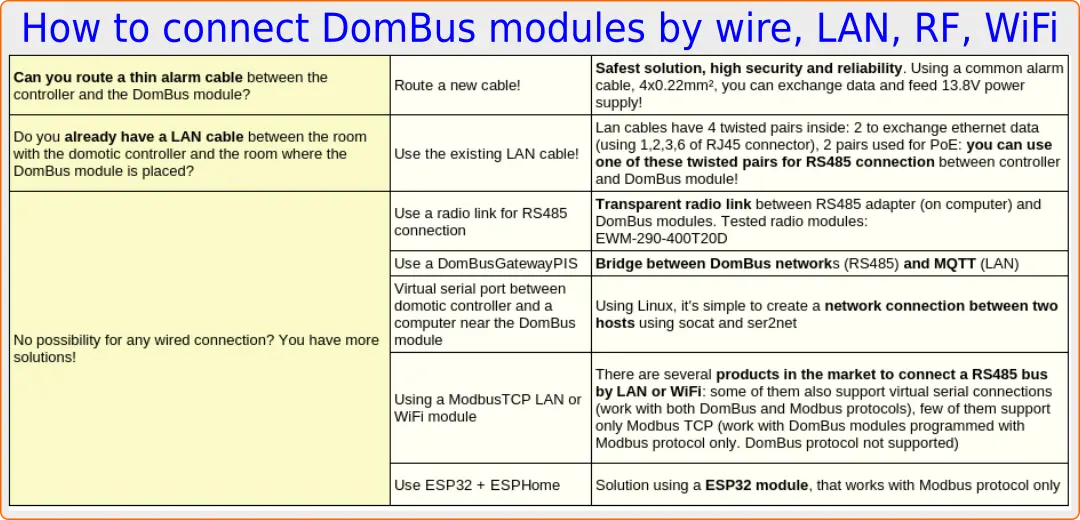
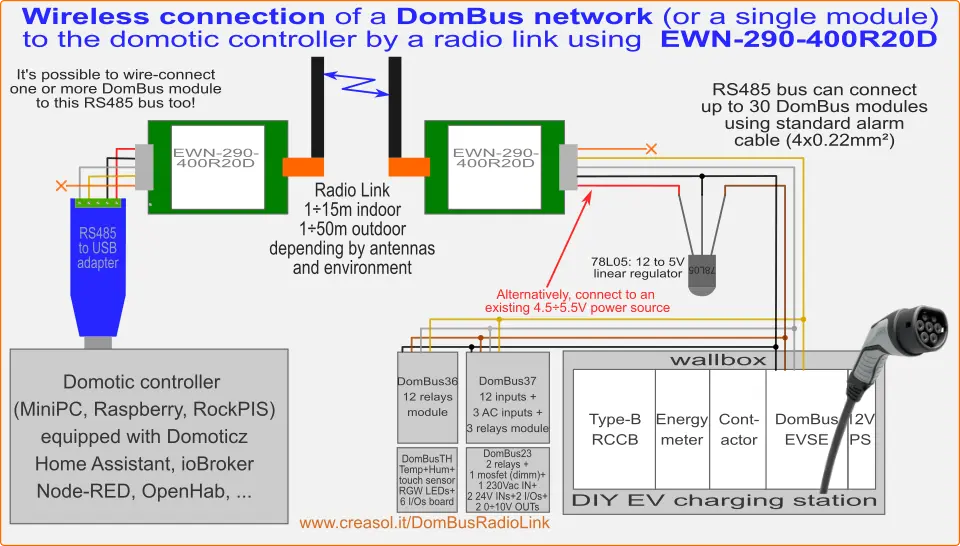
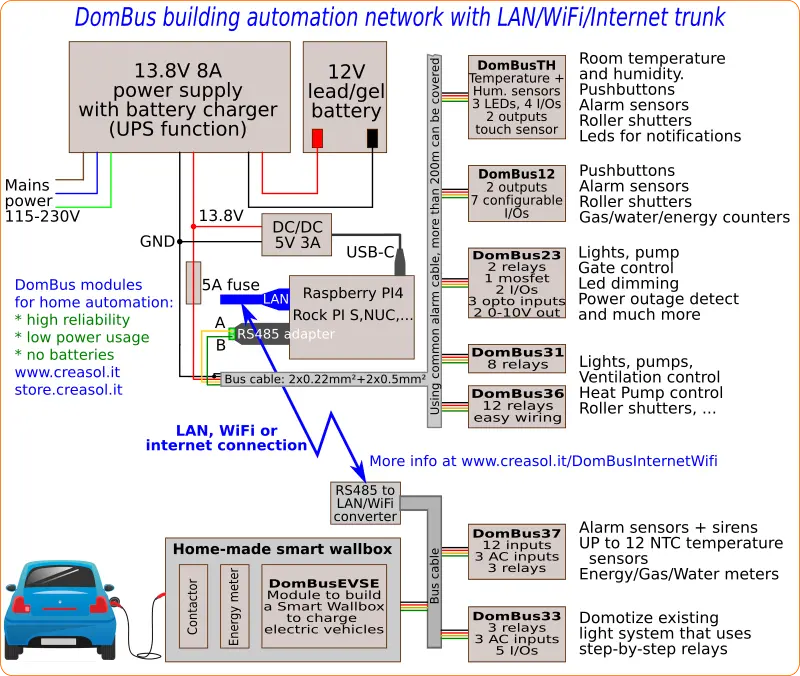
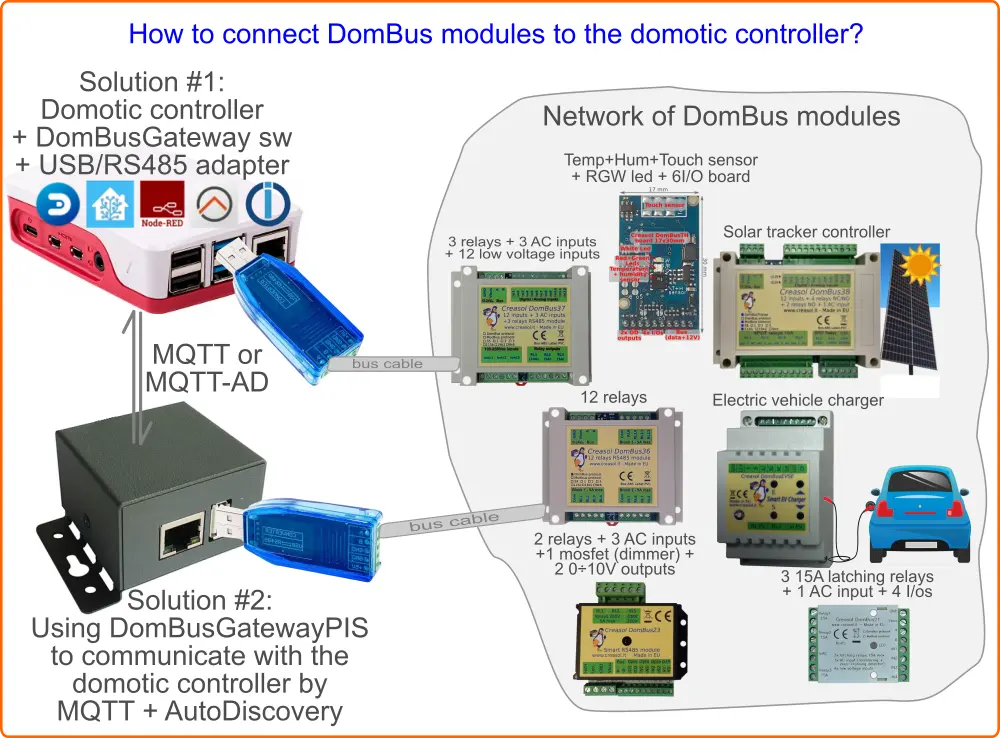
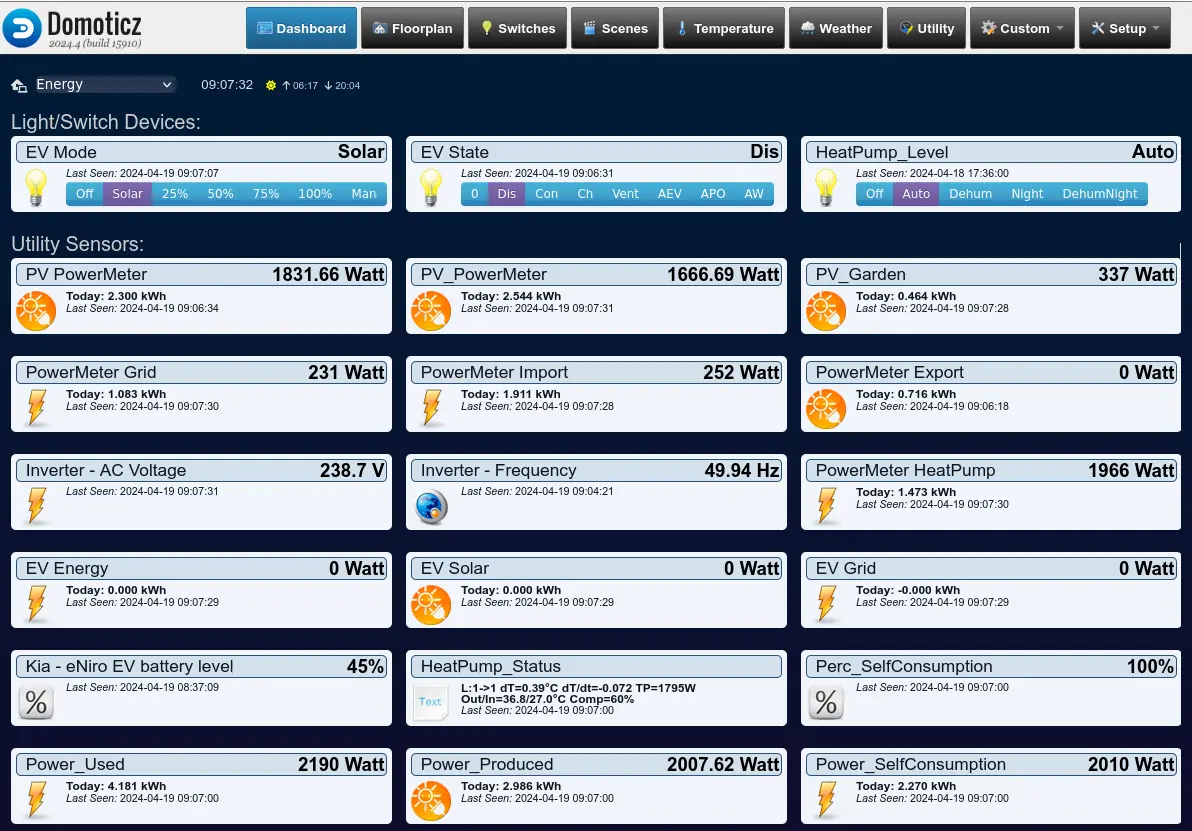
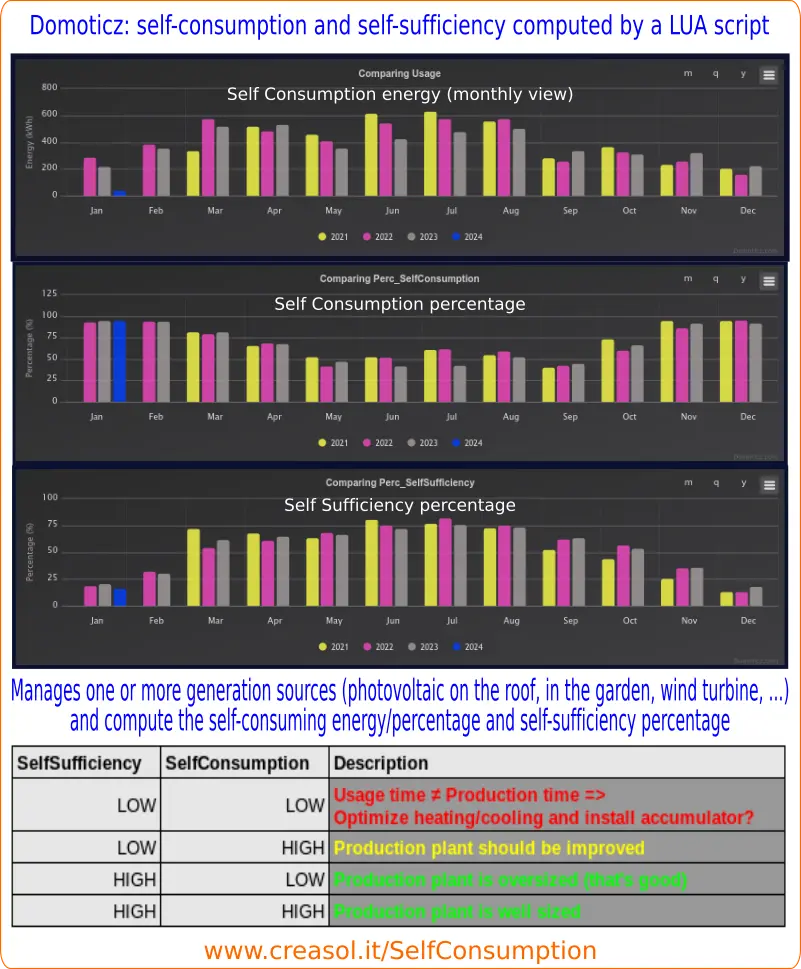
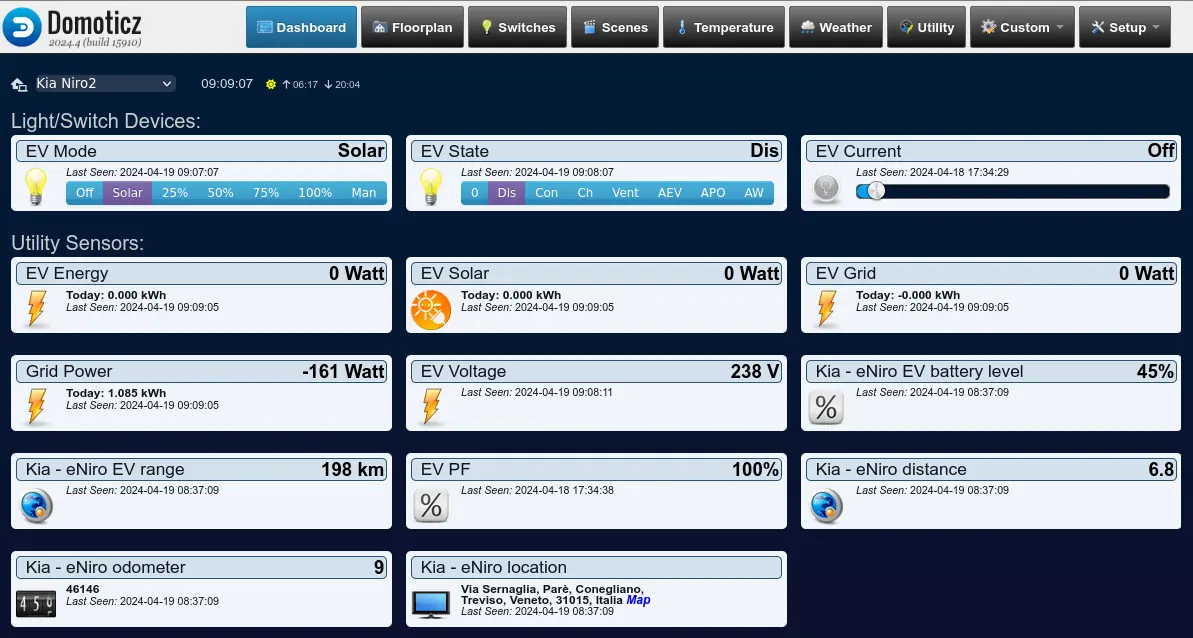
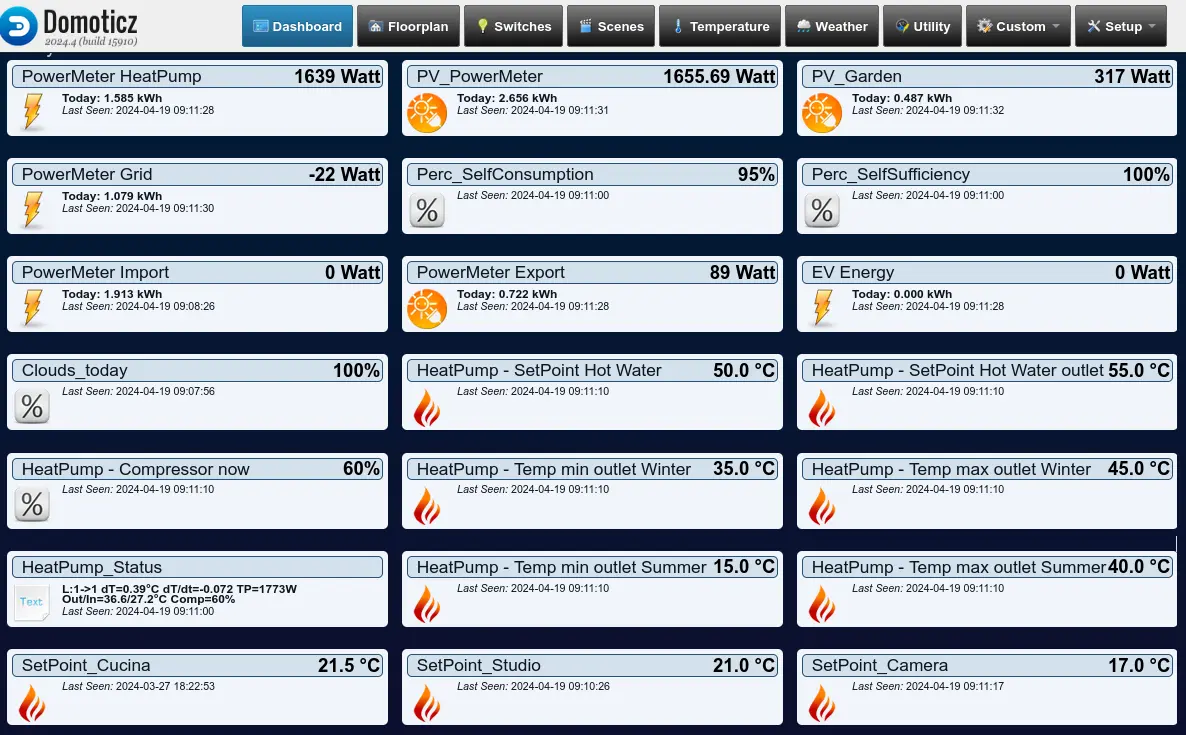
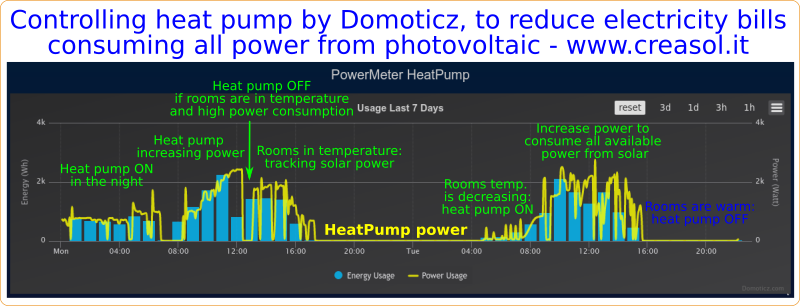
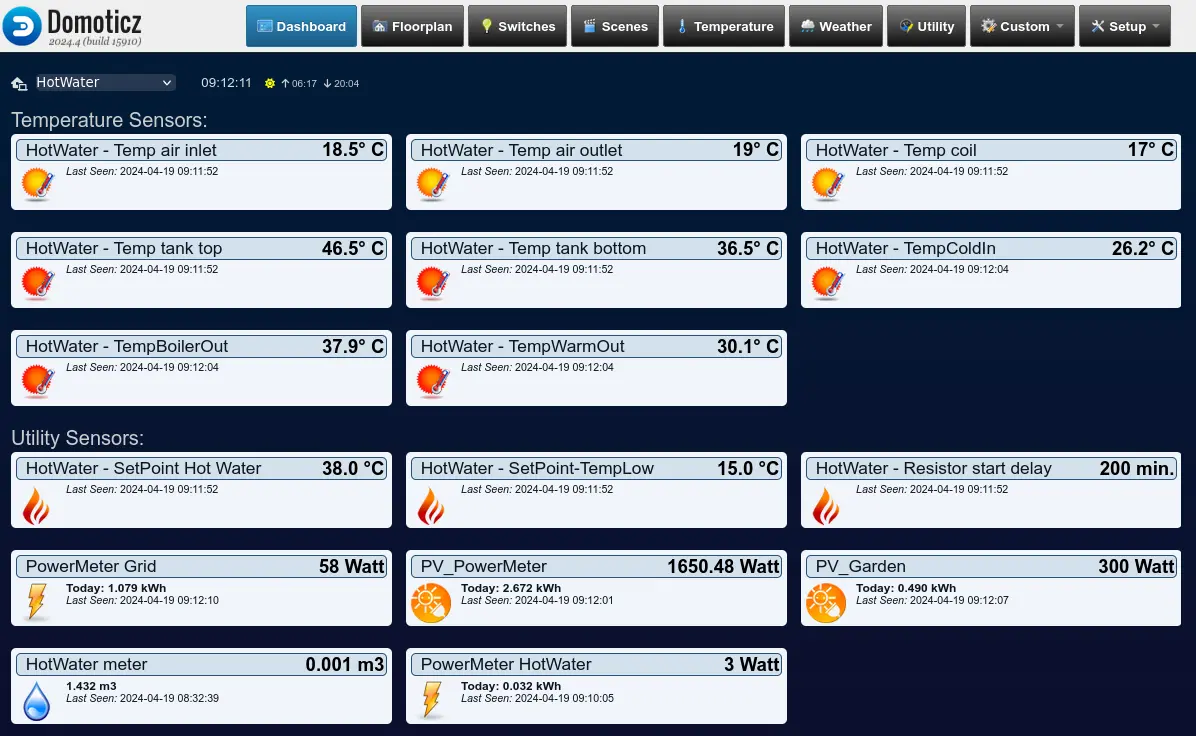
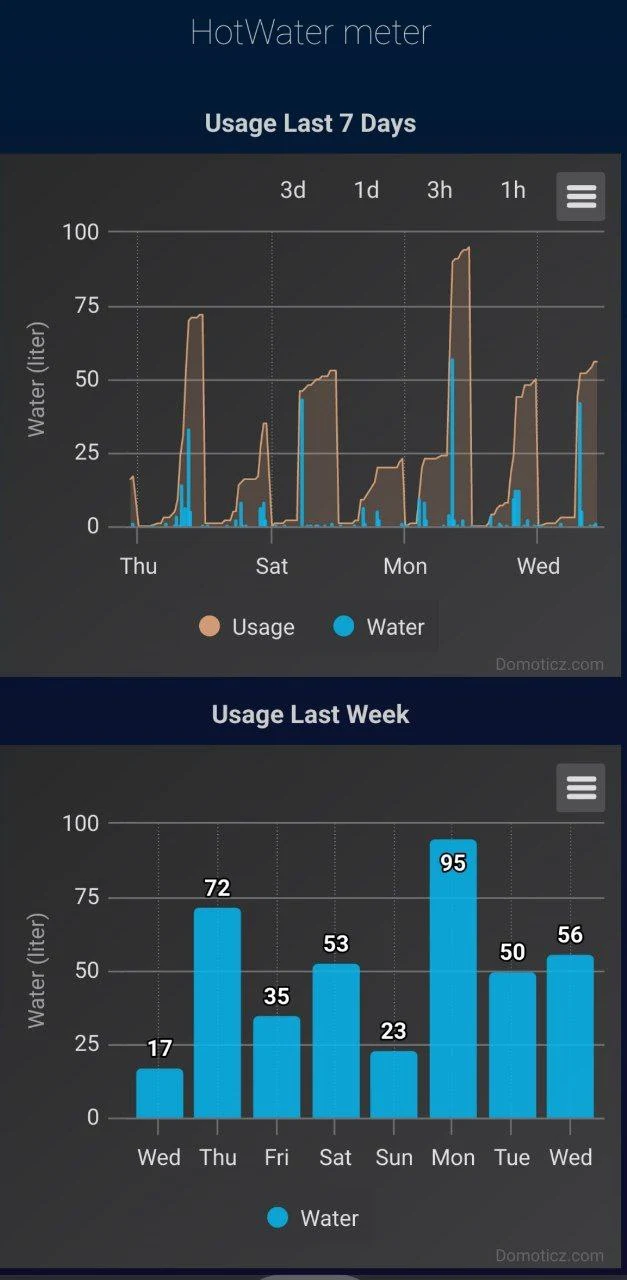
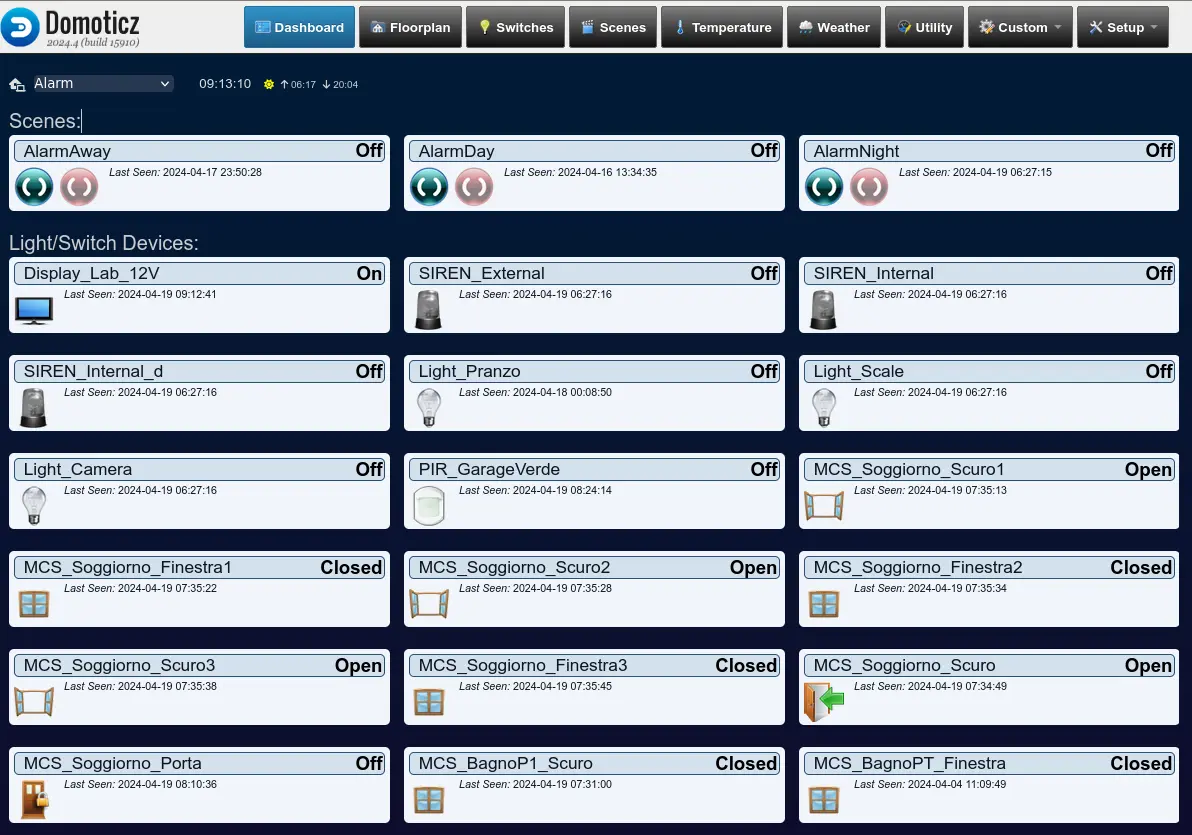

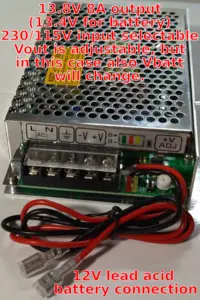 Choose a reliable power supply for the bus: we suggest to use a 13.5V power supply unit with lead-acid battery charge feature. Power supply should be strong enough to supply domotic bus, network switches and routers, IPCams and NVR, ... , so the whole system can work even in case of power outage.
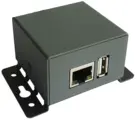 Choose a low power domotic controller: for small system you can use
 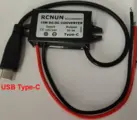 Choose a reliable power supply for the domotic controller, if used: the best solution is a a DC/DC converter with Type-C or MicroUSB connector, supplied by the 13.5V power source, so the domotic controller is protected from blackout.
 Connect the domotic bus data to a RS485/USB adapter, and supply wires to the 13.5V power supply through a fuse. Use RS485 cables or, alternatively, common alarm shielded cables: 2x0.22mm² for data and 2x0.5mm² for Vbus supply. Connect the shield to GND only on one side.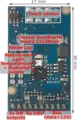
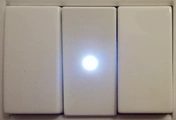 In any room where you have to measure temperature and humidity, place a
 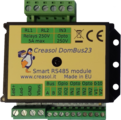 If you need to interface a gate or garage door, you can use
  If you need several inputs for alarm sensors (magnetic contact sensors and PIRs), you can use the compact
 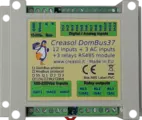 If you want to make a homemade alarm system and need more inputs and also some outputs, you can use
 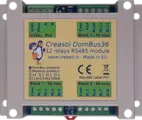 If you need more relays, we have
  Use
Use  Use
Use 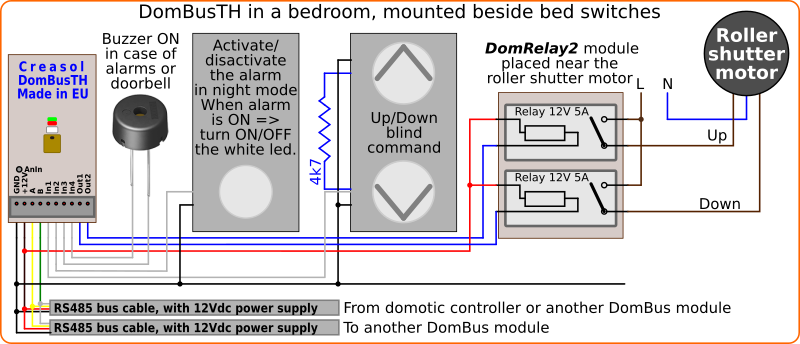
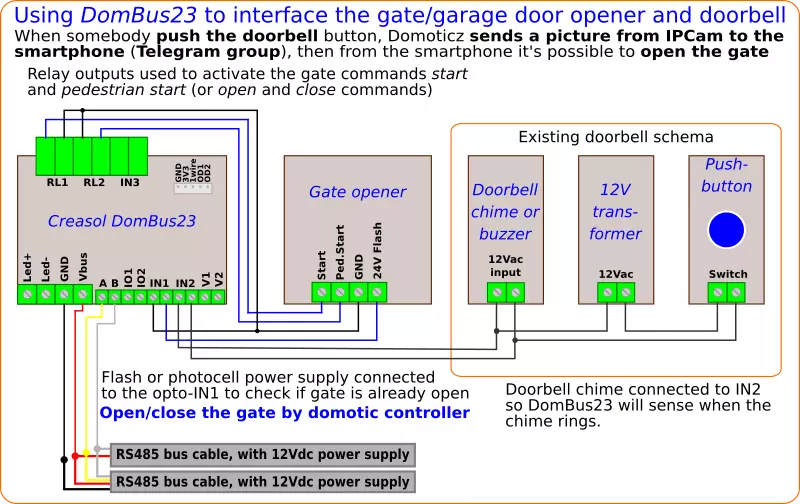
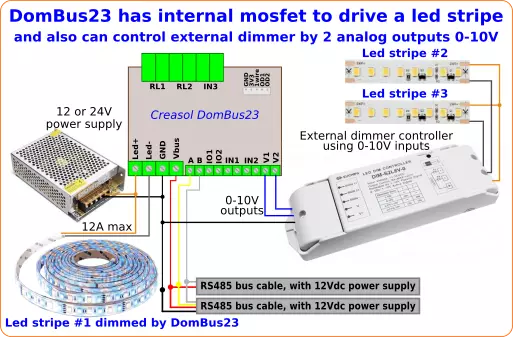
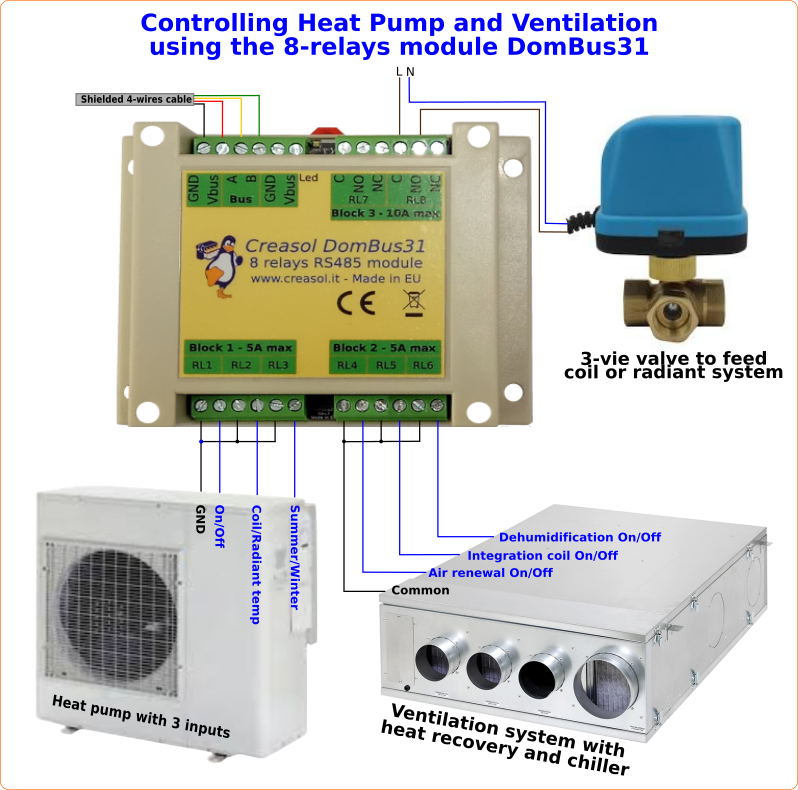
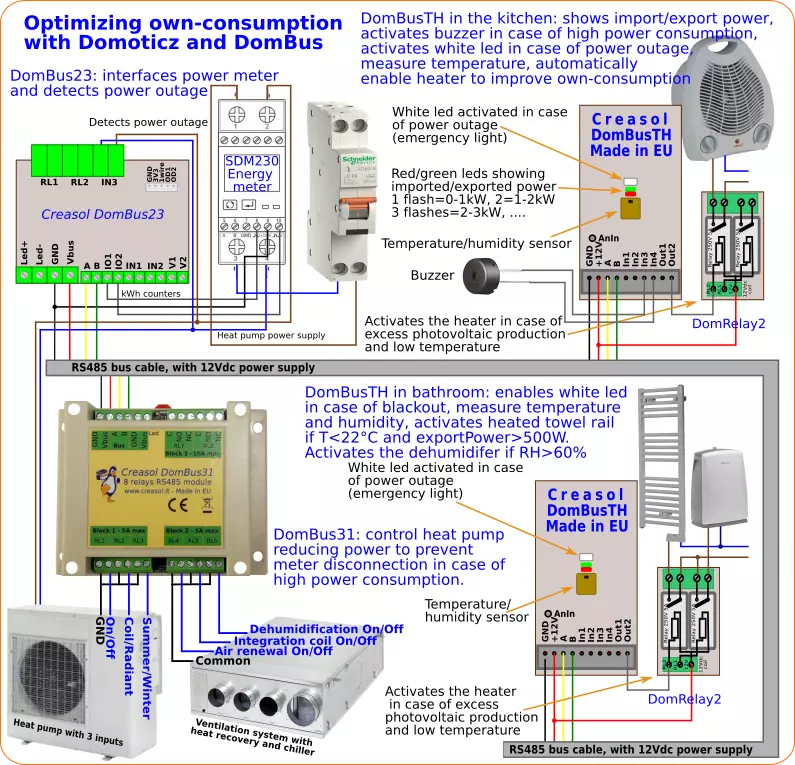
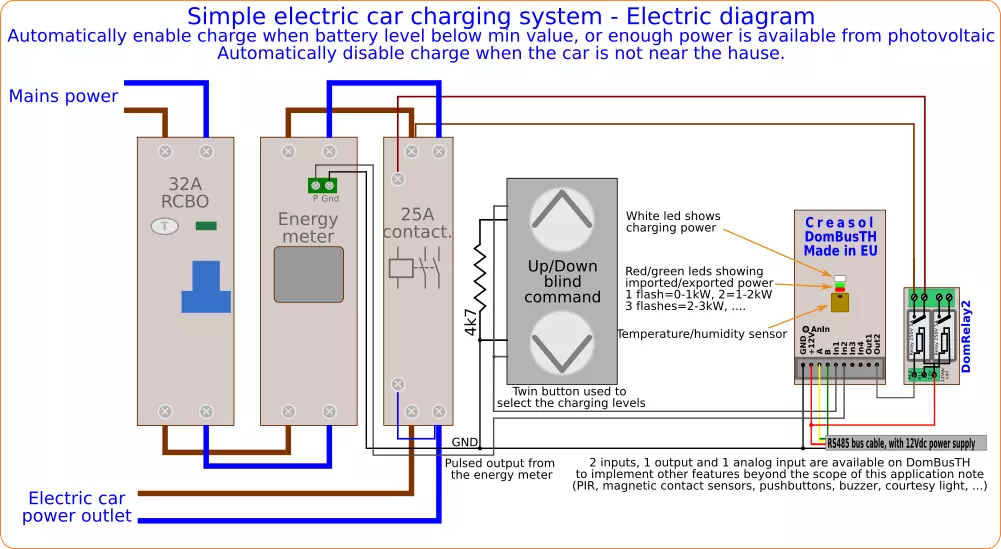
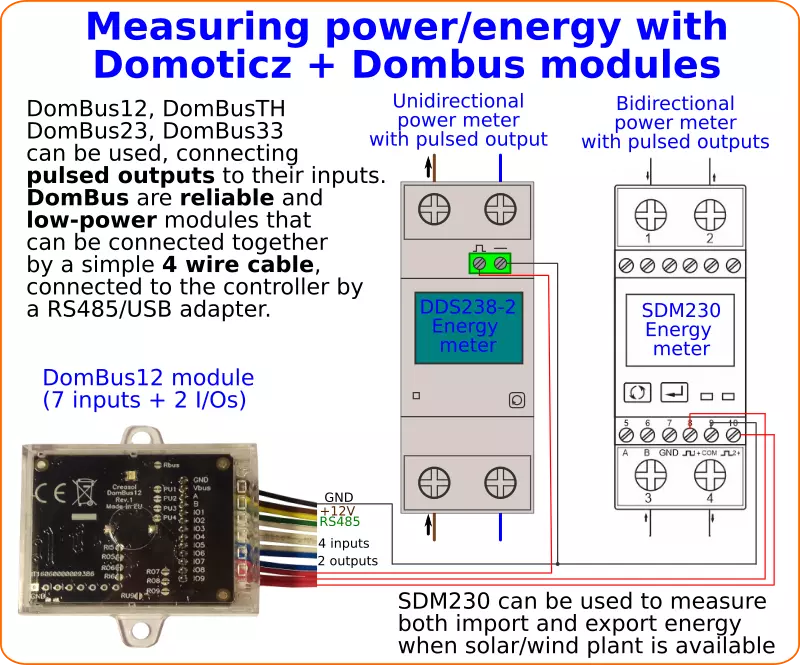
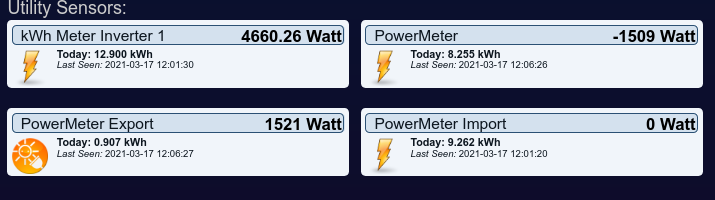
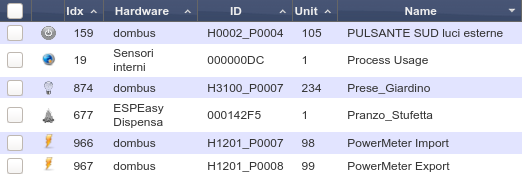
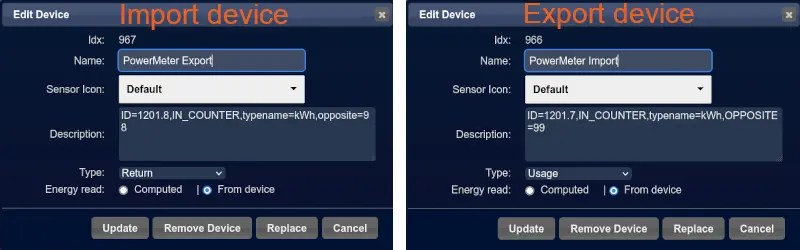

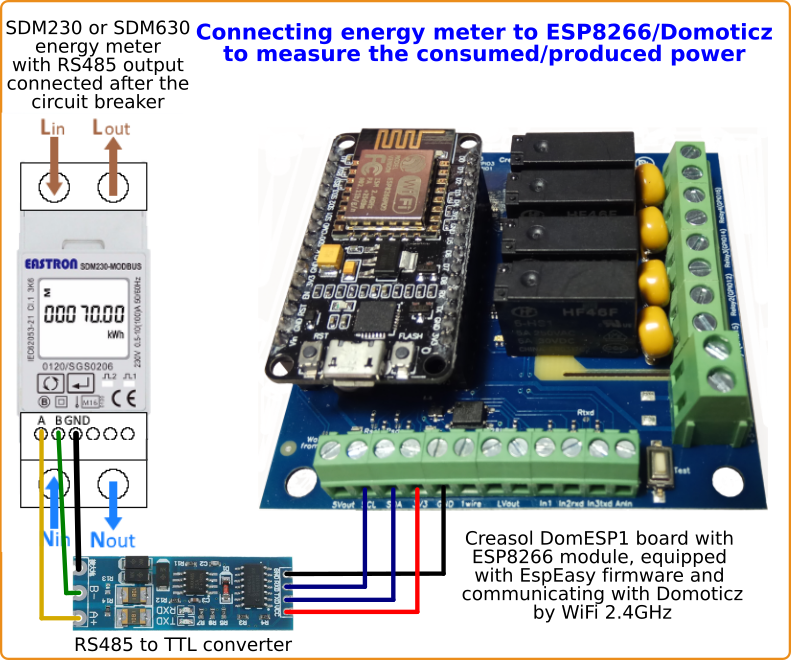
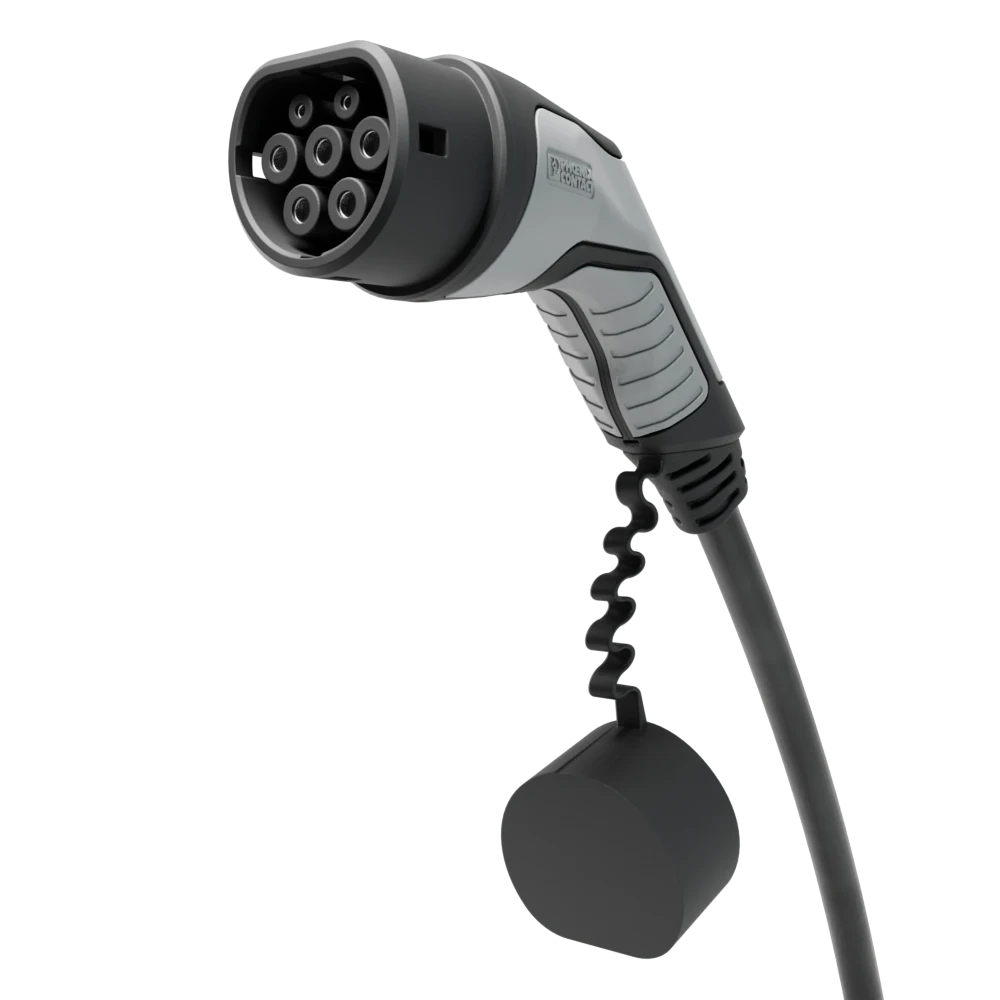
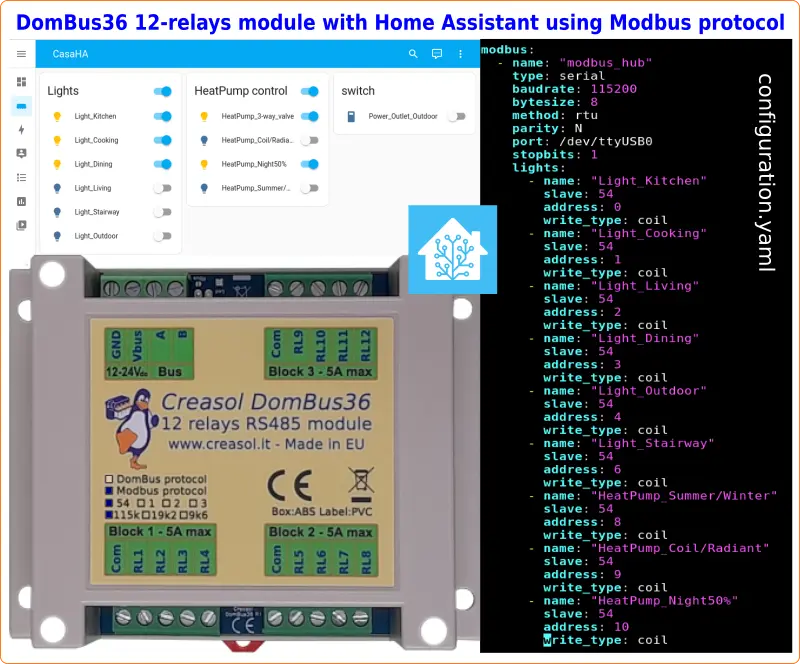
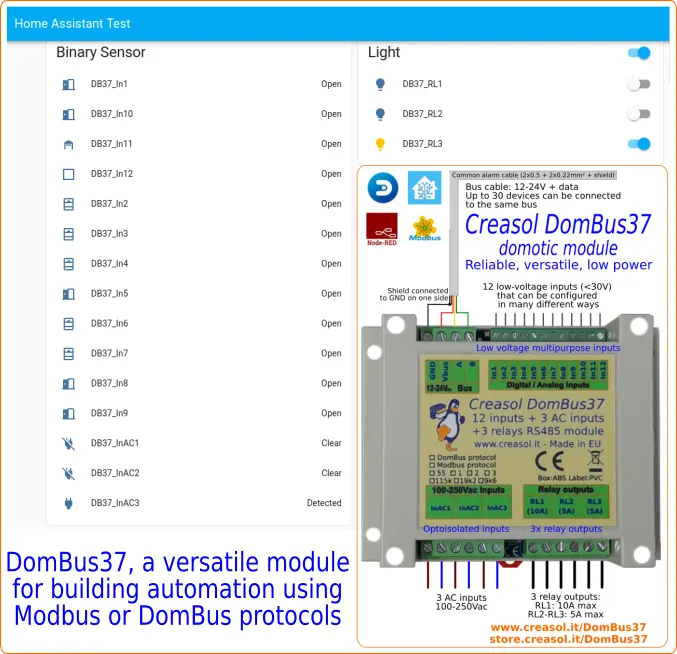
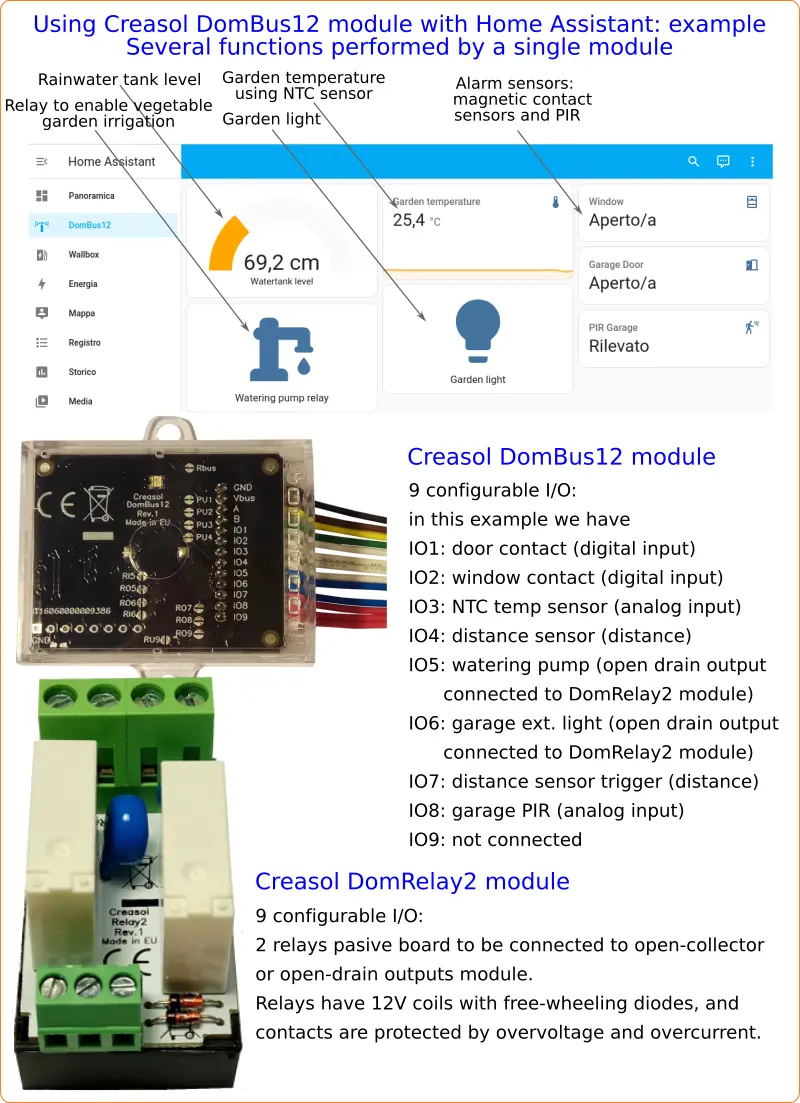
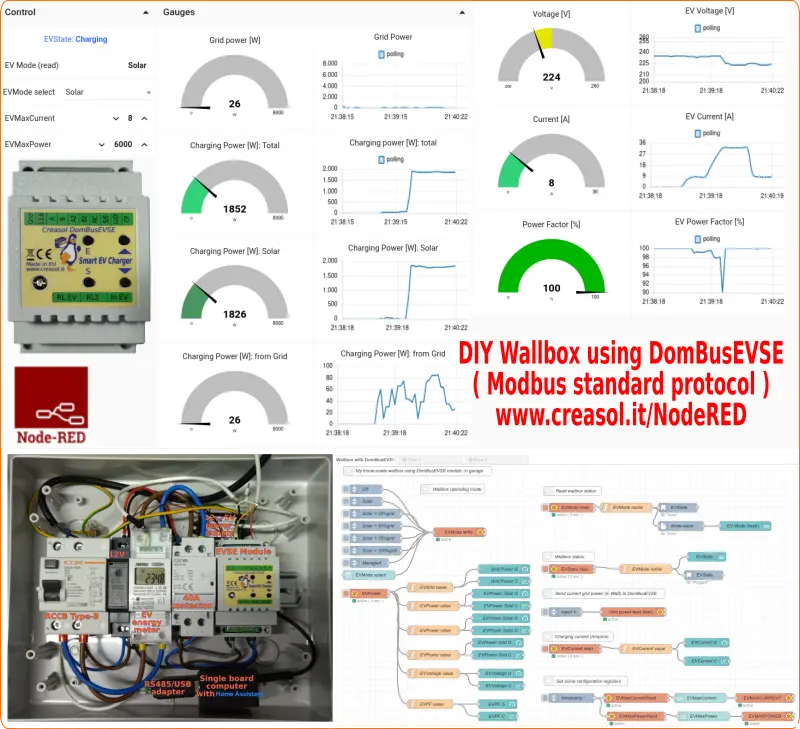
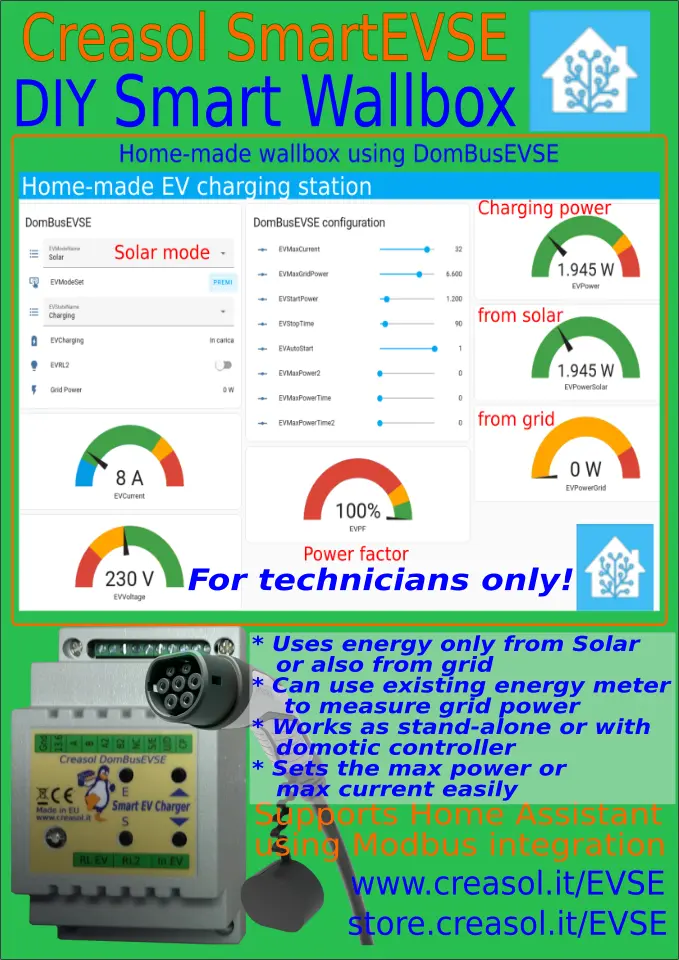
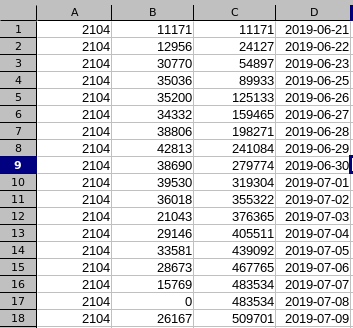
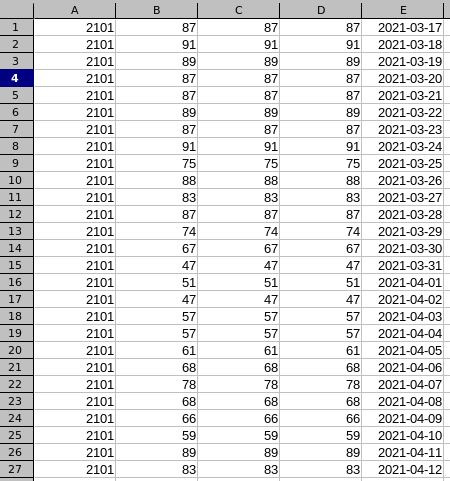
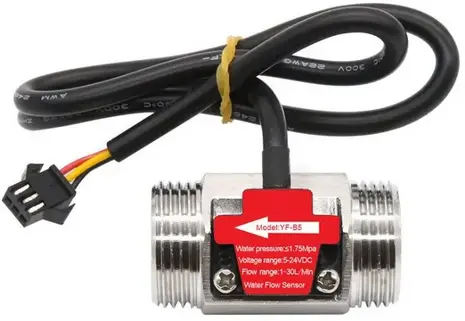 Los sensores de flujo de agua son útiles para medir el consumo de agua fría y caliente . Algunos sensores de flujo de agua se basan en un sensor Hall para medir el giro del rotor interno, generando pulsos de hasta 100-200 Hz.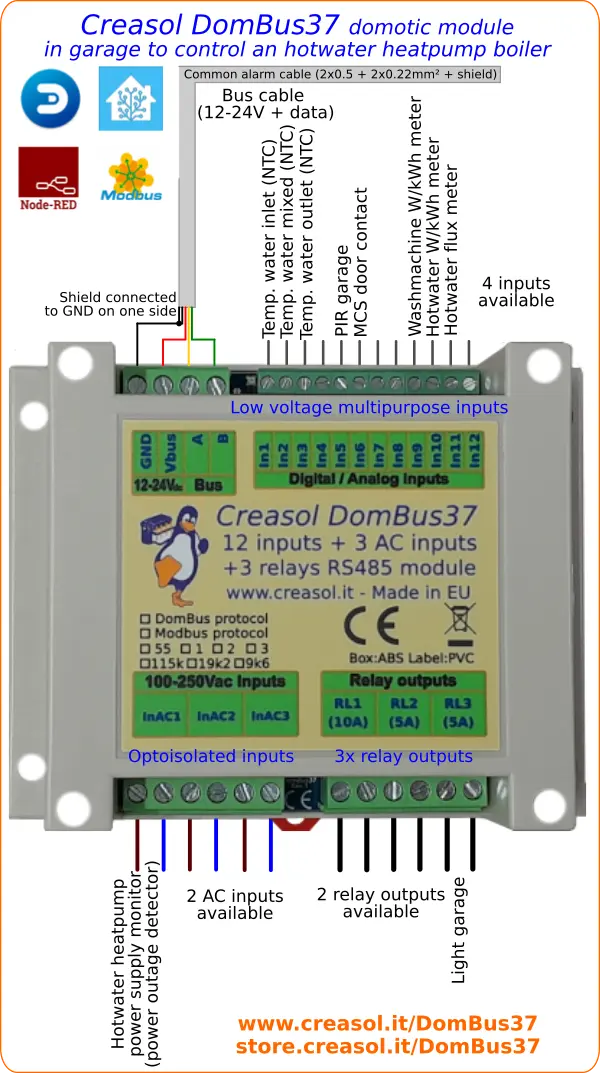
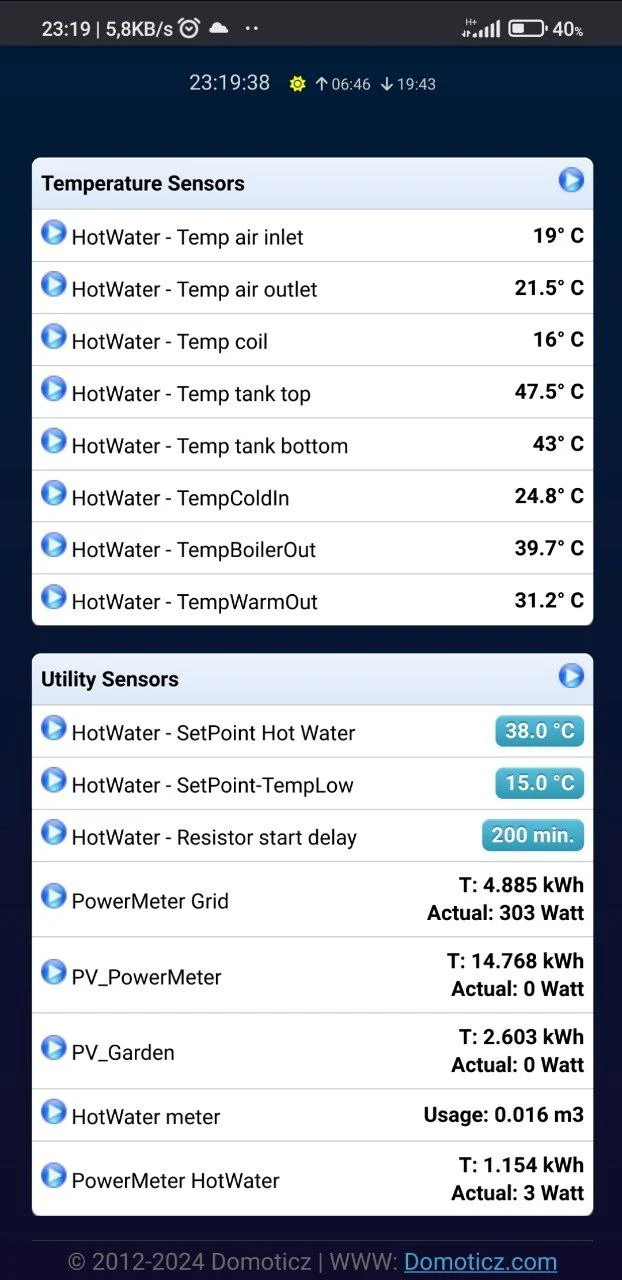
 The following application note shows how to measure the level of rainwater (or other liquid) inside a tank, using a waterproof ultrasonic distance sensor JSN-SR04T.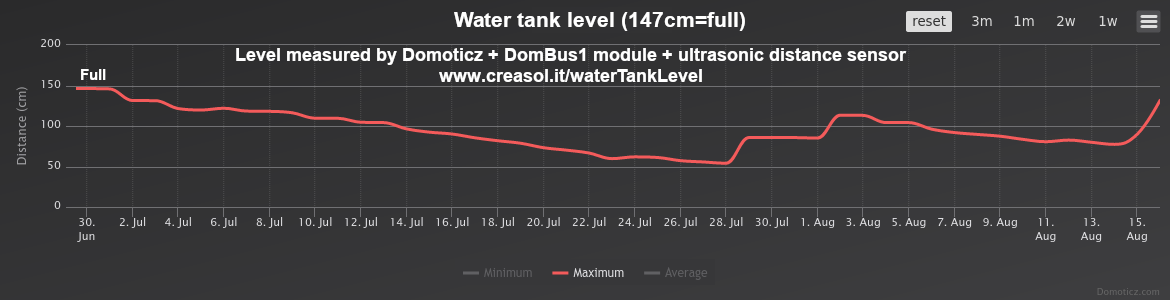
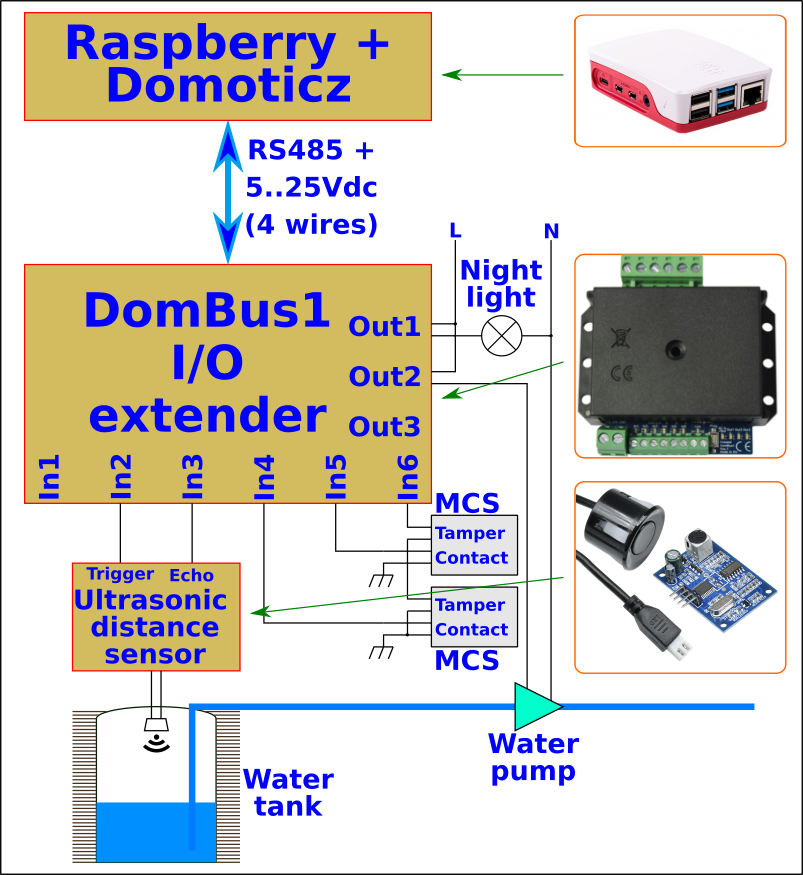
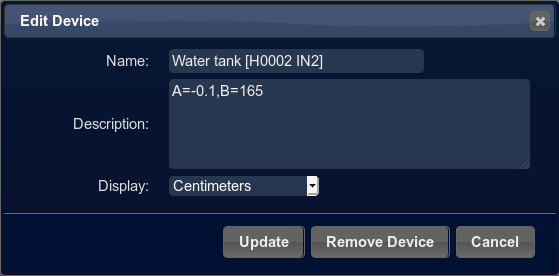
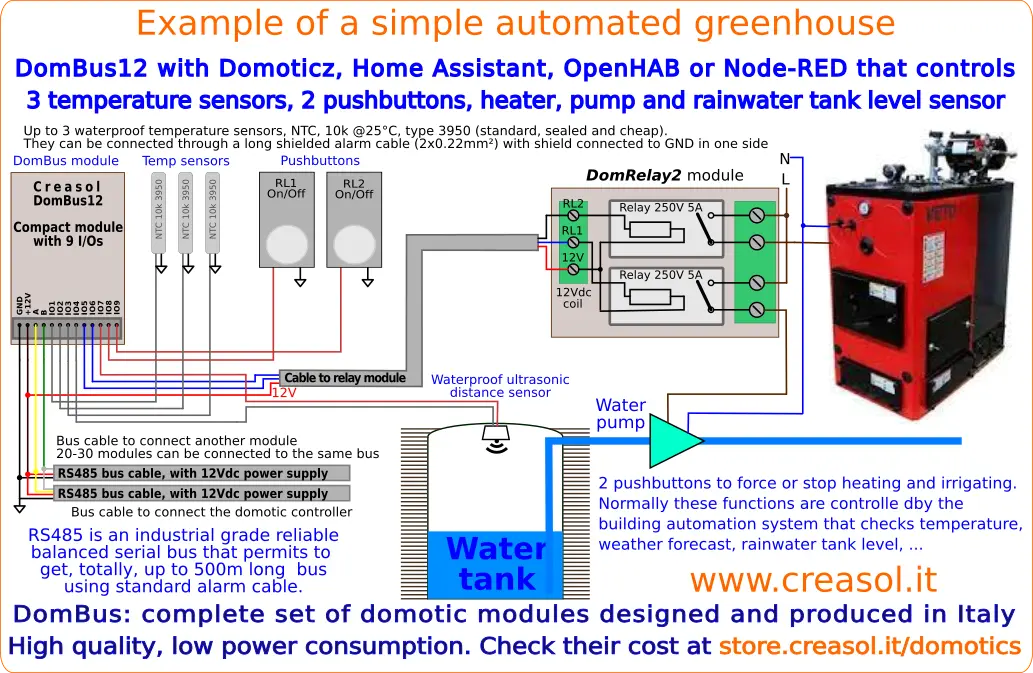
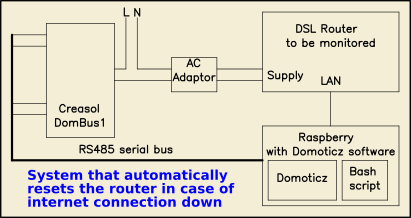
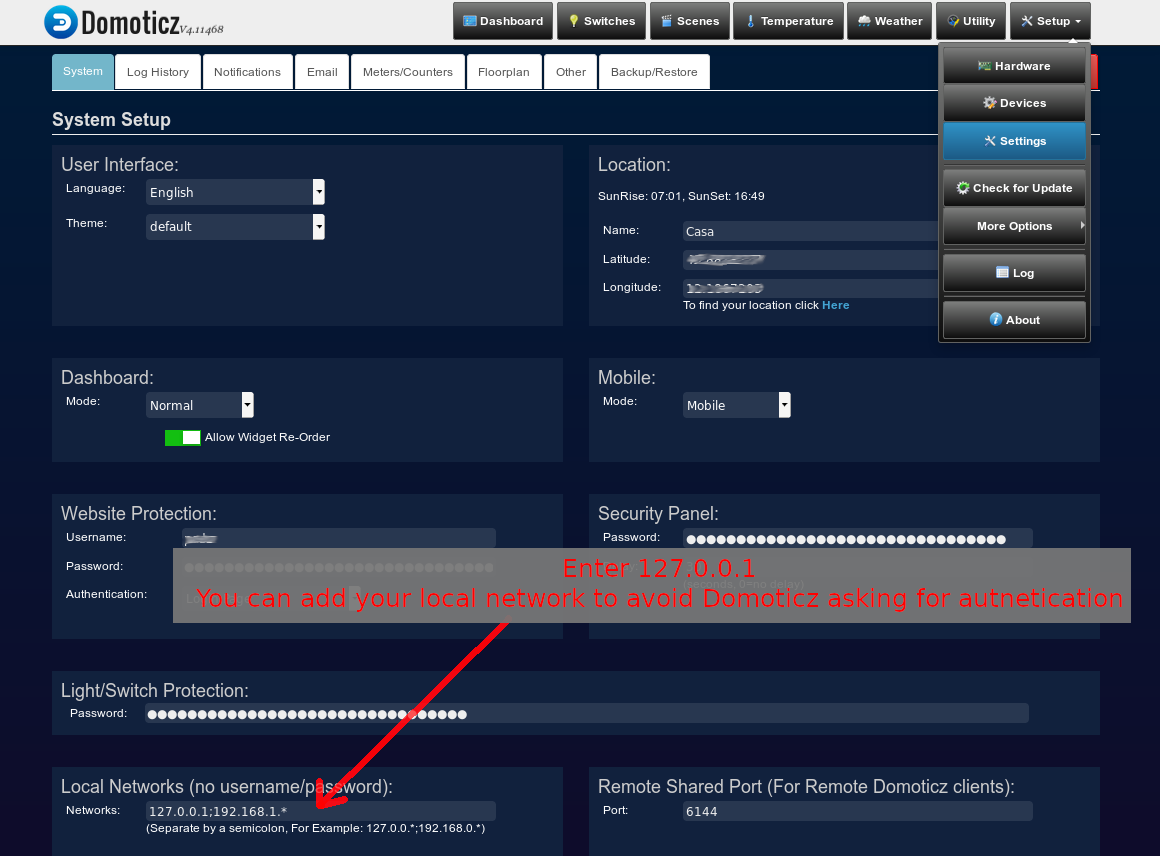
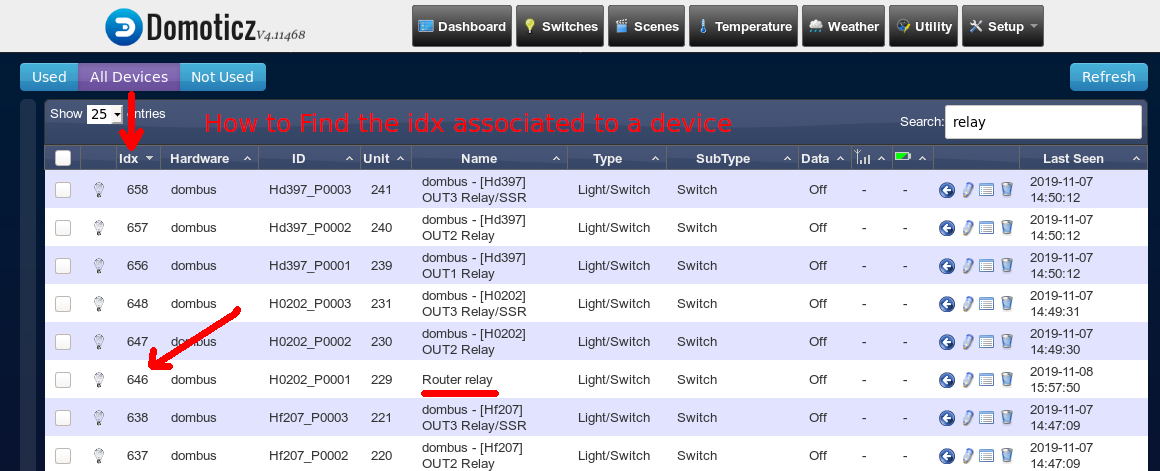

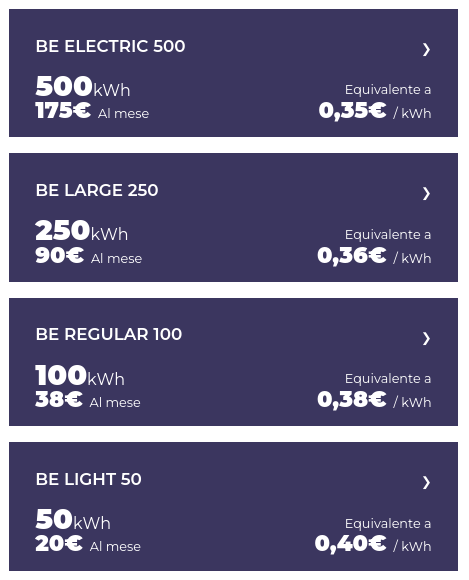 ono colonnine veloci (150kW o più di potenza) il cui costo a consumo è veramente alto, 0.89€/kWh, ma bisogna essere anche un po' furbi: ci sono le tariffe flat!
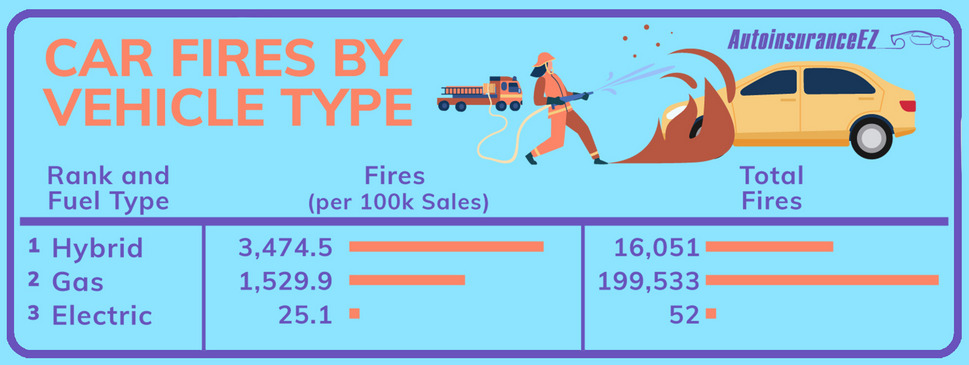
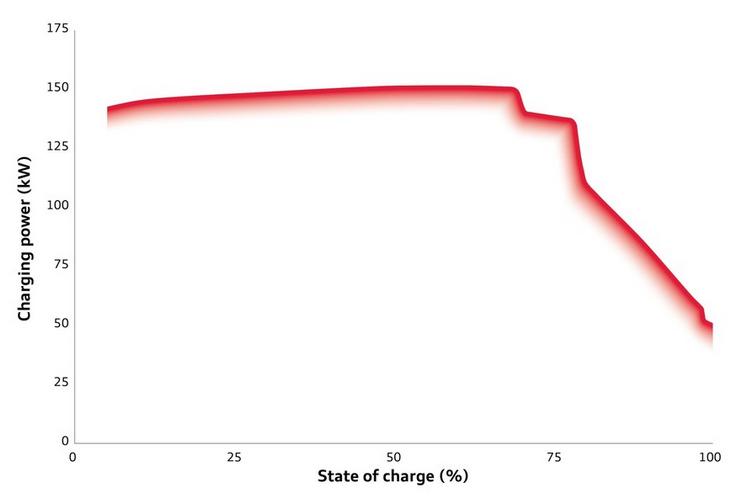
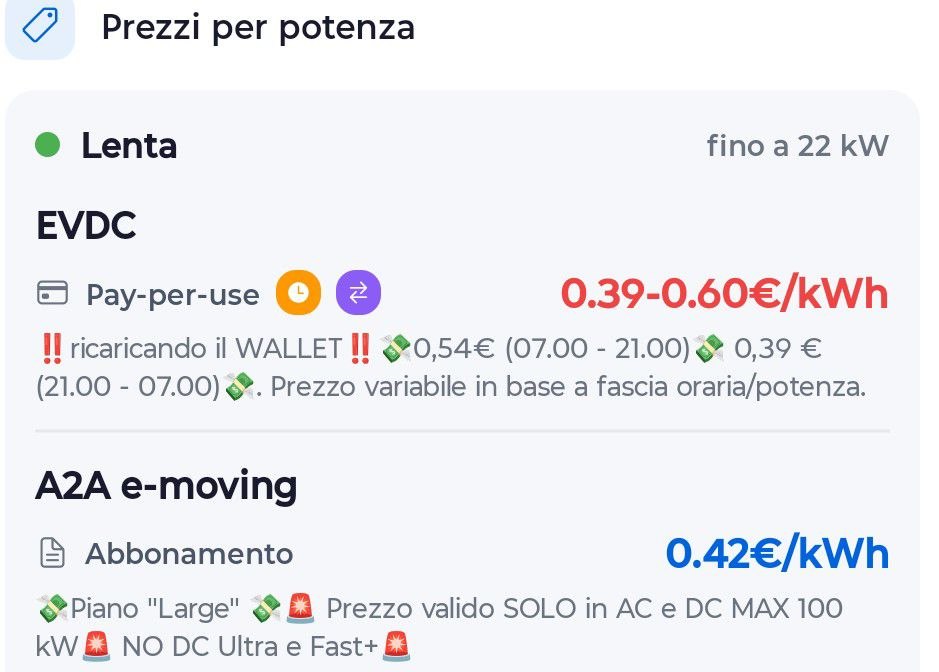
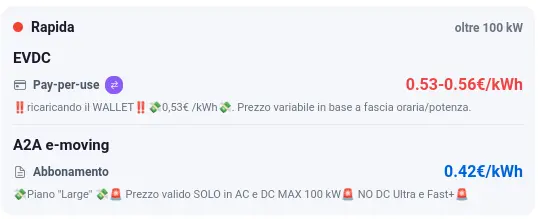
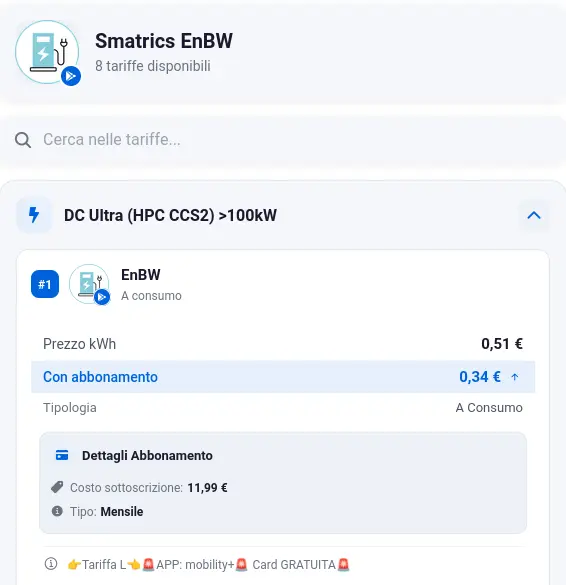
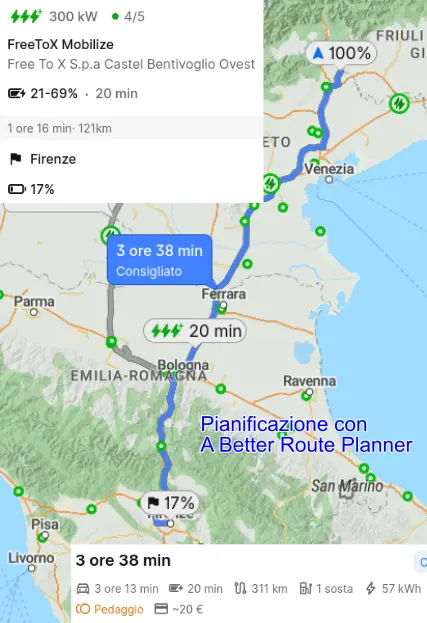
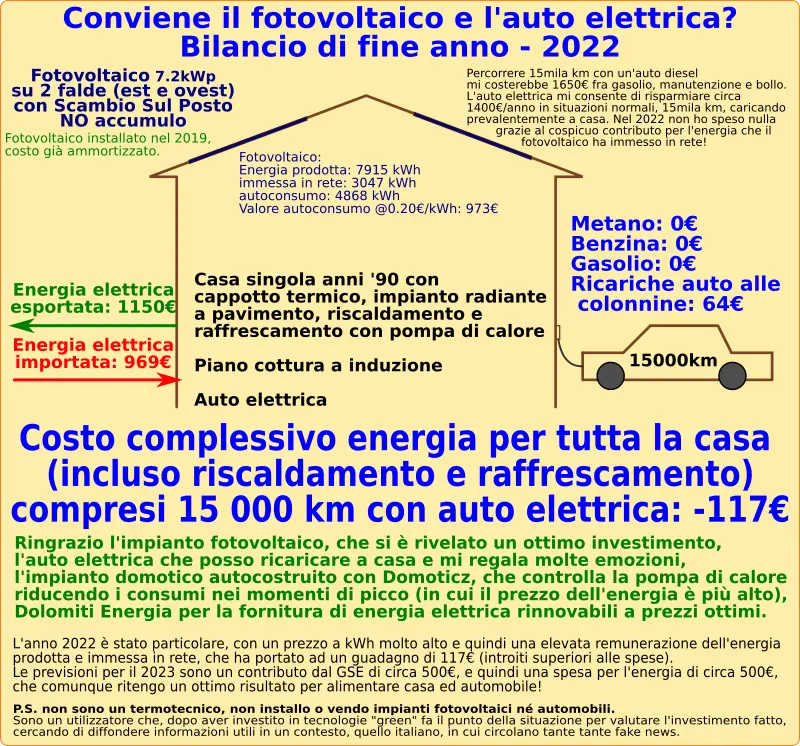
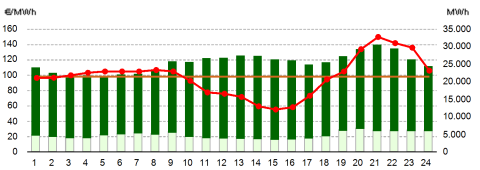
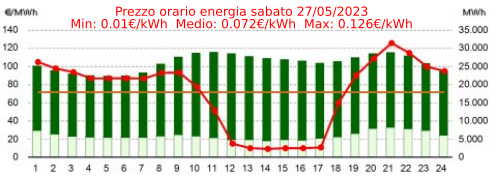
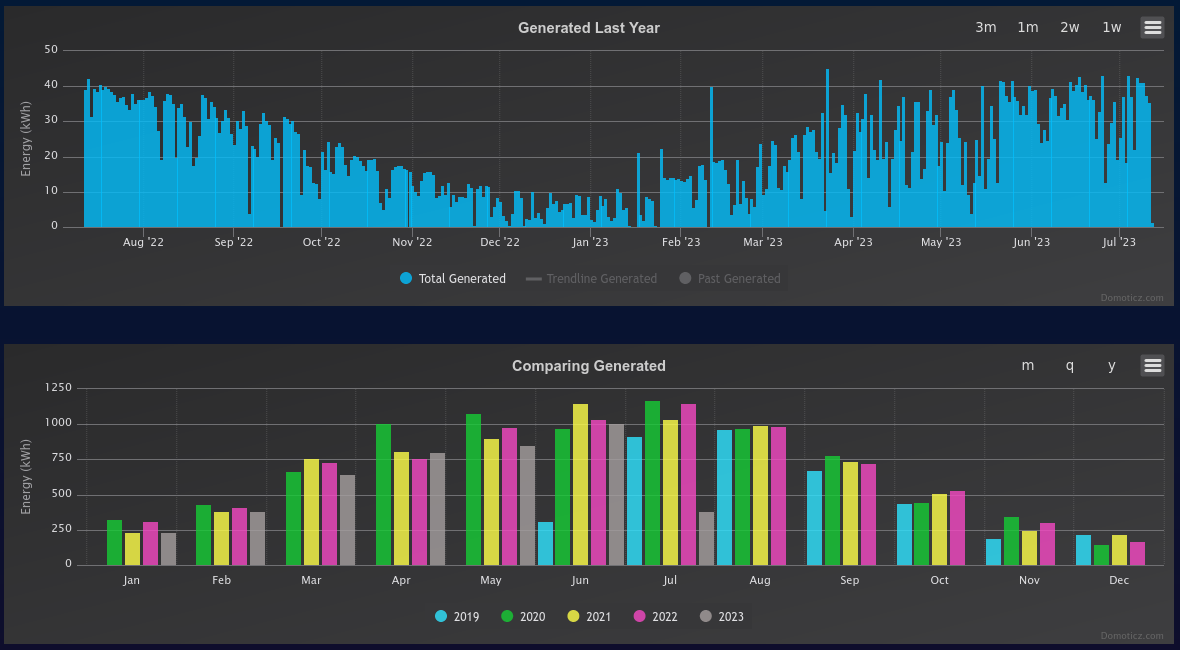
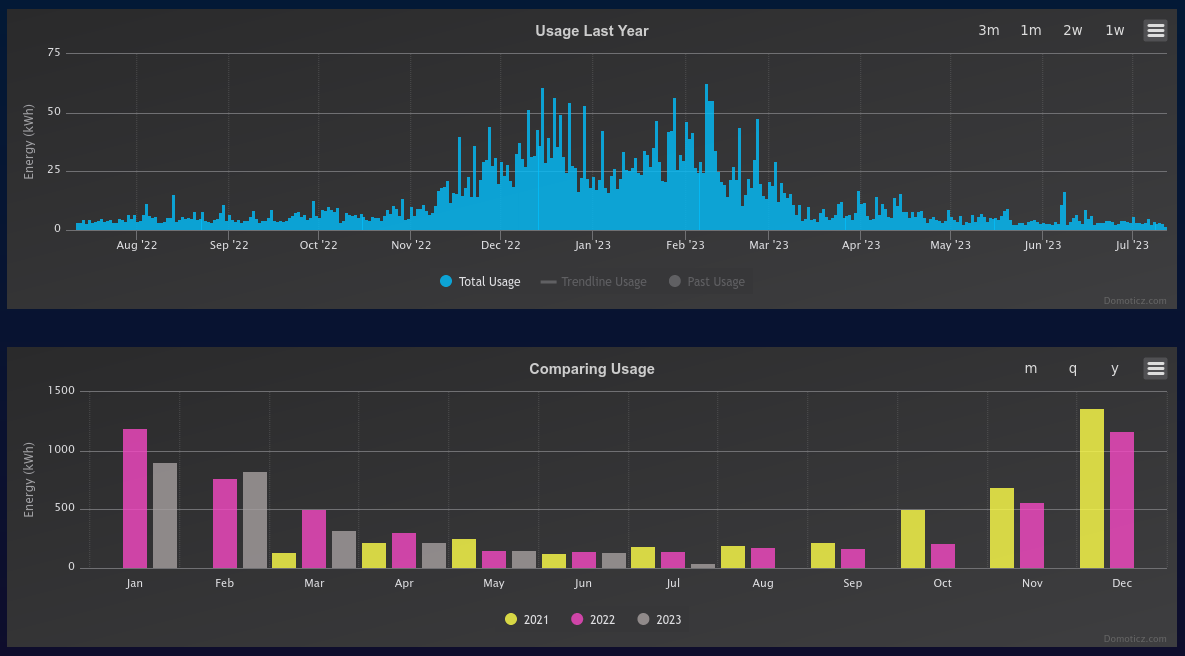
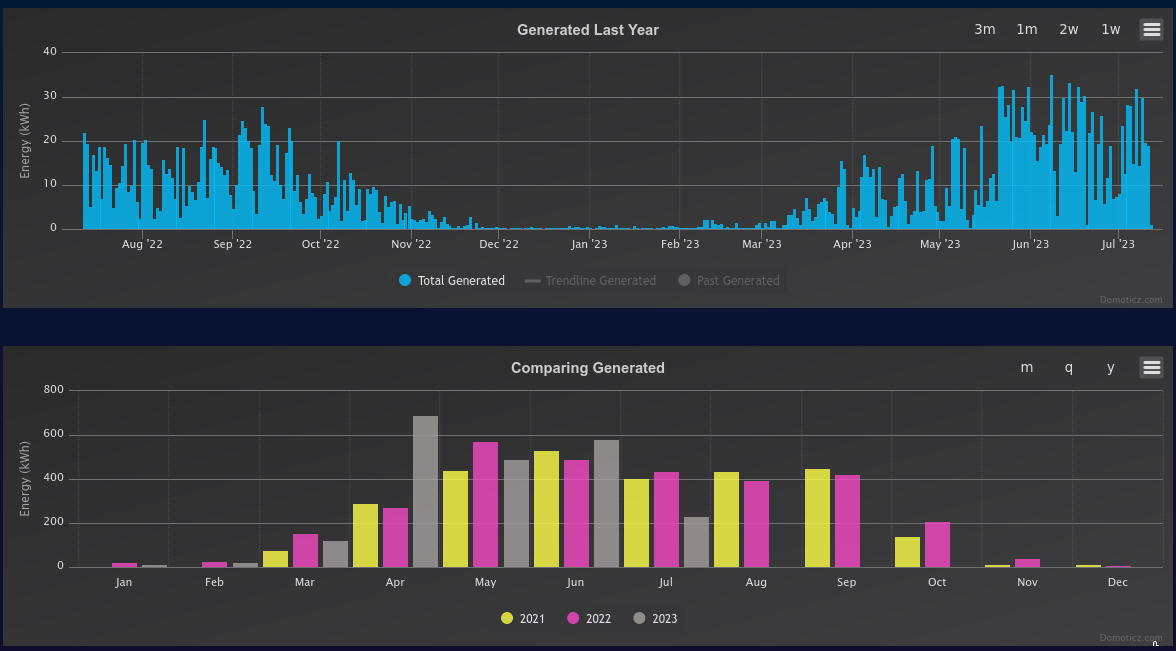
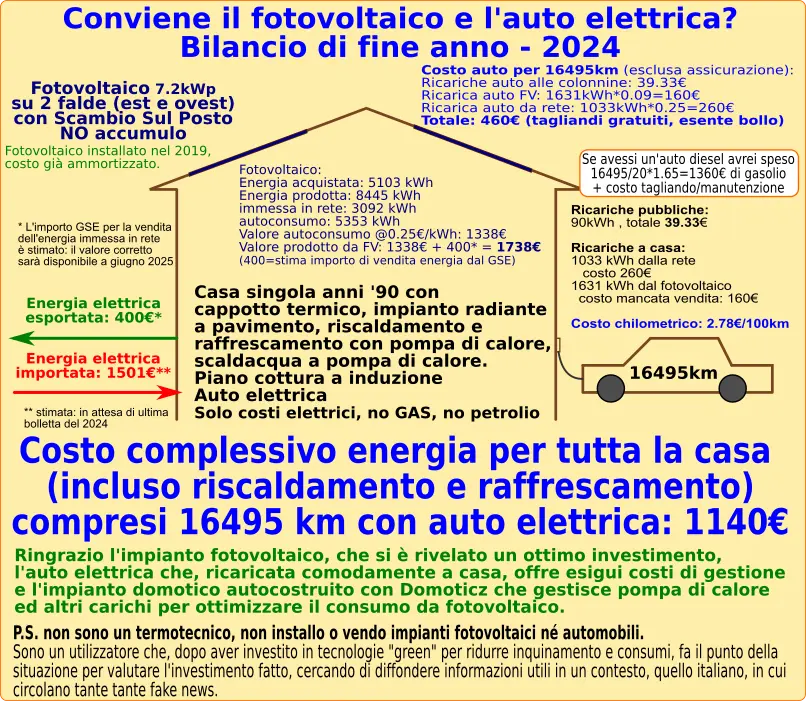
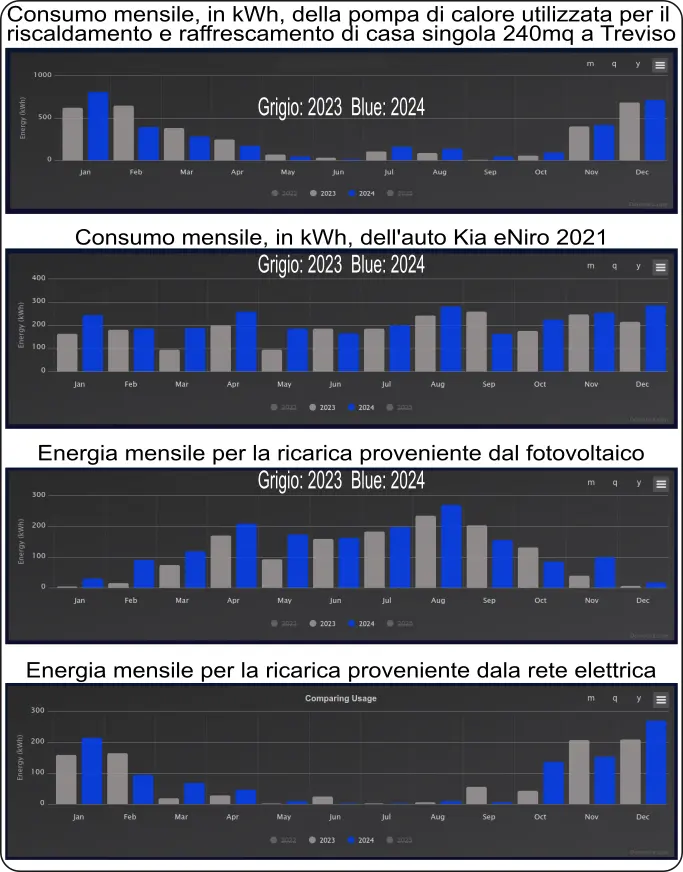
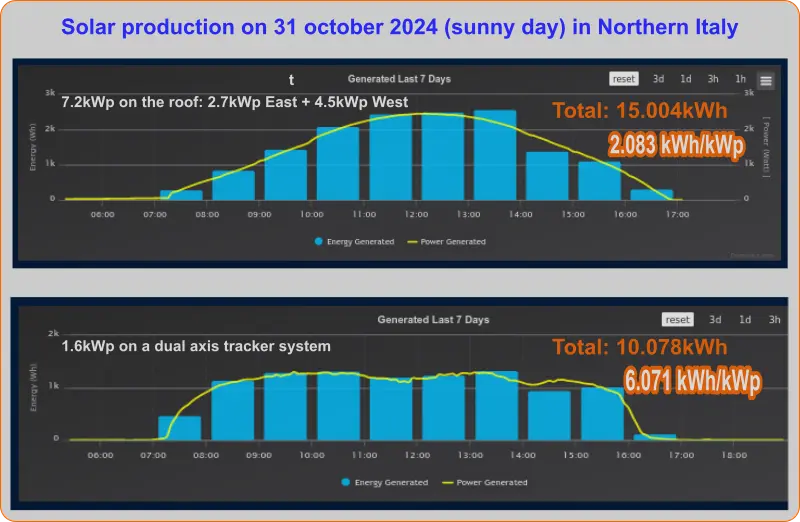
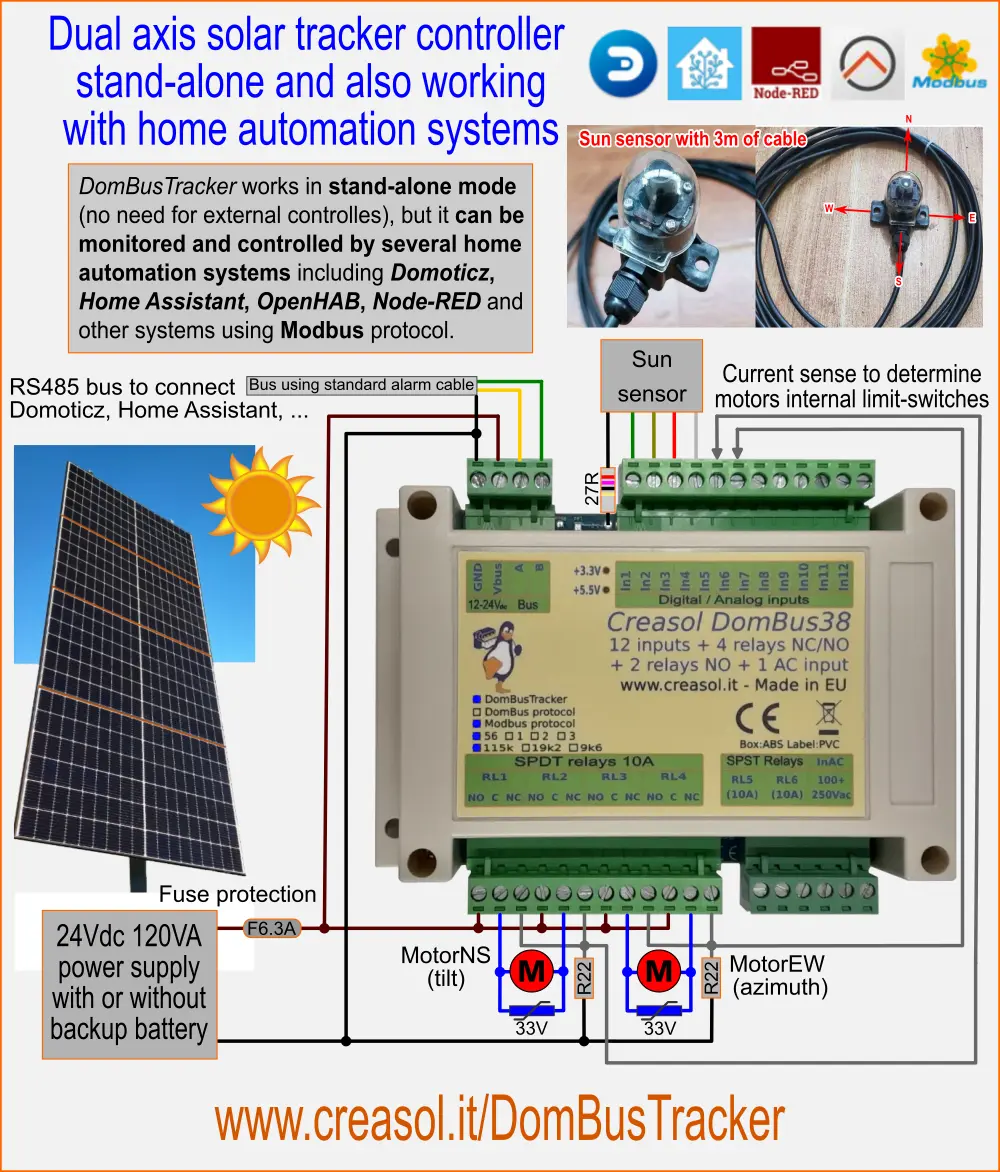
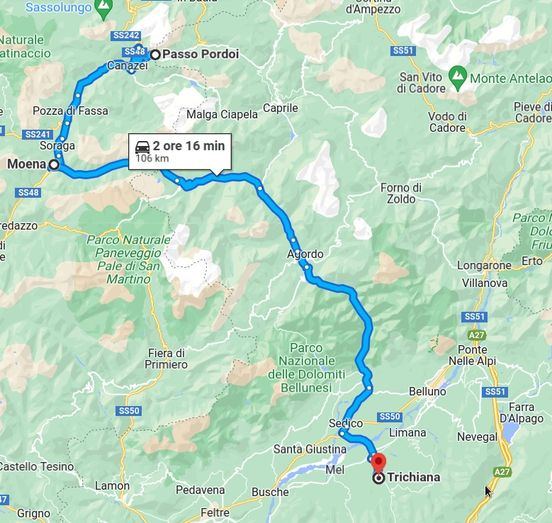
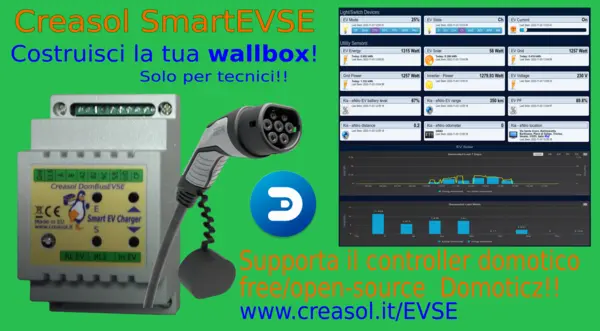
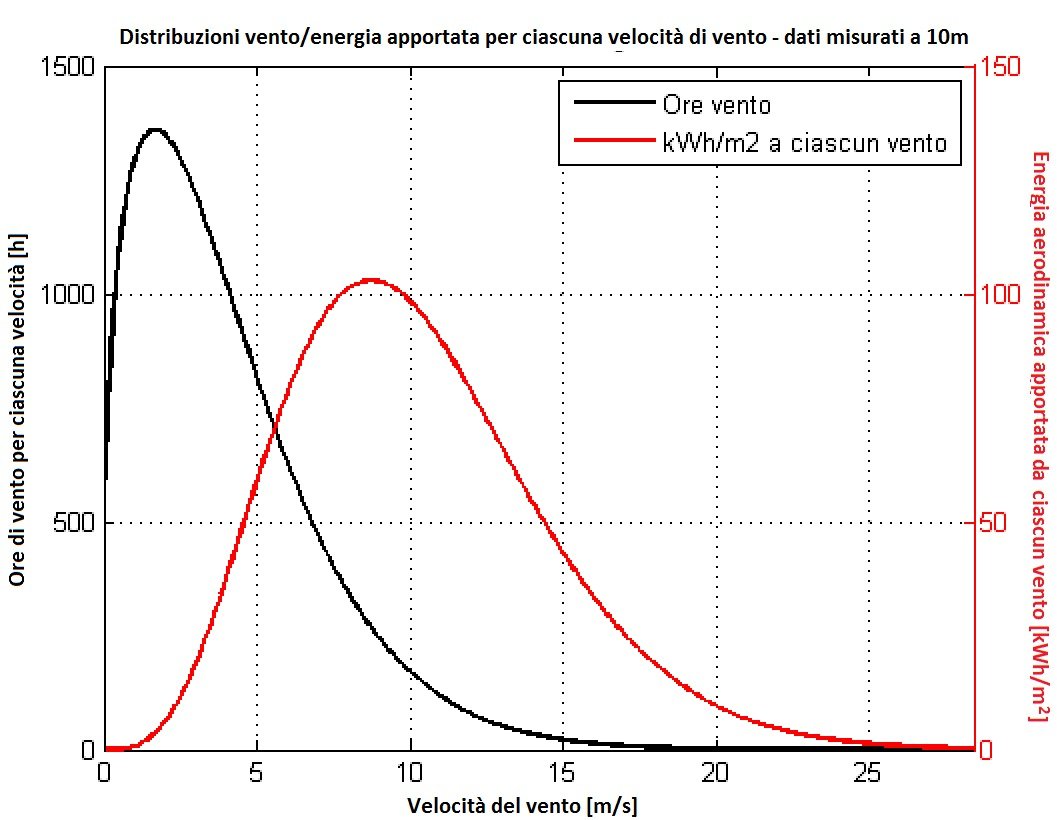

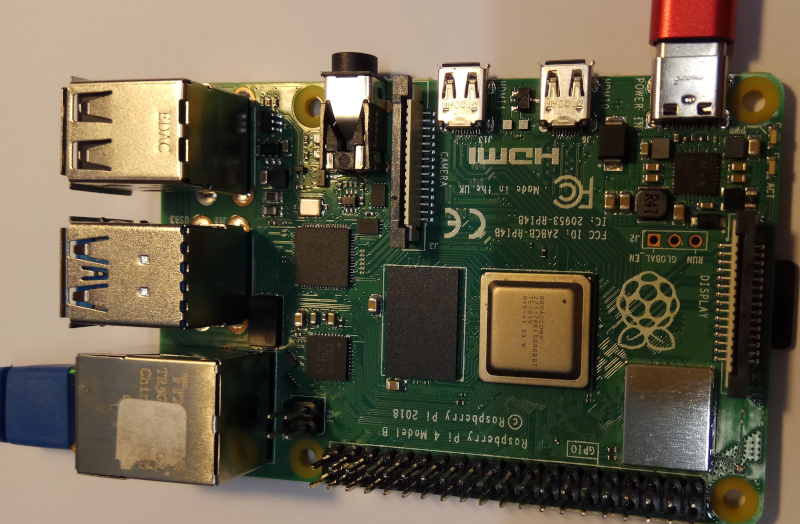
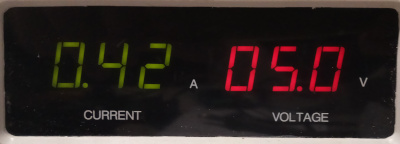
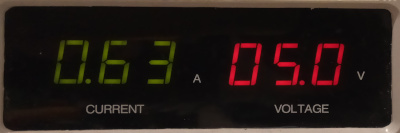
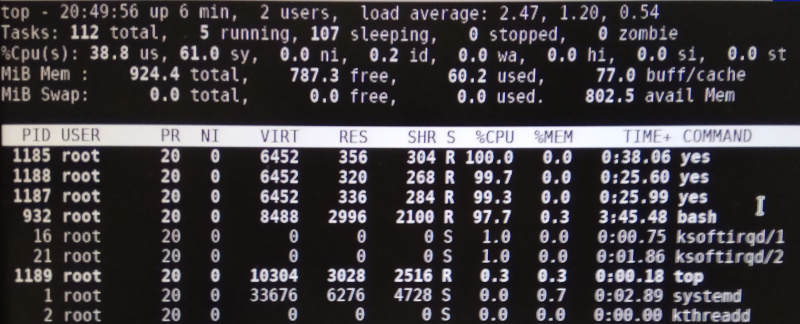
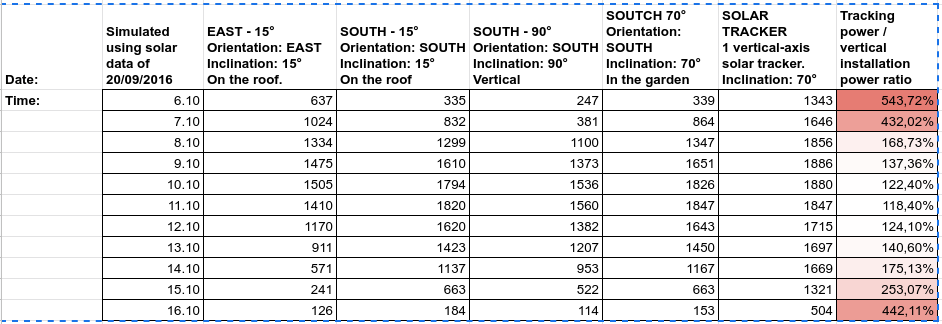
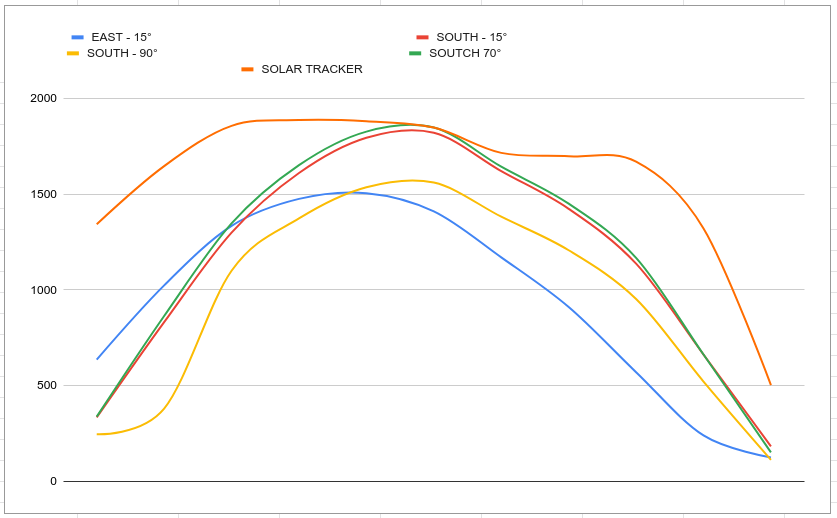
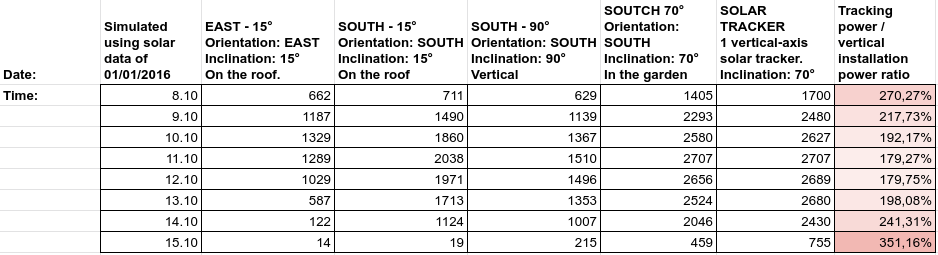
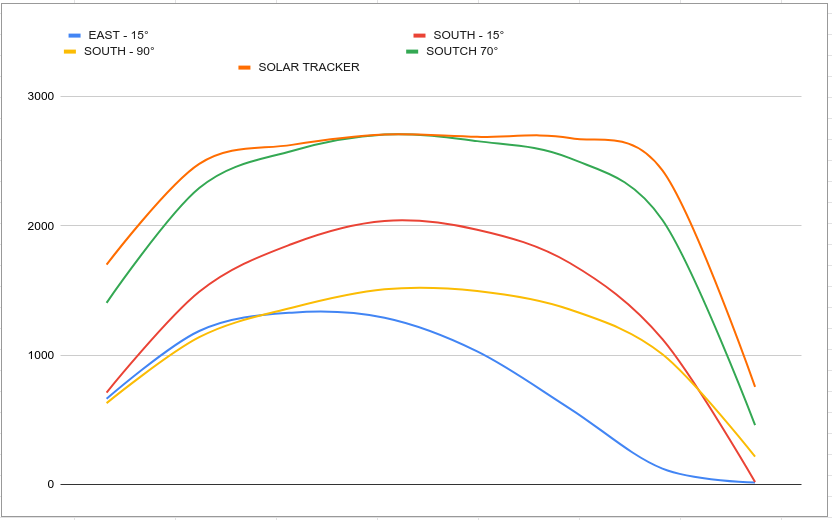
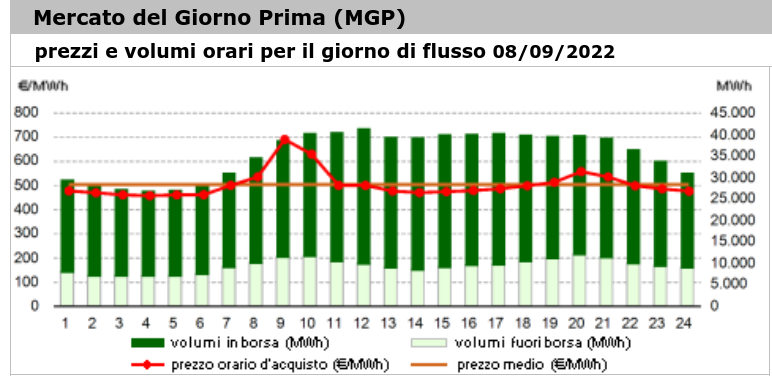
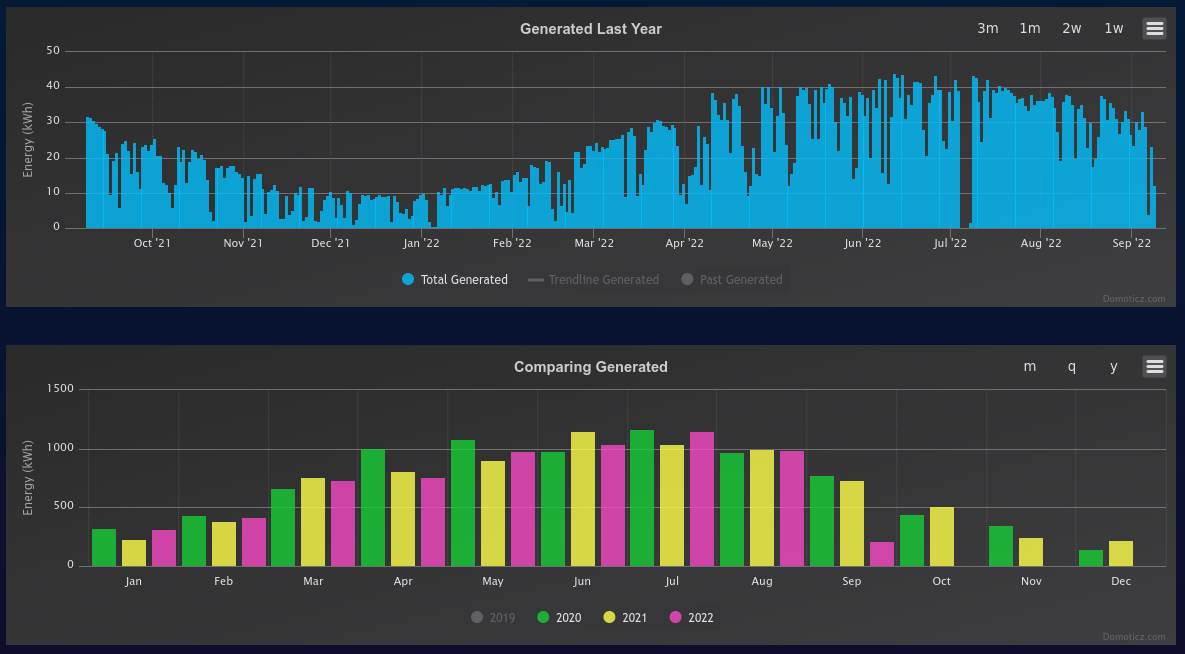
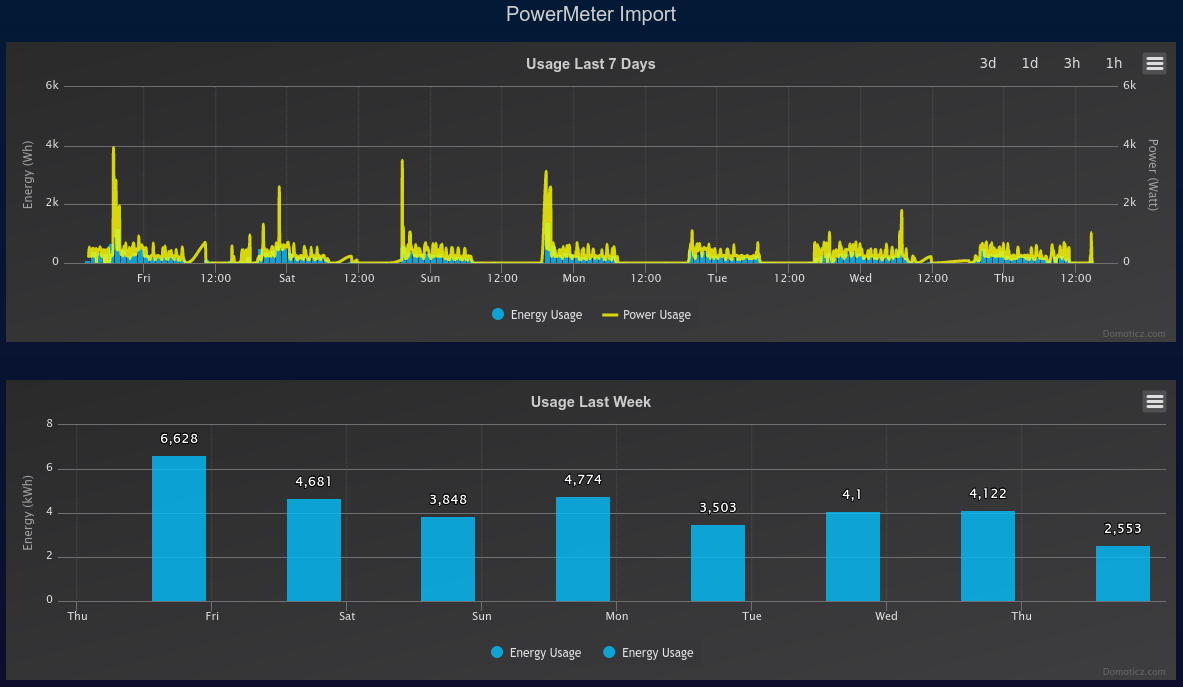
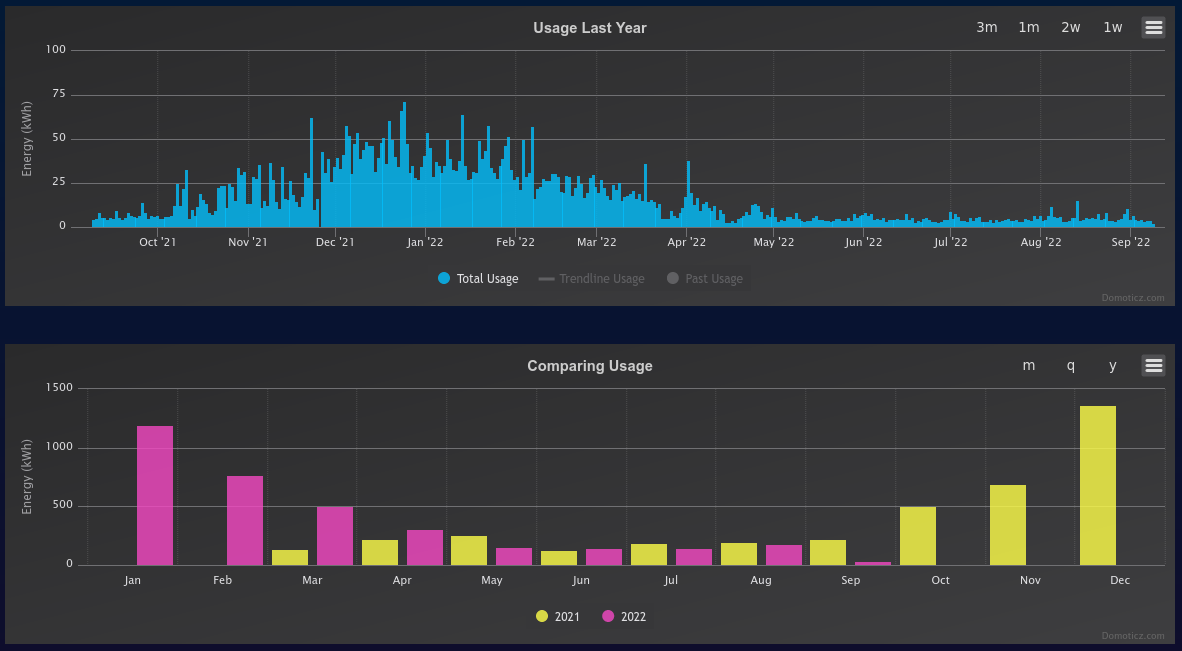
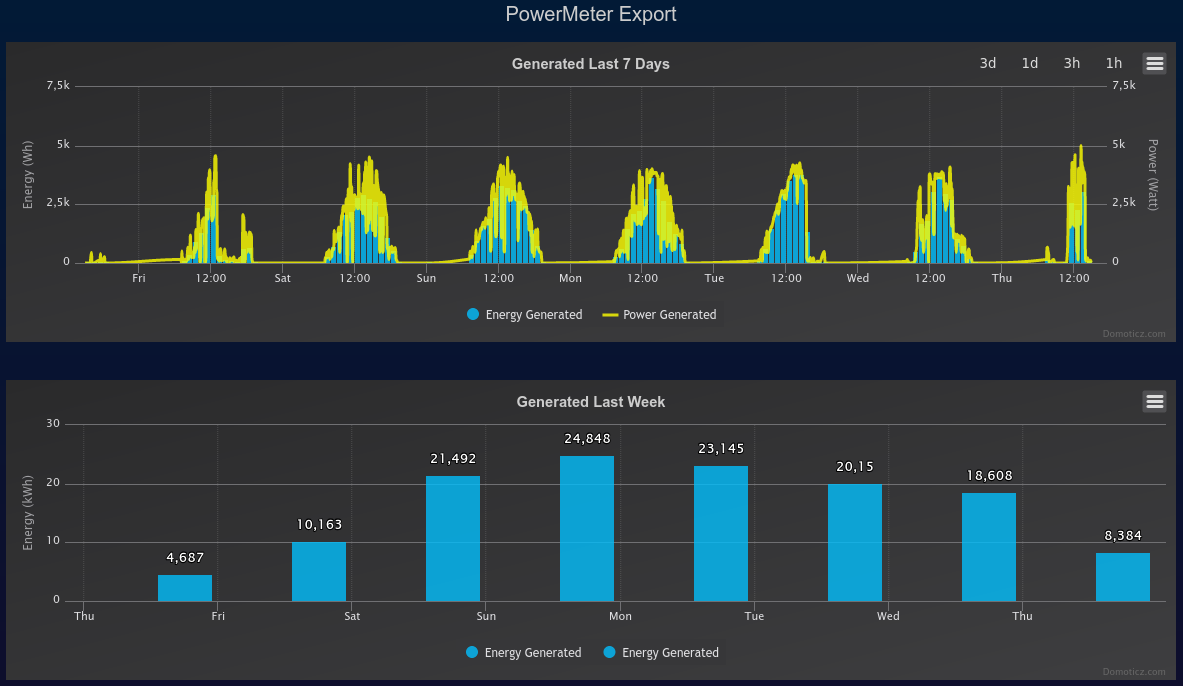
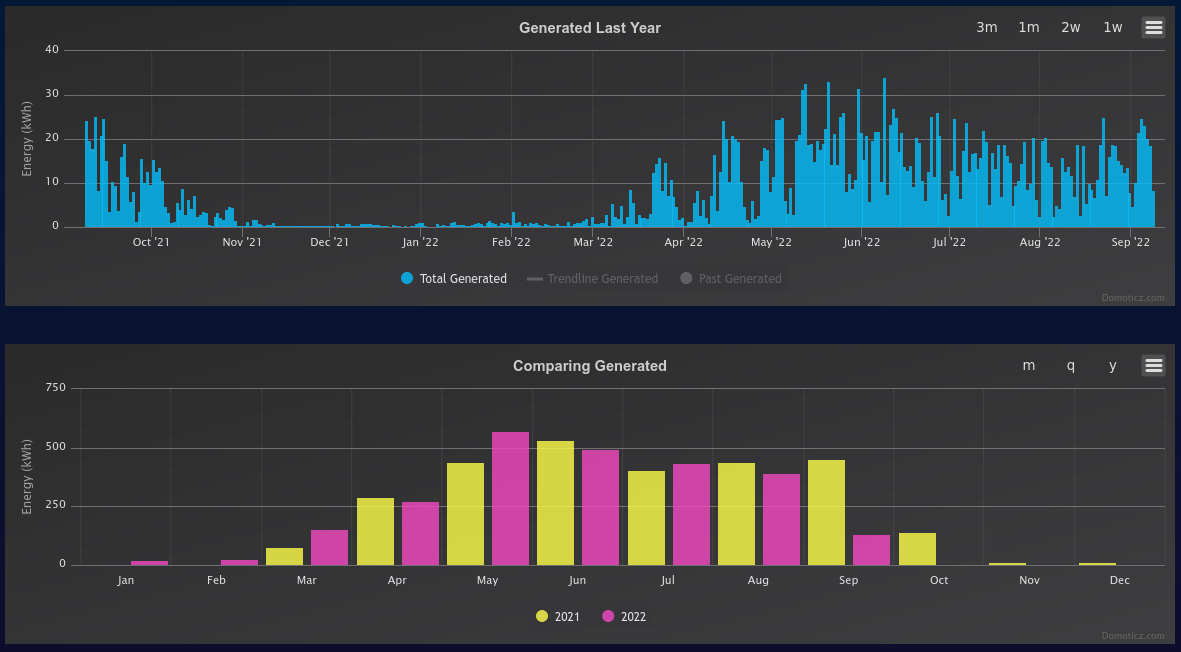
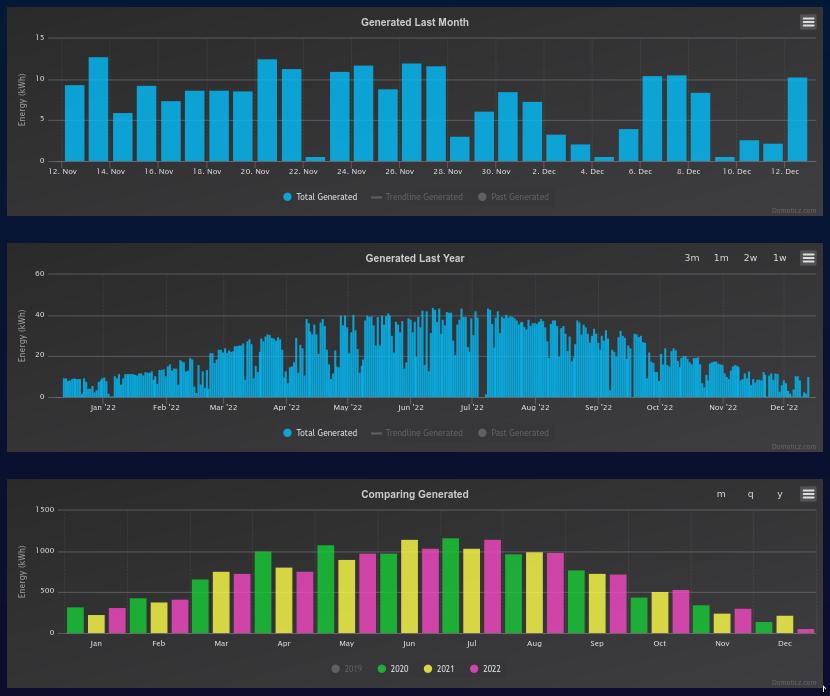
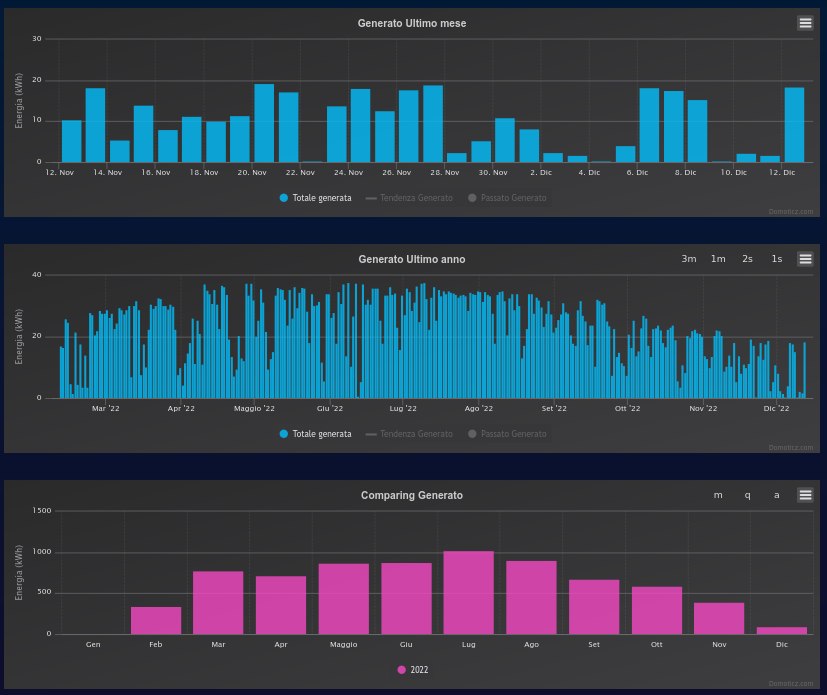
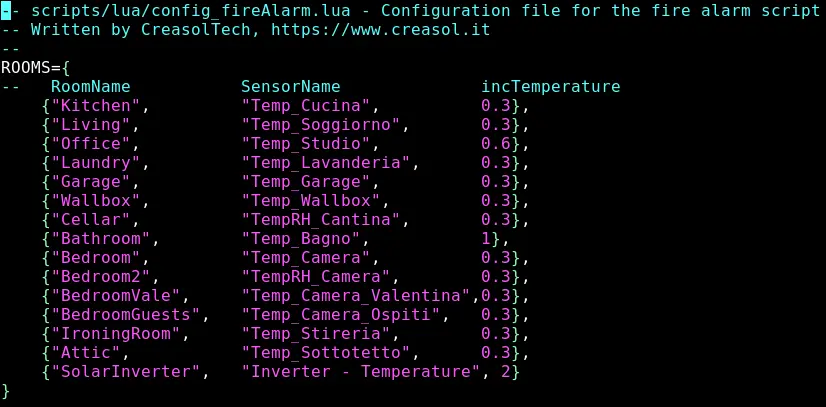

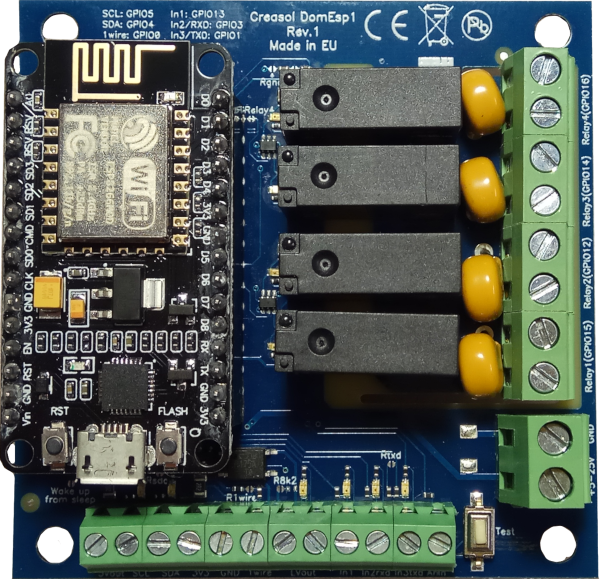 NodeMCU v3 is a very useful and powerful controller based on ESP8266 microcontroller with 2.4GHz WiFi, GPIO ports, analog input, I2C bus, UART and 1wire ports, equipped with a dual-in-line strip male connector.